




¿Cómo ver dos páginas lado a lado?
Para crear diseños en Fliplify, puedes previsualizar cada una de las páginas de diseño en el lado derecho desplazándote hacia abajo por la lista de páginas con claridad. Si estás creando un libro, a veces podrías necesitar diseñar imágenes que se extiendan a través de dos páginas. Existe una forma conveniente de facilitarte la lectura con dos páginas juntas. Aquí tienes los sencillos pasos para que puedas previsualizar las páginas del libro lado a lado cómodamente.
1. Primero puedes hacer clic en cualquier página de la lista de páginas.
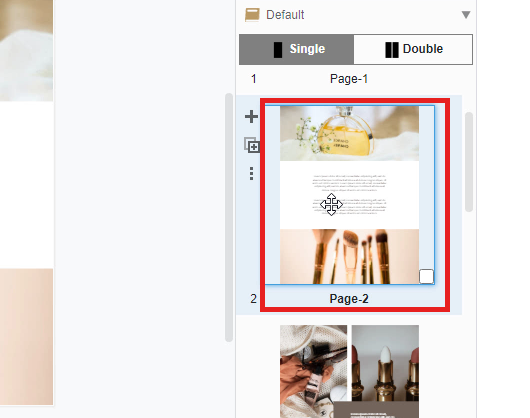
2. A continuación, puedes hacer clic en el “Doble “ botón de página en la parte superior de la lista de páginas.
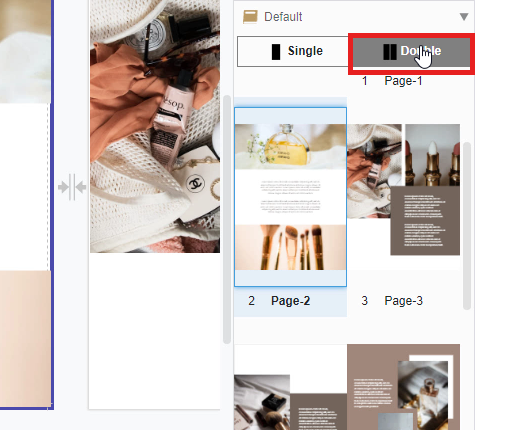
3. Todas tus páginas de diseño en la lista se alinearán automáticamente como páginas dobles y ahora podrás ver las páginas lado a lado. También puedes cambiar libremente la previsualización entre página doble y página simple para previsualizar (haz clic en el “Simple” y “Doble” botones de página).
Diseño de página doble
Diseñar páginas dobles puede mejorar significativamente el impacto visual y la cohesión de tu cuadernillo. Al tratar dos páginas enfrentadas como una sola superficie, puedes crear diseños sin fisuras e inmersivos que capturan la atención del lector. Esta técnica es especialmente efectiva para contar historias, mostrar imágenes grandes o presentar infografías detalladas.
Con Fliplify, diseñar páginas dobles es sencillo. El editor te permite ver y editar ambas páginas al mismo tiempo, asegurando que tus elementos se alineen perfectamente a lo largo de la página doble. Ya sea que estés creando una portada llamativa o un catálogo de productos detallado, los diseños de página doble aportan un toque profesional y atractivo a tu cuadernillo. Este enfoque no solo maximiza tu espacio de diseño, sino que también ofrece una experiencia de lectura más fluida, haciendo que tu cuadernillo destaque.
