




¿Cómo establecer el fondo de varias páginas?
Para crear diseños en Fliplify, puedes configurar fácilmente los fondos de tu diseño con colores predeterminados. A veces podrías querer establecer el mismo color de fondo en varias páginas, pero puede ser tedioso configurar el fondo de cada página una por una. Aquí tienes una función que te permite establecer el fondo de varias páginas a la vez. Veamos cómo configurar el color de todas las páginas de tu diseño de forma más rápida.
1. Si deseas cambiar el color de fondo de páginas específicas, aquí tienes una forma conveniente de cambiar el color de fondo de inmediato seleccionando varias páginas. Puedes seleccionar varias páginas primero haciendo clic en la esquina inferior derecha de las páginas.
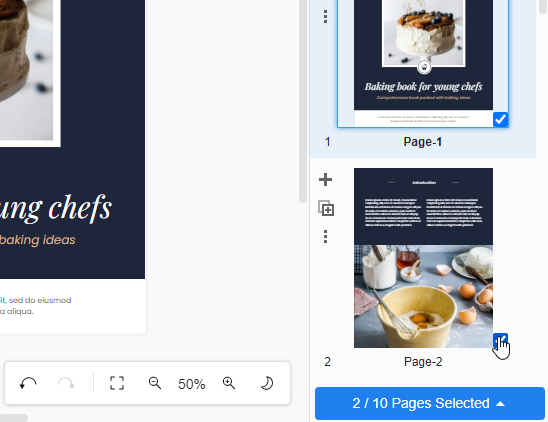
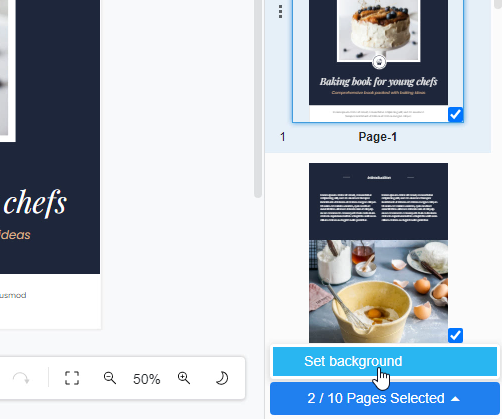
2. Después de seleccionar las páginas, puedes hacer clic en “Páginas seleccionadas” y luego seleccionar “Establecer fondo”.
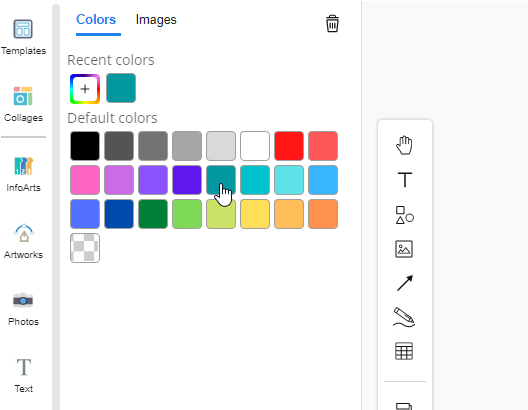
3. A continuación, la paleta de colores aparecerá en el lado izquierdo de tu página. Desde la paleta, ahora puedes elegir tu color favorito para el fondo de varias páginas.
4. Finalmente, el color de fondo de tus páginas seleccionadas se cambiará de inmediato.
5 consejos para elegir un fondo adecuado para tu libro digital
- Considera el tema y la finalidad:Elige un fondo que se alinee con el tema y la finalidad de tu libro digital. Para contenido profesional o relacionado con negocios, opta por patrones sutiles o colores sólidos que no distraigan del contenido principal. Para proyectos creativos o personales, los patrones vibrantes o imágenes pueden aportar un toque de personalidad y estilo.
- Mantén la legibilidad y el contraste:Asegúrate de que tu fondo mejore la legibilidad en lugar de restarle. Elige un color o patrón de fondo que ofrezca un buen contraste con el texto e imágenes en tus páginas. Evita fondos demasiado ocupados o oscuros que puedan dificultar la lectura de tu contenido.
- Elige imágenes de alta calidad:Si usas fotos como fondos, asegúrate de que sean de alta resolución y relevantes para tu contenido. Imágenes de baja calidad o pixeladas pueden restar profesionalismo a tu libro digital. Elige imágenes que complementen tu contenido sin sobrecargarlo.
- Utiliza patrones y texturas con moderación:Los patrones y texturas pueden añadir profundidad e interés a tu libro digital, pero deben usarse con moderación. Patrones demasiado complejos o repetitivos pueden distraer del contenido. Elige texturas o patrones sutiles que mejoren el diseño general sin dominarlo.
- Prueba en diferentes dispositivos:Diferentes dispositivos y tamaños de pantalla pueden afectar cómo aparecen los fondos. Prueba tu libro digital en diversos dispositivos para asegurarte de que el fondo elegido se vea bien y conserve su efecto deseado en pantallas diferentes. Esto garantiza una apariencia consistente y pulida para todos tus lectores.
