Crea una nueva capa
Puedes usar capas para agregar elementos a tu diseño y hacerlos interactivos. Una capa puede ayudarte a organizar más fácilmente los elementos de tu diseño.
Crea una nueva capa
- Al editar tu diseño, puedes ir a Ver, Capas para mostrar la ventana de capas. O puedes presionar Ctrl+Shift+L / Cmd+Shift+L para mostrar o ocultar la ventana de capas.
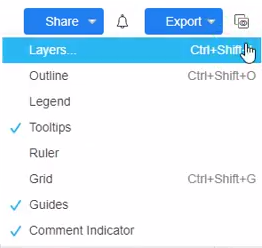
Consejo:
Por defecto, un nuevo diseño tiene una sola capa de fondo, a la que se añaden todas las formas, conectores y texto. - Luego puedes presionar el icono más (+) para crear una nueva capa
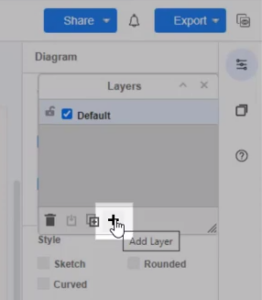
Consejos:
Para agregar elementos a tu capa, asegúrate de haberlos seleccionado en el cuadro de diálogo de capas.
Los elementos recién creados se agregarán a la capa activa, que se muestra con color resaltado.
Cambia el nombre a una nueva capa
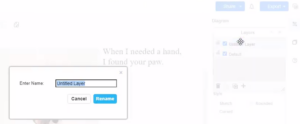
Puedes hacer doble clic en la capa para cambiarle el nombre.
Haz doble clic en una capa, introduce el nuevo nombre de la capa en el campo de texto y luego haz clic en Cambiar nombre.
Mueve los elementos a la capa deseada
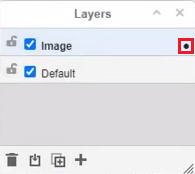
También puedes mover elementos existentes a tu nueva capa. El pequeño punto en la capa indica que tu elemento seleccionado actualmente está en esta capa.
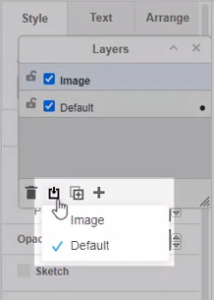
Puedes seleccionar elementos y luego presionar el botón de selección de movimiento para moverlos a la capa deseada.
Ocultar capa
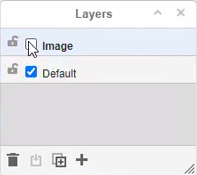
Puedes intentar ocultar una capa para ocultar el elemento en la capa seleccionada.
Haz clic en el botón cerca del nombre de la capa, desmarca la casilla para ocultar o mostrar la capa.
Eliminar una capa existente
Importante:
Asegúrate de haber movido los elementos que deseas conservar en tu diseño a otra capa antes de eliminarla. Eliminar una capa también elimina todos sus contenidos.
- En la ventana de capas, haz clic en la capa que deseas eliminar para que se resalte en azul.
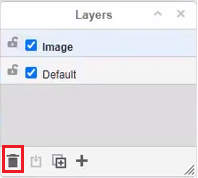
- Haz clic en Eliminar (cubo de basura) en la parte inferior izquierda del cuadro de diálogo de capas.