




چگونه نمودار سازمانی را با استفاده از تابلوی هوشمند Visual Paradigm ایجاد کنیم
Visual Paradigm Online ابزاری قدرتمند و کاربرپسند برای رسم نمودار است که طیف وسیعی از ویژگیها را برای ایجاد نمایشهای بصری با کیفیت حرفهای ارائه میدهد. یکی از ویژگیهای کلیدی آن، تابلوی هوشمند است که راهحلی بیدرز و کاربرپسند برای ایجاد نمودارهای سازمانی فراهم میکند. با استفاده از تابلوی هوشمند Visual Paradigm، کاربران میتوانند به راحتی نمودارهای سازمانی را طراحی و سفارشی کنند و ساختار سلسله مراتبی سازمان خود را نمایش دهند. این ابزار به کاربران اجازه میدهد تا گرهها را اضافه کنند، محتوای متنی را ویرایش کنند و انواع سبکها را اعمال کنند تا نمودارهای بصری و اطلاعبخشی ایجاد کنند. در این مقاله، فرآیند گام به گام ایجاد نمودار سازمانی با استفاده از تابلوی هوشمند Visual Paradigm در Visual Paradigm Online را بررسی خواهیم کرد، همراه با نکاتی برای سفارشیسازی ظاهر نمودار و صادر کردن آن در فرمتهای مختلف.
دسترسی به تابلوی هوشمند و ایجاد یک نمودار جدید
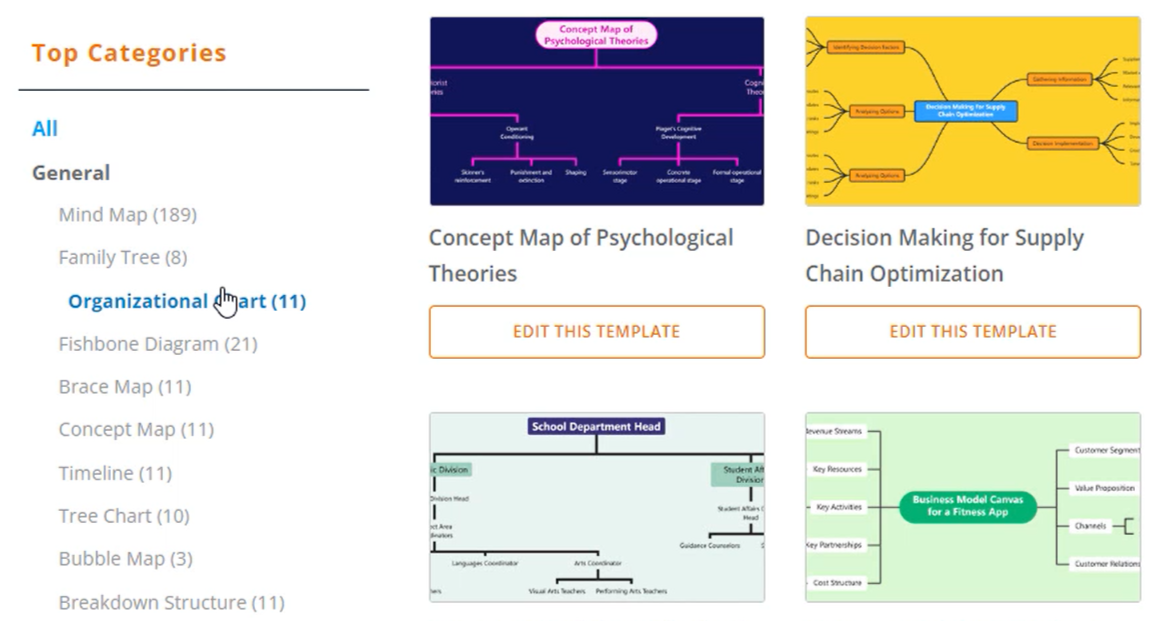
برای شروع ایجاد نمودار سازمانی با استفاده از تابلوی هوشمند Visual Paradigm در Visual Paradigm Online، ابتدا به فضای کار خود دسترسی پیدا کنید. پس از ورود، ویژگی تابلوی هوشمند را پیدا و فعال کنید. در داخل تابلوی هوشمند، روی دکمه «ایجاد جدید» کلیک کنید تا فرآیند ایجاد شروع شود. از لیست گزینههای موجود، «نمودار سازمانی» را انتخاب کنید تا یک نمودار سازمانی جدید ایجاد شود.
ویرایش نمودار و افزودن گرهها
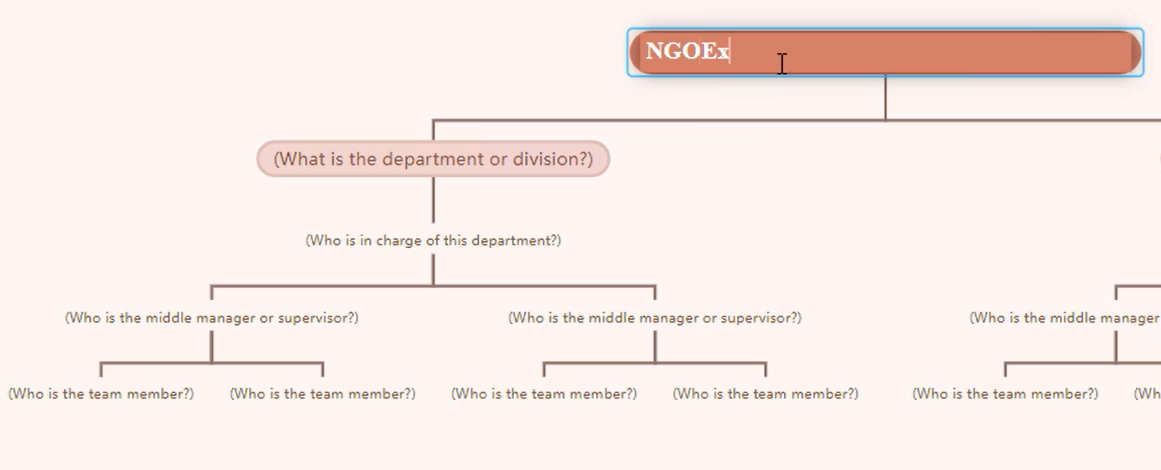
پس از ایجاد نمودار سازمانی، میتوانید به ویرایش آن ادامه دهید. دوبار کلیک کنید روی یک گره درون نمودار تا محتوای متنی آن را تغییر دهید و هرگونه تغییر لازم را اعمال کنید. برای افزودن گرههای هم سطح، کلید «Enter» را فشار دهید که یک گره جدید را در همان سطح سلسله مراتبی نسبت به گره فعلی ایجاد خواهد کرد. به همین ترتیب، از کلید «Tab» برای افزودن گرههای فرزند استفاده کنید که یک گره جدید به عنوان فرزند گره فعلی ایجاد خواهد شد. به صورت جایگزین، میتوانید از دکمههای موجود در نوار ابزار برای افزودن گرهها نیز استفاده کنید.
سفارشیسازی سبک نمودار
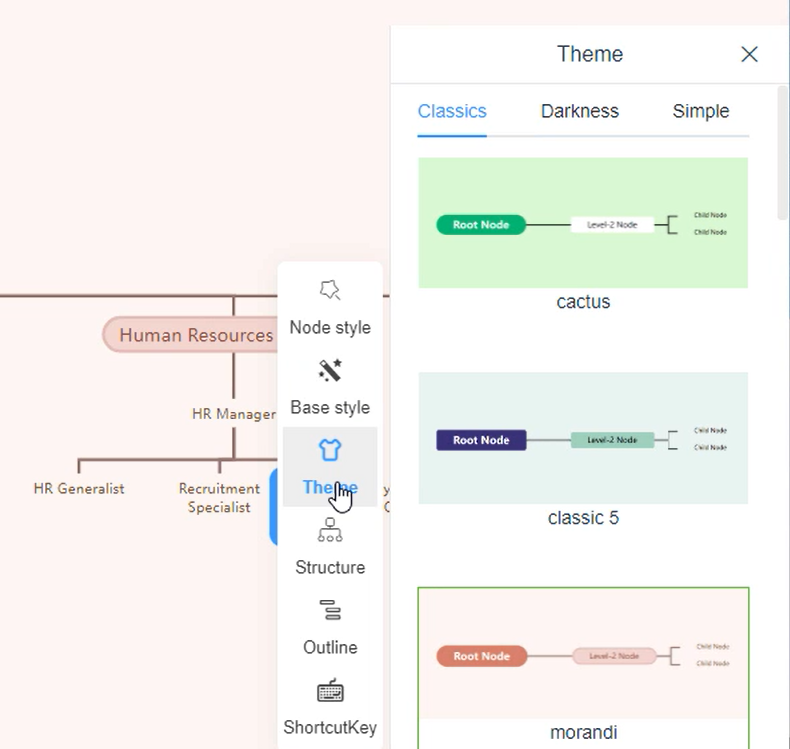
Visual Paradigm Online گزینههای مختلفی برای سفارشیسازی سبک نمودار سازمانی خود ارائه میدهد. با دسترسی به پالت تم، میتوانید سبک کلی نمودار را با استفاده از بستههای تم موجود تغییر دهید. این بستهها سبکهای پیشفرضی را برای انتخاب فراهم میکنند. علاوه بر این، سبک پایه به شما امکان میدهد تا پسزمینه نمودار را سفارشی کنید، در حالی که سبک گره به شما اجازه میدهد تا رنگ گرههای فردی را برای مناسبتر شدن با ترجیحات خود تغییر دهید.
صادر کردن نمودار به عنوان یک تصویر
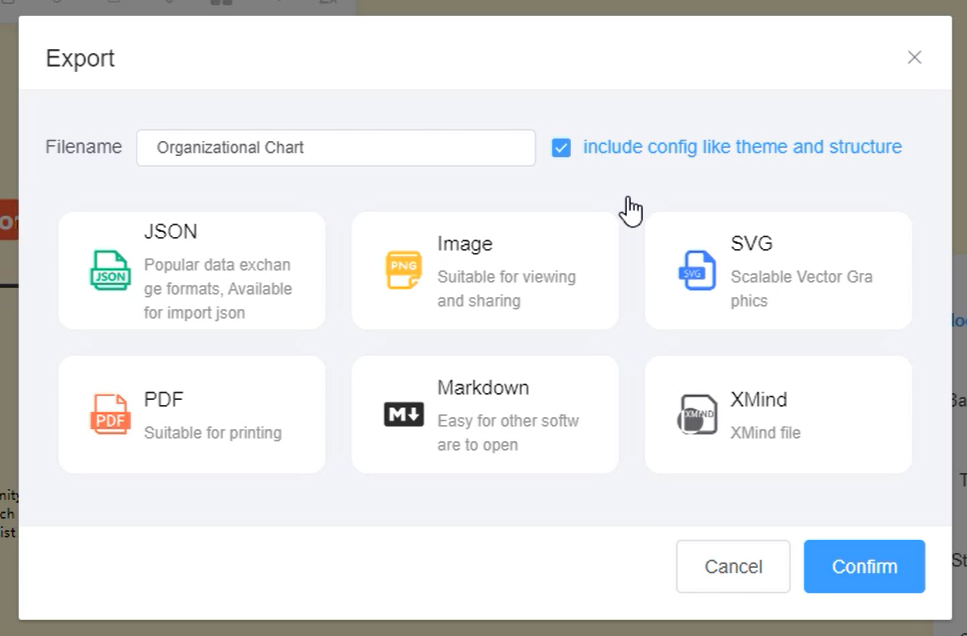
پس از اتمام ایجاد و ویرایش نمودار سازمانی خود، زمان صادر کردن آن فرا رسیده است. برای این کار، گزینه «صادر کردن» را در داخل تابلوی هوشمند انتخاب کنید. از گزینههای صادر کردن، فرمت «تصویر» را انتخاب کنید. این کار نمودار را به عنوان یک فایل تصویری PNG ذخیره خواهد کرد که به راحتی قابل اشتراکگذاری یا استفاده در سایر سندها و ارائهها خواهد بود.
ذخیره نمودار به فرمت JSON
علاوه بر صادر کردن به صورت تصویر، Visual Paradigm Online به شما امکان میدهد نمودار سازمانی خود را به فرمت JSON ذخیره کنید. این فرمت ساختار و محتوای نمودار را به صورت قابل خواندن توسط ماشین حفظ میکند و تحلیل بیشتر یا ادغام با ابزارهای دیگر را تسهیل میکند. ذخیرهسازی در فرمت JSON اطمینان حاصل میکند که بتوانید نمودار را در Visual Paradigm یا نرمافزارهای سازگار دیگر در آینده بازبینی و ویرایش کنید.
با دنبال کردن این مراحل و استفاده از ویژگیهای ارائه شده توسط تابلوی هوشمند Visual Paradigm در Visual Paradigm Online، میتوانید نمودار سازمانی منظم و جذاب بصری ایجاد کنید تا ساختار سازمان خود را به طور مؤثر نمایش دهید و ارتباط برقرار کنید.
با تابلوی هوشمند Visual Paradigm، کاربران میتوانند به راحتی نمودارهای سازمانی را طراحی و سفارشی کنند و ساختار سلسله مراتبی سازمان خود را نمایش دهند. این ابزار به کاربران اجازه میدهد تا گرهها را اضافه کنند، محتوای متنی را ویرایش کنند و انواع سبکها را اعمال کنند تا نمودارهای بصری و اطلاعبخشی ایجاد کنند. در این مقاله، فرآیند گام به گام ایجاد نمودار سازمانی با استفاده از تابلوی هوشمند Visual Paradigm در Visual Paradigm Online را بررسی خواهیم کرد، همراه با نکاتی برای سفارشیسازی ظاهر نمودار و صادر کردن آن در فرمتهای مختلف.
