




انتقال صفحهها برای کتابهای دیجیتال
به دنبال راهی برای افزایش جذابیت بصری ارائههای شما هستید؟ارائههاو جذابتر کردن آنها برای مخاطبان خود؟ بیایید به انتقالهای صفحه جدید ارائهشده توسط ما نگاهی بیندازیم.سازنده کتابهای دیجیتال!
با انتقال صفحه، میتوانید افکتهای انیمیشن حرفهای به اسلایدهای خود اضافه کنید و انتقال روان و بدون قطعی از یک اسلاید به اسلاید بعدی ایجاد کنید. میتوانید افکتی ظریف یا جذاب را انتخاب کنید و انواع افکتهای مختلفی برای ایجاد یک انتقال کامل در اختیار شما قرار داده شده است. سرعت انتقال نیز قابل تنظیم است تا با نیازهای ارائه شما سازگار باشد.
مزایای استفاده از انتقال صفحه
بهبود جذابیت بصری:با افزودن افکتهای انتقال جذاب به اسلایدهای خود، ارائههای خود را جذابتر و جذابتر برای مخاطبان خود کنید
تقویت داستانسرایی:با افزودن انیمیشن به اسلایدهای خود، میتوانید تجربهای غوطهورکننده و پویا ایجاد کنید. در این حالت، داستان خود را به راحتی بیان کرده و پیام خود را به مخاطبان منتقل کنید.
بهبود حرفهای بودن:استفاده از انتقال صفحه در ارائههای خود میتواند آنها را حرفهایتر و با کیفیت بالاتر به نظر برساند. این امر به شما کمک میکند تا توجه مخاطبان را جلب کرده و اعتبار محتوای خود را افزایش دهید.
کاربرپسند:ویژگی انتقال صفحه در ارائه، کاربرپسند و آسان است. شما میتوانید انیمیشنهای زیبا را تنها در چند کلیک ایجاد کنید.
مثال کتاب دیجیتال با اعمال انتقال صفحه
روی کتاب دیجیتال کلیک کنید تا ببینید انتقال صفحه چگونه کار میکند.
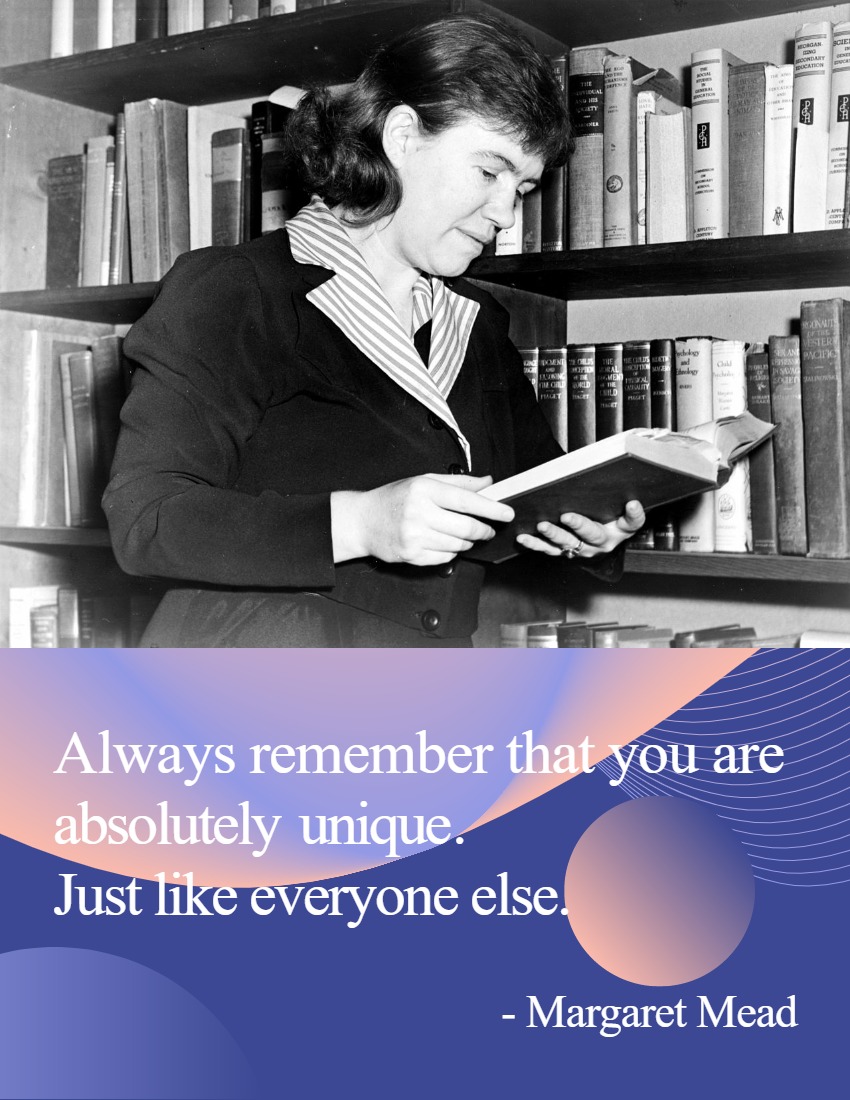
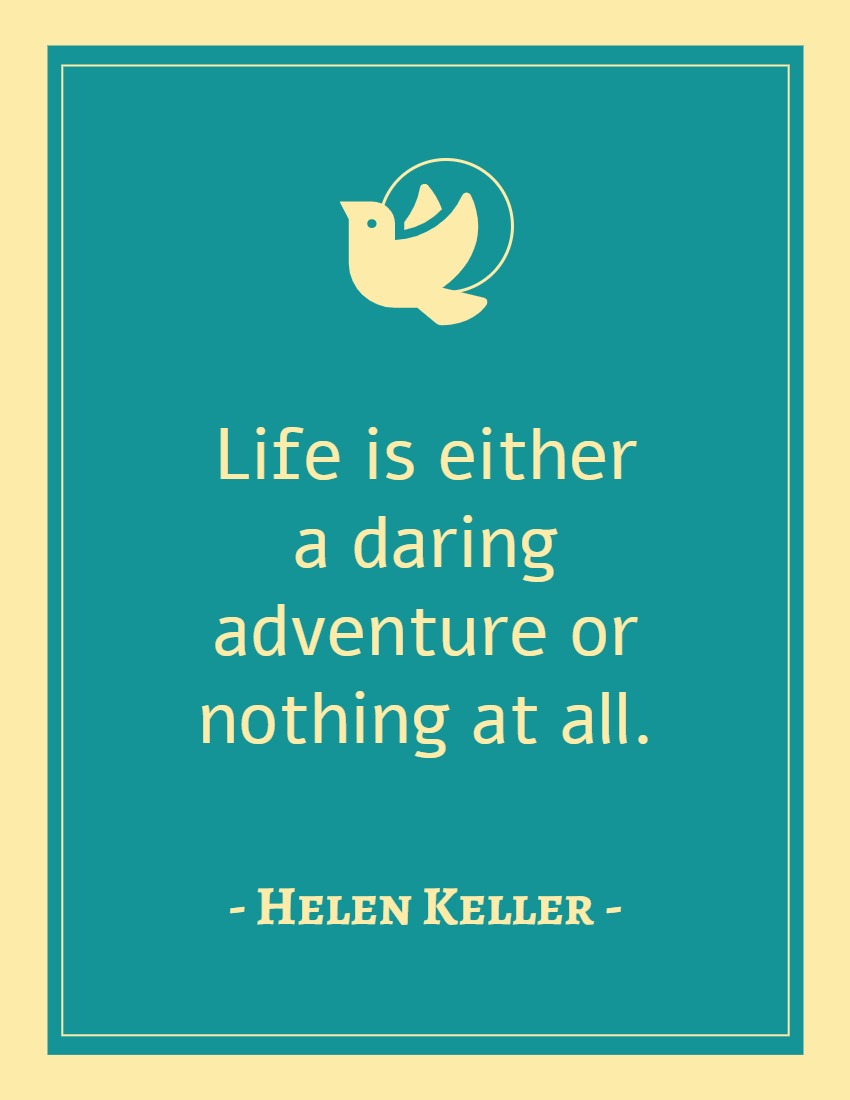

چگونگی اعمال انتقال صفحه
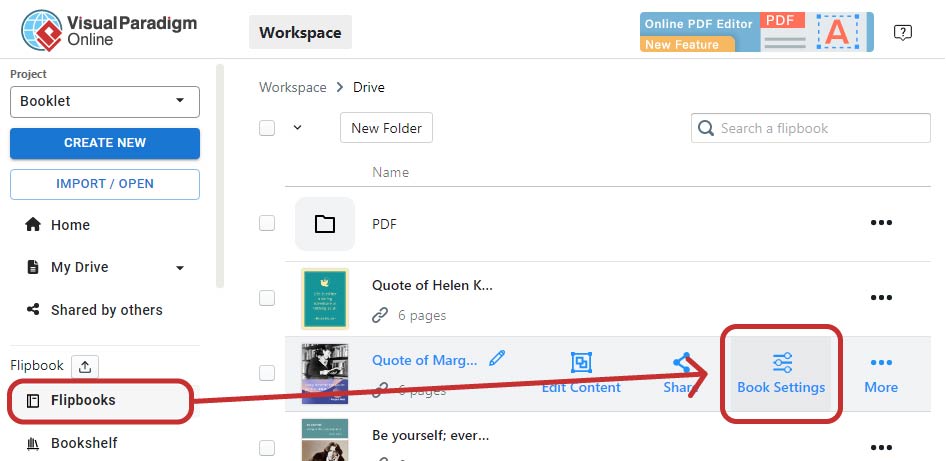
پس از ورود به فضای کاری VP Online، کتابهای دیجیتال را انتخاب کنید. روی تنظیمات کتاب که میخواهید ویرایش کنید کلیک کنید.
انتخاب کنید انتقال صفحه و دکمه تغییر را در پایین فشار دهید.
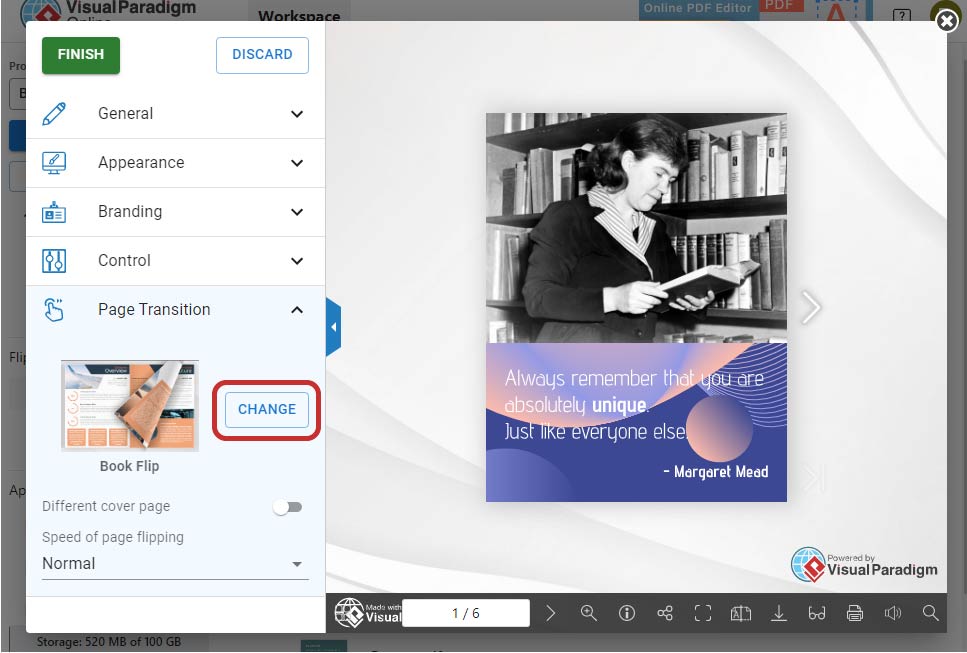
به طور پیشفرض، کتاب دیجیتال شما از افکتهای کتاب، یا افکتهای کلی استفاده خواهد کرد.
به افکتهای ارائهبرای دسترسی به افکتهای بیشتر انتقال صفحه.
افکتهایی که در زیر ذکر شدهاندنرم به همه کاربران در دسترس است، و افکتهایی که در زیر ذکر شدهاندجذاب نیازمند لایسنس نسخه کامبو است.
افکت مورد نظر خود را انتخاب کنید و کلیدتأیید را فشار دهید تا تأیید کنید.
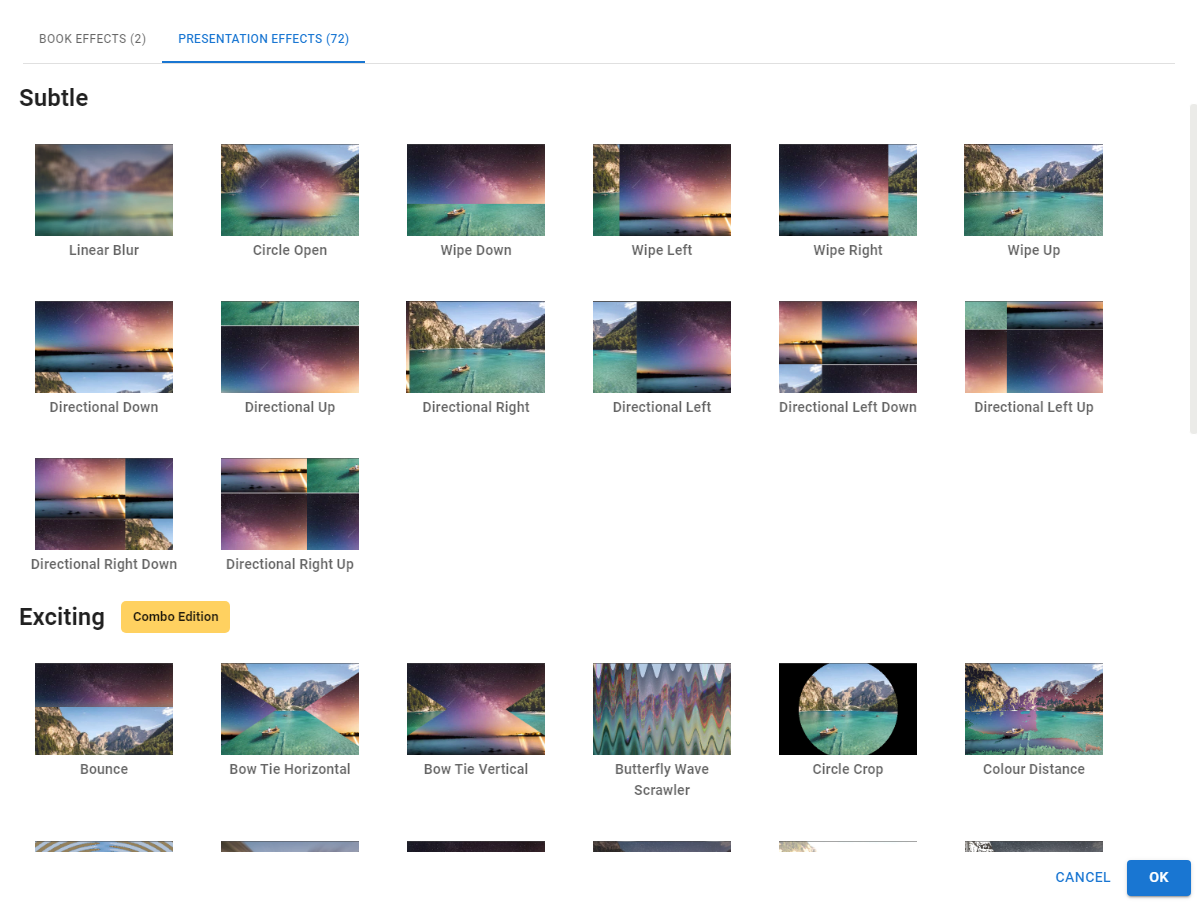
نمیدانید افکتها چگونه به نظر میآیند؟ میتوانیم آنها را با قرار دادن ماوس روی کوچکترین تصاویر پیشنمایش دهیم.
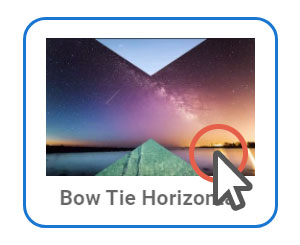
میتوانیم افکت را بلافاصله با کتاب چرخان در سمت راست پیشنمایش کنیم.
لطفاً توجه داشته باشید که کتاب در حالت صفحه تکی نمایش داده میشود زمانی که افکت ارائه انتخاب شود.
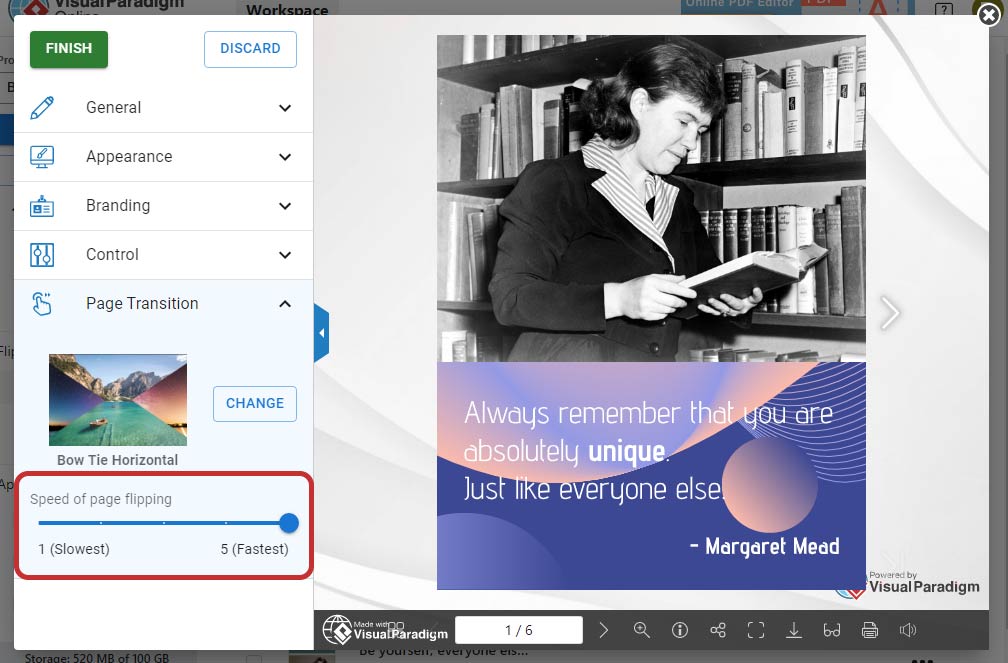
میتوانیم سرعت افکت را با استفاده از اسلایدر در سمت چپ تنظیم کنیم.
کلیداتمام را فشار دهید تا تغییر را تأیید کنید.
استفاده ازانتقال صفحه امروز شروع کنید و ارائههای خود را به سطح بعدی ببرید!
