




تعیین مقدار حداکثر در نمودار راداری
راهنمای کامل ویژه ویرایش نمودارهای راداری
نمودارهای راداری ابزاری قدرتمند برای نمایش دادهها به صورت دایرهای هستند که به شما امکان میدهند تا چندین متغیر را به طور همزمان مقایسه کنید. هنگام کار با نمودارهای راداری، مهم است که کنترلی بر روی جنبههای مختلف نمودار داشته باشید، مانند مقدار حداکثر برای هر رشته. در این مقاله، به بررسی نحوه ویرایش نمودارهای راداری و به ویژه مشخص کردن مقدار حداکثر با استفاده از پنل تنظیمات نمودار میپردازیم.
درک نمودارهای راداری
قبل از اینکه وارد ویرایش نمودارهای راداری شویم، بیایید به طور خلاصه درک کنیم که این نمودارها چیستند. نمودار راداری، که به آن نمودار ارتعاشی یا نمودار ستارهای نیز گفته میشود، از سری شعاعهای با زاویه برابر تشکیل شده است که هر کدام نماینده یک متغیر متفاوت است. این متغیرها روی شعاعها نمایش داده میشوند و مقادیر آنها با فاصله از مرکز نمودار نمایش داده میشوند. با اتصال این نقاط داده، یک شکل چندضلعی ایجاد میشود که مقایسه بصری بین متغیرها را فراهم میکند.

دسترسی به پنل تنظیمات نمودار
برای شروع ویرایش یک نمودار راداری، باید به پنل تنظیمات نمودار دسترسی پیدا کنیم. پنل تنظیمات نمودار ویژگیای است که در اکثر نرمافزارها و برنامههای نمودارسازی موجود است و به شما امکان میدهد تا جنبههای مختلف ظاهر و رفتار نمودار را سفارشی کنید. نحوه دسترسی به آن به این صورت است:
1. نمودار راداری خود را در نرمافزار نمودارسازی مورد نظر خود باز کنید.
2. به دنبال گزینه یا تبی بگردید که به ”فرمت” یا ”فرمتدهی” اشاره داشته باشد. این گزینه معمولاً در منو یا نوار ابزار بالای پنجره برنامه قرار دارد.
3. روی گزینه ”فرمت” یا ”فرمتدهی” کلیک کنید تا پنل تنظیمات نمودار باز شود.
تعیین مقدار حداکثر برای هر رشته
پس از دسترسی به پنل تنظیمات نمودار، میتوانید به تعیین مقدار حداکثر برای هر رشته در نمودار راداری خود ادامه دهید. مقدار حداکثر نقطه بیرونی هر شعاع را تعیین میکند و به تنظیم مقیاس نمودار کمک میکند. نحوه انجام این کار به این صورت است:
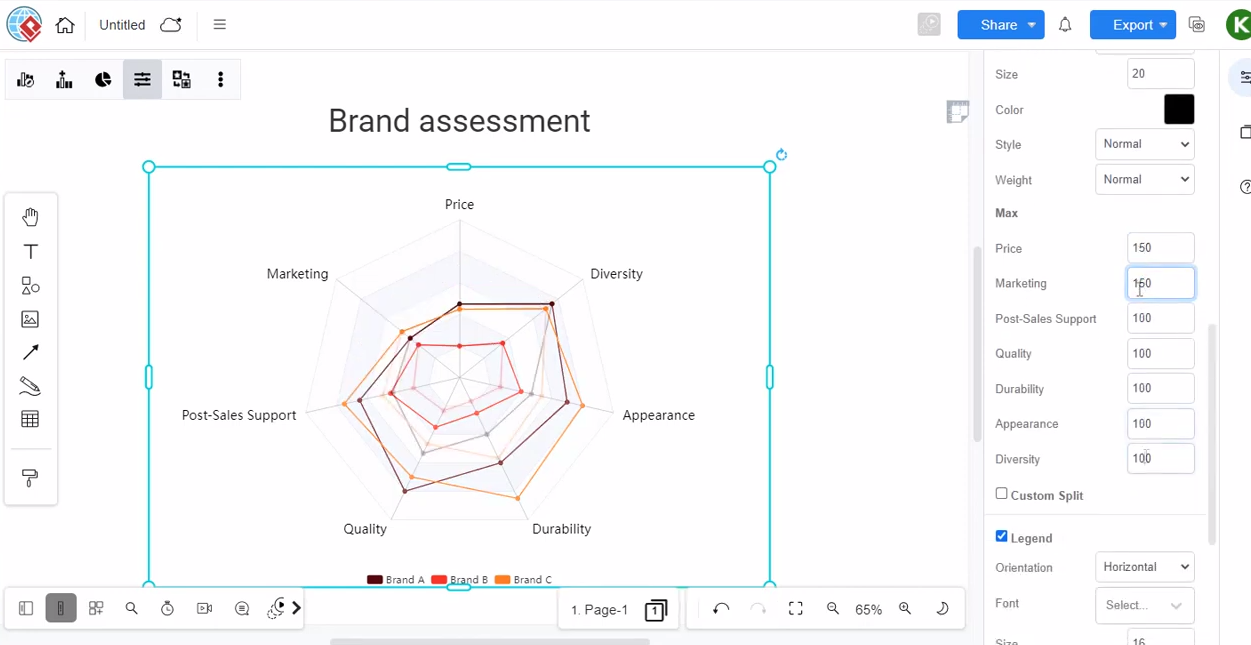
1. بخشی را در پنل تنظیمات نمودار که مربوط به مقدار حداکثر است پیدا کنید. این بخش ممکن است با عنوان ”حداکثر”، ”مقیاس” یا چیزی مشابه برچسبگذاری شده باشد.
2. در این بخش، معمولاً یک فیلد ورودی یا اسلایدر وجود دارد که به شما امکان میدهد مقدار حداکثر را تنظیم کنید.
3. مقدار مورد نظر برای حداکثر رشته اول را وارد کنید. این مقدار نقطه بیرونی روی شعاع مربوطه را تعیین میکند.
4. این مرحله را برای هر رشته تکرار کنید و مقادیر مربوطه را وارد کنید.
اهمیت دارد که توجه داشته باشید مقدار حداکثر باید به دقت انتخاب شود تا نمودار به درستی دادهها را نمایش دهد. تنظیم آن بیش از حد ممکن است منجر به بزرگنمایی تفاوتها شود، در حالی که تنظیم آن کمتر از حد ممکن است دادهها را فشرده کرده و تمایز بین متغیرها را دشوار کند.
نمودارهای راداری راهکاری منحصر به فرد و جذاب بصری برای ارائه دادهها فراهم میکنند. با دسترسی به پنل تنظیمات نمودار و تعیین مقدار حداکثر برای هر رشته، میتوانید کنترلی بر روی مقیاس و ظاهر نمودار راداری خود داشته باشید. به یاد داشته باشید که عوامل دیگری مانند برچسبگذاری، مقیاسبندی دادهها و ترتیب دادهها را نیز در نظر بگیرید تا نمایشگری واضح و معنادار ایجاد کنید. با این تکنیکهای ویرایش، میتوانید به طور مؤثر بینشها و مقایسههای ناشی از دادههای خود را با استفاده از نمودارهای راداری منتقل کنید. با Visual Paradigm Online به راحتی نمودار بسازید. در این ویدیو، میتوانید ببینید چگونه مقدار حداکثر را در نمودار راداری در VP Online تعیین کنید.
