Comment faire apparaître une étiquette à l’intérieur d’une forme ?
Dans Visual Paradigm Online, vous pouvez créer des diagrammes facilement avec l’outil de conception en ligne gratuitement. Il existe des dizaines de modèles de diagrammes pour vous permettre de créer vos propres diagrammes et ainsi gagner du temps. Lorsque vous éditez des diagrammes, certains éléments comme les textes peuvent parfois apparaître en dehors des limites de la forme. Ce tutoriel vous guidera sur la manière de spécifier la position des textes à l’intérieur de la forme. Vous pouvez regarder la vidéo explicative jointe ou lire le guide ci-dessous.
Sélectionnez l’élément
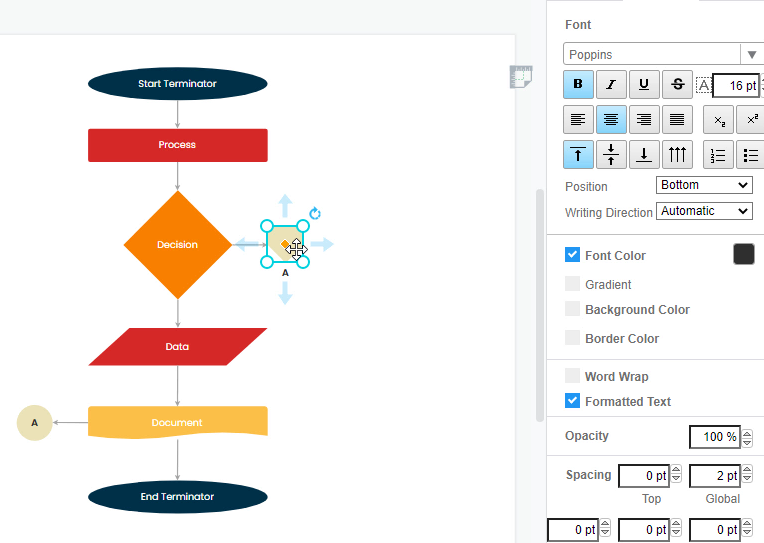
Pour spécifier l’emplacement des textes à l’intérieur de la forme, vous pouvez d’abord cliquer spécifiquement sur l’élément que vous souhaitez modifier.
Allez dans le panneau de format – Texte
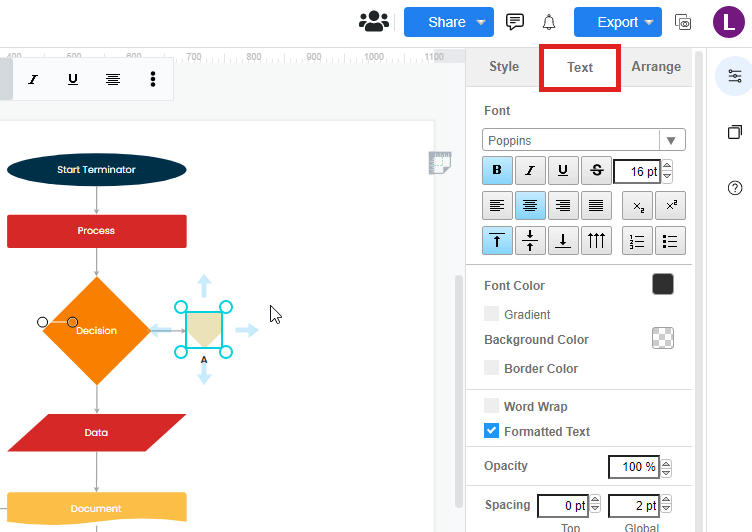
Après avoir sélectionné la forme à modifier, vous pouvez vous rendre sur le côté droit de la page, qui est un panneau de mise en forme pour éditer vos éléments de conception. Vous pouvez ensuite cliquer sur le bouton « Texte » situé au milieu du haut du panneau de mise en forme. Une fenêtre d’édition de texte apparaîtra alors automatiquement pour personnaliser les textes de vos diagrammes.
Sélectionnez la position
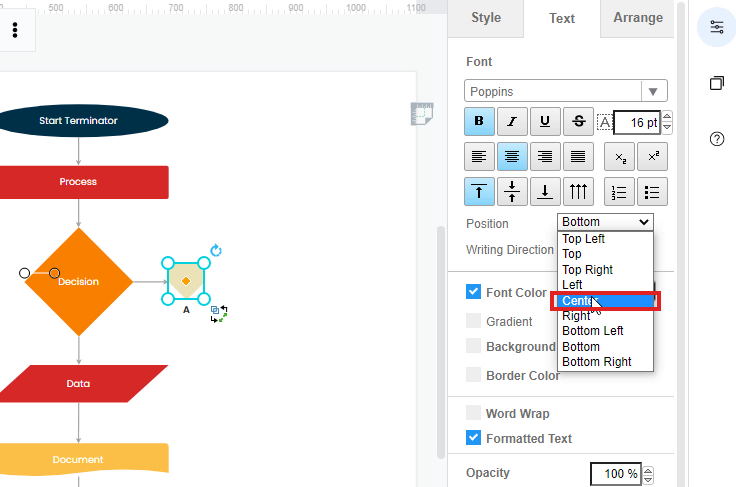
Ensuite, vous pouvez modifier la police, la taille de police, la couleur de police, la position ou d’autres paramètres de vos textes conçus. Pour spécifier la position des textes à l’intérieur des formes, accédez à « Position », puis sélectionnez les positions souhaitées pour les textes. Vous pouvez choisir les positions « Droite », « Gauche », « Haut », « Bas » ou « Centre ». Si vous souhaitez que les textes restent au centre de la forme, il vous suffit de cliquer sur « Centre ». Les textes seront alors automatiquement placés au centre de la forme avec un clic.