




Dari Kode ke Kejelasan: Panduan Pemula untuk Diagram yang Mulus dengan VPasCode dan OpenDocs
Pendahuluan
Di dunia pengembangan perangkat lunak dan manajemen produk yang serba cepat, dokumentasi seringkali tertinggal dari kode. Insinyur menghabiskan berjam-jam menyusun arsitektur sistem yang kompleks, sementara penulis teknis kesulitan memperbarui visualisasi dalam dokumen statis. Hasilnya? Diagram yang usang, tautan yang rusak, dan basis pengetahuan yang tidak mencerminkan kenyataan.
Masuklah VPasCode dan OpenDocs, dua alat kuat dari Visual Paradigm yang sedang mengubah permainan. VPasCode memungkinkan Anda membuat diagram yang kaya dan profesional menggunakan sintaks teks sederhana (seperti PlantUML atau Mermaid), sementara OpenDocs berfungsi sebagai platform manajemen pengetahuan berbasis AI. Keajaibannya terjadi saat Anda menghubungkan keduanya: dengan adanya Integrasi Pipa VPasCode ke OpenDocs, Anda dapat mengirim diagram langsung dari editor kode Anda ke dokumentasi Anda dengan satu klik. Tidak perlu lagi mengekspor, mengunduh, atau mengunggah ulang. Tutorial ini akan membimbing Anda dalam mengatur alur kerja ini, membuat diagram yang realistis, serta memanfaatkan fitur AI untuk menyederhanakan proses dokumentasi Anda.
Persiapan & Alat: Memulai
Sebelum memulai pembuatan diagram, pastikan Anda memiliki akses ke alat-alat yang diperlukan.
-
VPasCode: Kunjungi VPasCode untuk mulai membuat visualisasi dari teks ke diagram. Alat ini mendukung PlantUML, Mermaid.js, dan Graphviz.
-
OpenDocs: Navigasi ke Dasbor OpenDocs untuk mengelola basis pengetahuan tim Anda.
-
Akun Visual Paradigm: Pastikan Anda memiliki akun aktif. Meskipun versi gratis menawarkan pratinjau real-time dan ekspor, edisi berbayar (Visual Paradigm Online Combo Edition atau Desktop Professional Edition) membuka fitur AI lanjutan seperti perbaikan kesalahan dan terjemahan.
Menghubungkan Pipa
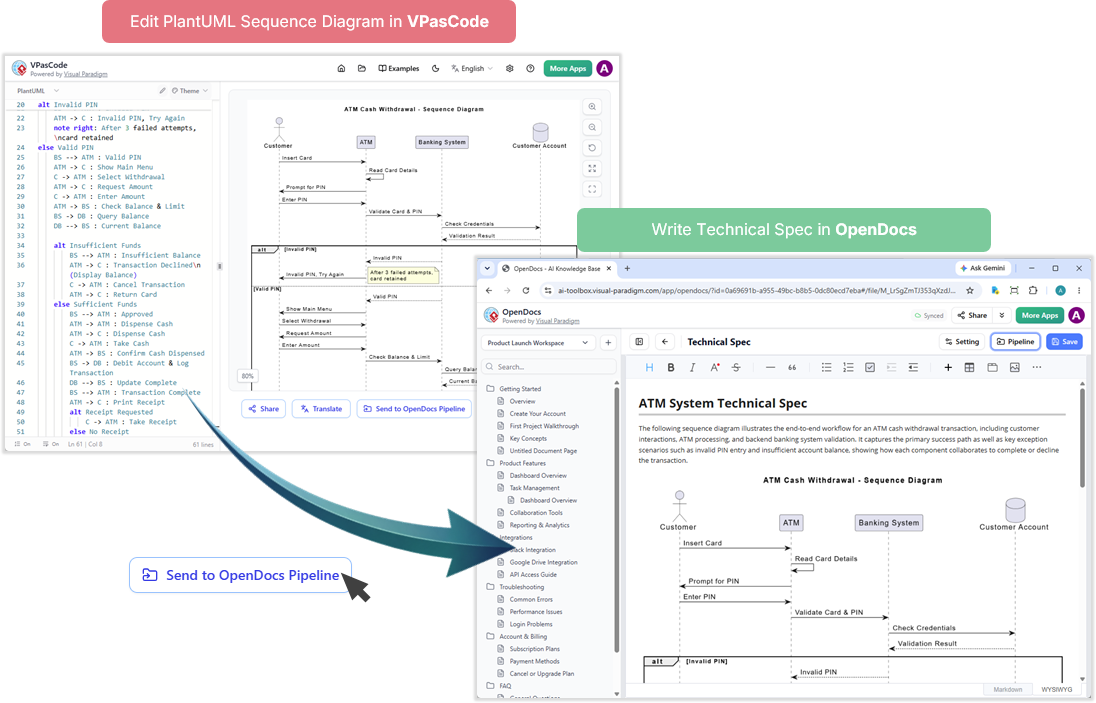
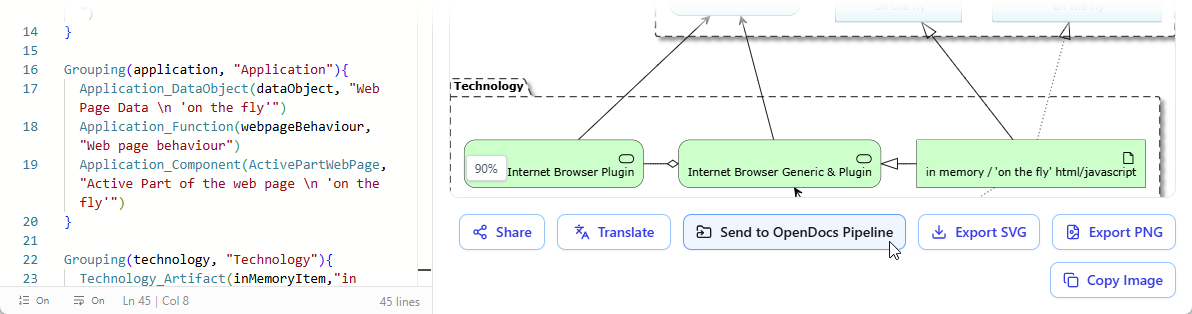
Integrasi ini sudah terintegrasi secara bawaan, sehingga tidak diperlukan kunci API yang rumit. Cukup masuk ke kedua platform menggunakan kredensial Visual Paradigm yang sama. Saat Anda siap berbagi diagram, tombol “Kirim ke Pipa OpenDocs” di VPasCode akan mengarahkan visual Anda secara aman ke ruang kerja OpenDocs Anda.
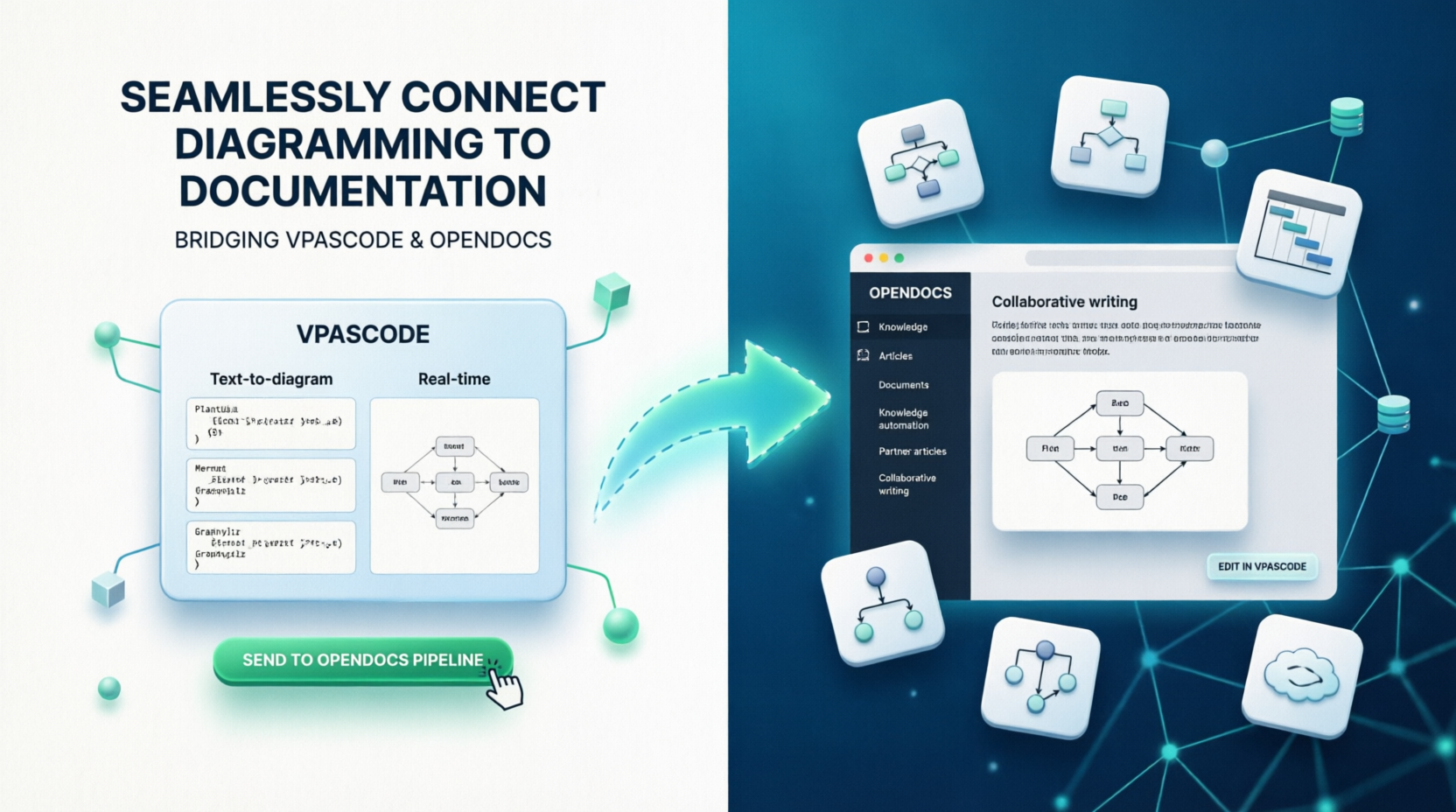
Diagram-sebagai-Kode dalam Aksi: Contoh Praktis
Mari kita jelajahi cara membuat diagram dunia nyata menggunakan PlantUML di VPasCode. Berikut tiga skenario umum: Diagram Urutan untuk interaksi API, Diagram Container C4 untuk arsitektur sistem, dan Diagram Kelas untuk pemodelan data.
Contoh 1: Diagram Urutan untuk Otorisasi Pengguna
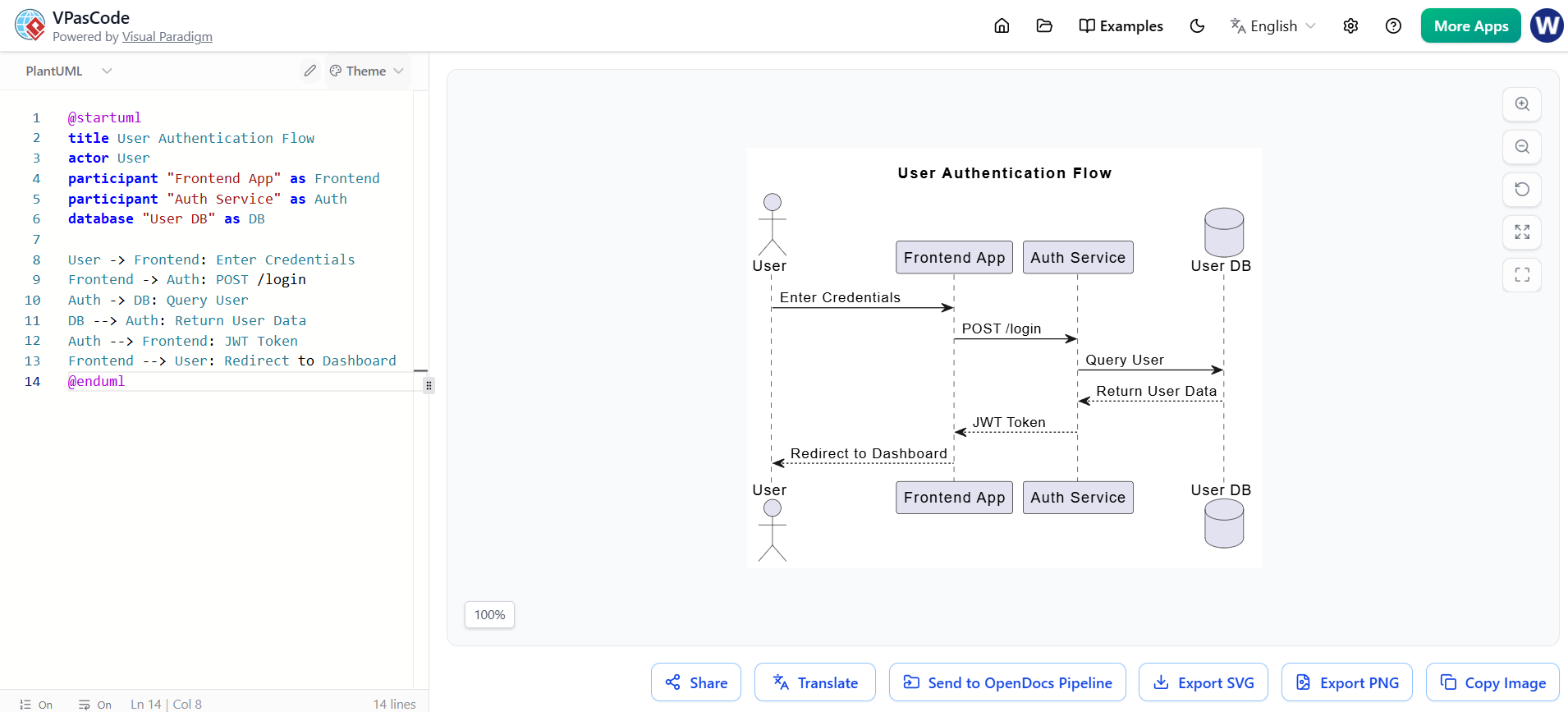
Bayangkan Anda sedang mendokumentasikan bagaimana pengguna masuk ke aplikasi Anda. Alih-alih menggambar kotak dan panah secara manual, tulis kode PlantUML berikut di VPasCode:
@startuml
title Alur Otorisasi Pengguna
aktor Pengguna
partisipan "Aplikasi Frontend" sebagai Frontend
partisipan "Layanan Otorisasi" sebagai Auth
database "DB Pengguna" sebagai DB

Pengguna -> Frontend: Masukkan Kredensial
Frontend -> Auth: POST /login
Auth -> DB: Cari Pengguna
DB --> Auth: Kembalikan Data Pengguna
Auth --> Frontend: Token JWT
Frontend --> Pengguna: Alihkan ke Dasbor
@enduml
Setelah dirender, klik “Kirim ke Saluran OpenDocs” untuk mendorong diagram ini langsung ke dokumen spesifikasi teknis Anda.
Contoh 2: Diagram Kontainer C4 untuk Mikroservis
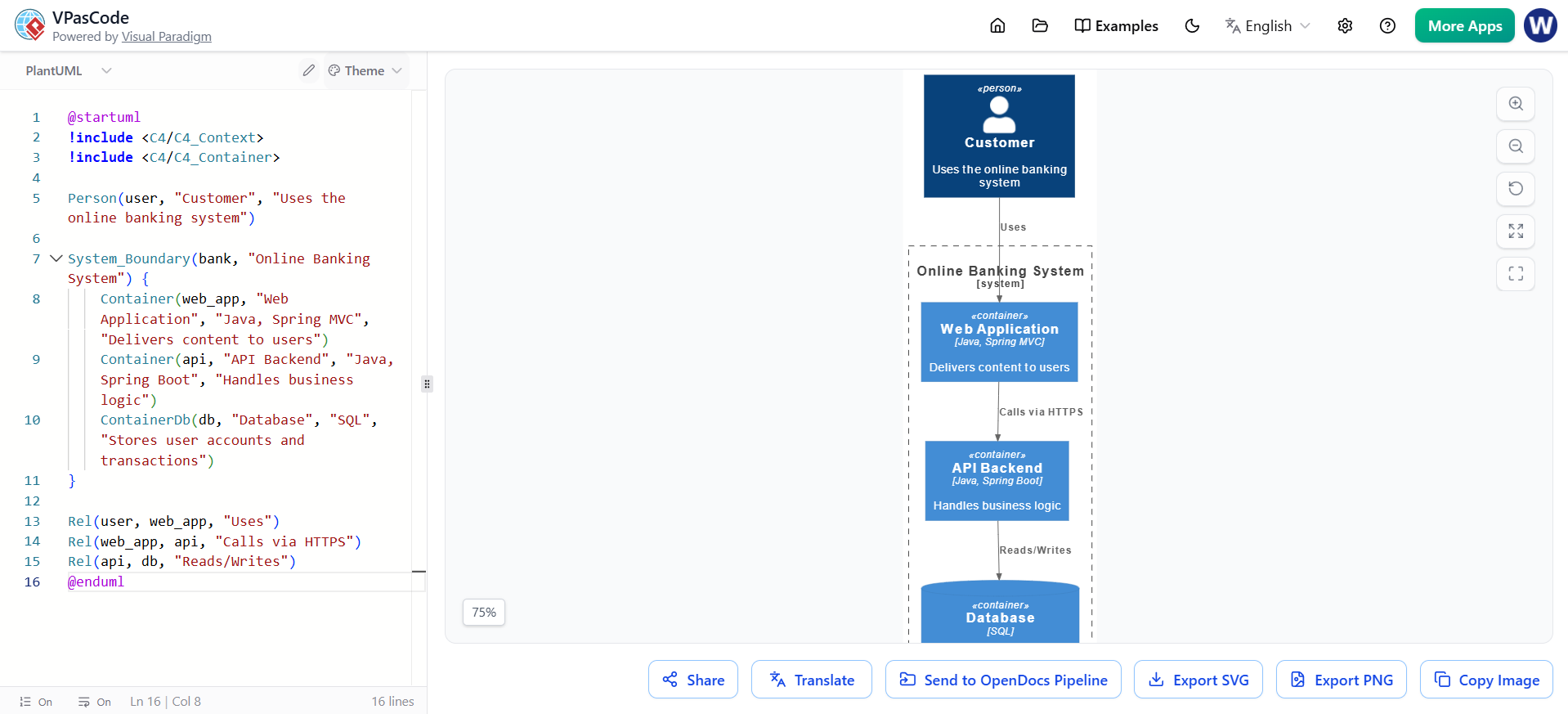
Untuk arsitektur tingkat tinggi, gunakan model C4. Berikut adalah diagram kontainer sederhana yang menunjukkan aplikasi web berinteraksi dengan layanan backend:
@startuml
!include <C4/C4_Context>
!include <C4/C4_Container>

Person(user, "Pelanggan", "Menggunakan sistem perbankan daring")

System_Boundary(bank, "Sistem Perbankan Daring") {
    Container(web_app, "Aplikasi Web", "Java, Spring MVC", "Menyampaikan konten kepada pengguna")
    Container(api, "Backend API", "Java, Spring Boot", "Menangani logika bisnis")
    ContainerDb(db, "Database", "SQL", "Menyimpan akun pengguna dan transaksi")
}

Rel(user, web_app, "Menggunakan")
Rel(web_app, api, "Memanggil melalui HTTPS")
Rel(api, db, "Membaca/Tulis")
@enduml
Visual ini membantu pemangku kepentingan memahami batas sistem tanpa terjebak dalam detail kode.
Contoh 3: Diagram Kelas untuk Manajemen Produk
Jika Anda memodelkan katalog produk, diagram kelas akan menjelaskan hubungan antar entitas:
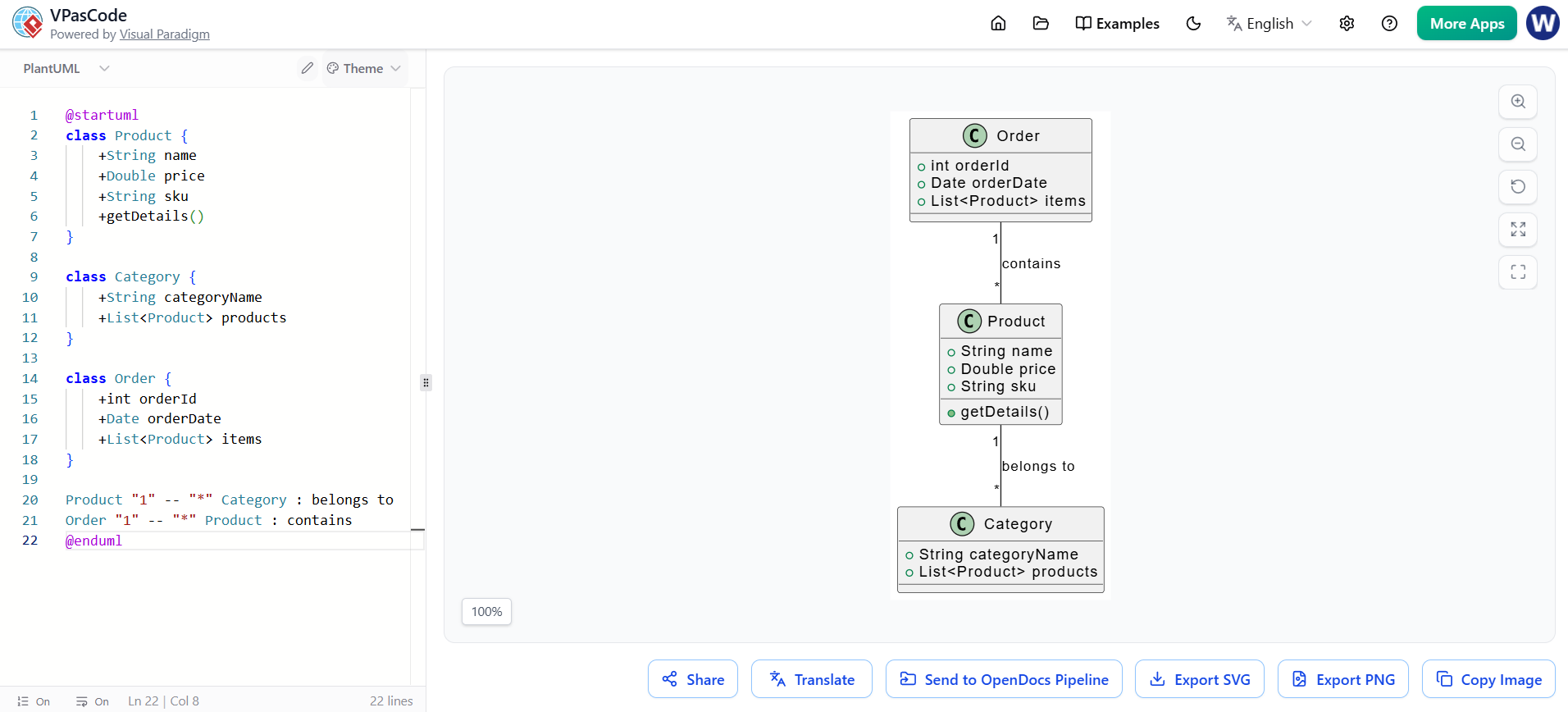
@startuml
class Produk {
    +String nama
    +Double harga
    +String sku
    +getDetails()
}

class Kategori {
    +String namaKategori
    +List<Produk> produk
}

class Pesanan {
    +int idPesanan
    +Date tanggalPesanan
    +List<Produk> item
}

Produk "1" -- "*" Kategori : milik
Pesanan "1" -- "*" Produk : berisi
@enduml
Fitur Berbasis AI: Meningkatkan Alur Kerja Anda
Kemampuan AI dari Visual Paradigm membawa pembuatan diagram ke tingkat berikutnya. Jika Anda terjebak atau ingin mempercepat pembuatan:
-
Pembenaran Kesalahan Kode AI: Melakukan kesalahan sintaks dalam PlantUML? AI dapat mendeteksi dan menyarankan perbaikan, menghemat waktu Anda saat debugging.
-
Terjemahan AI: Perlu menyesuaikan dokumentasi secara lokal? Gunakan AI untuk menerjemahkan label atau deskripsi diagram ke dalam berbagai bahasa.
-
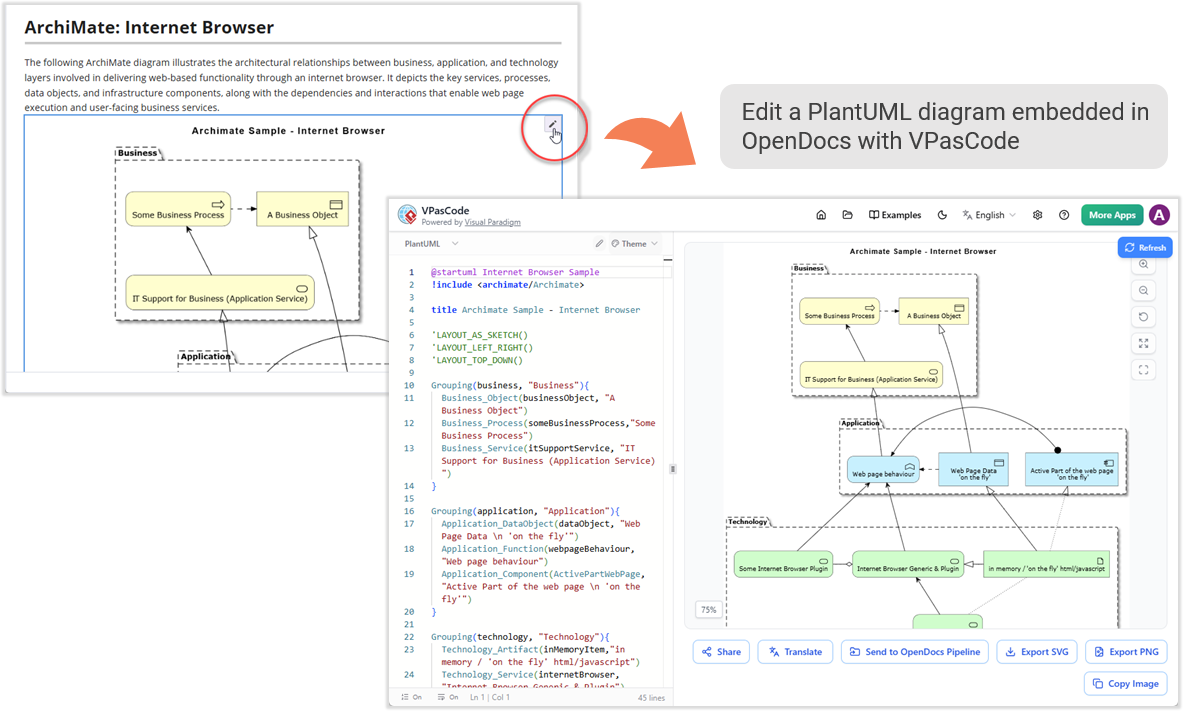
Prompt ke Diagram: Di OpenDocs, gunakan chatbot AI untuk membuat diagram dari permintaan bahasa alami. Misalnya, ketik “Buat diagram urutan untuk alur pemrosesan pembayaran” dan AI akan menghasilkan kode PlantUML, yang kemudian dapat Anda sempurnakan di VPasCode.
Umpan Balik UX & Keberhasilan Alur Kerja
Pengguna yang telah mengadopsi saluran VPasCode ke OpenDocs melaporkan peningkatan produktivitas yang signifikan:
-
Kontrol Versi: Karena diagram berbasis kode, Anda dapat melacak perubahan di Git, sehingga memudahkan untuk mengembalikan atau membandingkan versi.
-
Kolaborasi: Anggota tim dapat mengedit diagram di VPasCode dan langsung memperbarui dokumen bersama di OpenDocs, memastikan semua orang bekerja dari versi terbaru.
-
Masalah yang Diresolusi: Tidak perlu lagi mencari PNG yang sudah usang atau khawatir tentang tautan gambar yang rusak. Pipeline memastikan visual tetap sinkron dengan dokumentasi.
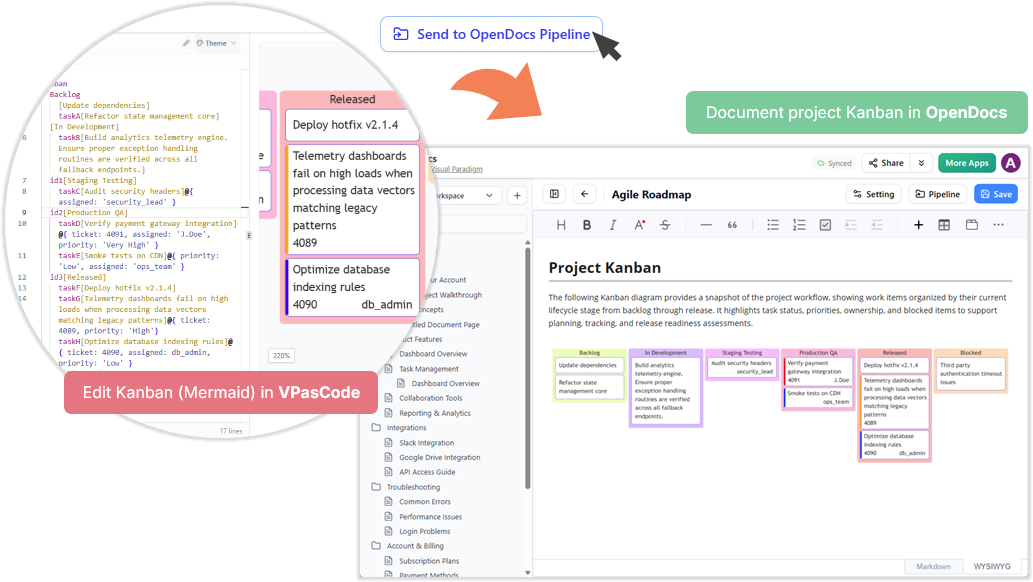
Bagi tim Agile, ini merupakan perubahan besar. Bayangkan memperbarui papan Kanban refleksi sprint di VPasCode dan mendorongnya ke buku panduan tim dalam hitungan detik:
Praktik Terbaik & Tips
Untuk memaksimalkan efisiensi, ikuti praktik terbaik berikut:
-
Gunakan Judul yang Deskriptif: Tambahkan judul pada diagram PlantUML Anda (misalnya
judul Alur Login Pengguna) untuk kejelasan dalam dokumentasi. -
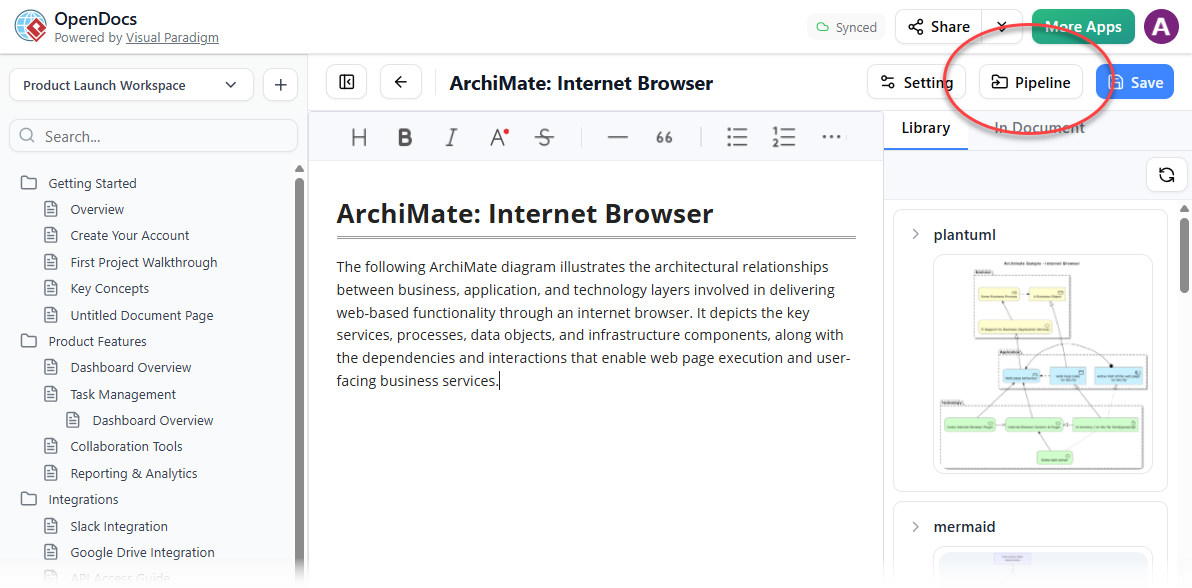
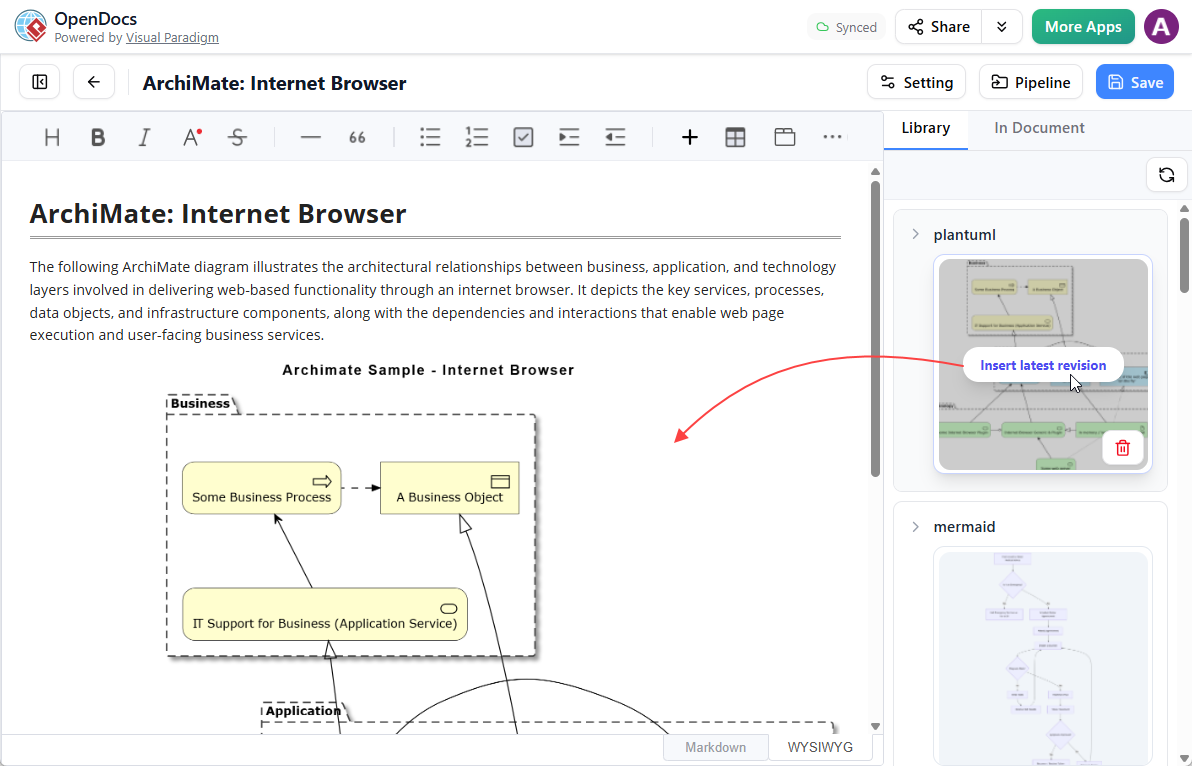
Manfaatkan Panel Pipeline: Di OpenDocs, gunakan panel Pipeline untuk mengatur diagram yang dikirim. Arahkan kursor ke miniatur untuk menyisipkannya dengan cepat.
-
Iterasi dengan Tombol Pensil: Jika diagram perlu diperbarui, klik ikon pensil di OpenDocs untuk membukanya kembali di VPasCode. Lakukan perubahan, kirim ulang, dan ganti versi lama secara mulus.
-
Terintegrasi dengan Ekosistem: Gabungkan VPasCode dengan alat Visual Paradigm lainnya. Misalnya, ekspor blueprints kelas perusahaan dari Visual Paradigm Desktop atau diagram cloud dari VP Online ke OpenDocs.
Kesimpulan & Rekomendasi
Integrasi antara VPasCode dan OpenDocs mewakili langkah maju signifikan dalam dokumentasi teknis. Dengan memperlakukan diagram sebagai kode, Anda mendapatkan presisi, kontrol versi, dan kemudahan pembaruan. Pipeline yang mulus menghilangkan langkah manual, memungkinkan insinyur dan penulis fokus pada konten daripada format.
Siapa yang sebaiknya mengadopsi ini?
-
Insinyur Perangkat Lunak: Yang ingin mendokumentasikan arsitektur tanpa harus meninggalkan lingkungan pemrograman mereka.
-
Penulis Teknis: Yang membutuhkan visual terkini tanpa harus mengejar pengembang untuk ekspor.
-
Manajer Produk: Yang berkolaborasi pada peta jalan dan refleksi dengan tim lintas fungsi.
Mulailah dengan mencoba diagram PlantUML sederhana di VPasCode dan mengirimkannya ke OpenDocs. Saat Anda merasa lebih nyaman, jelajahi fitur AI dan terintegrasi dengan ekosistem Visual Paradigm yang lebih luas. Dengan alur kerja ini, dokumentasi Anda tidak lagi menjadi hal terakhir—melainkan bagian yang hidup dan bernapas dari proses pengembangan Anda.
Siap untuk mempercepat alur kerja Anda? Kunjungi VPasCode dan OpenDocs hari ini untuk merasakan kekuatan diagram dan dokumentasi yang mulus.