




从代码到清晰:使用 VPasCode 和 OpenDocs 实现无缝绘图的入门指南
引言
在软件开发和产品管理快速发展的世界中,文档往往落后于代码。工程师花费数小时构建复杂的系统架构,而技术写作者却难以在静态文档中保持图形的更新。结果?过时的图表、损坏的链接,以及无法反映现实的知识库。
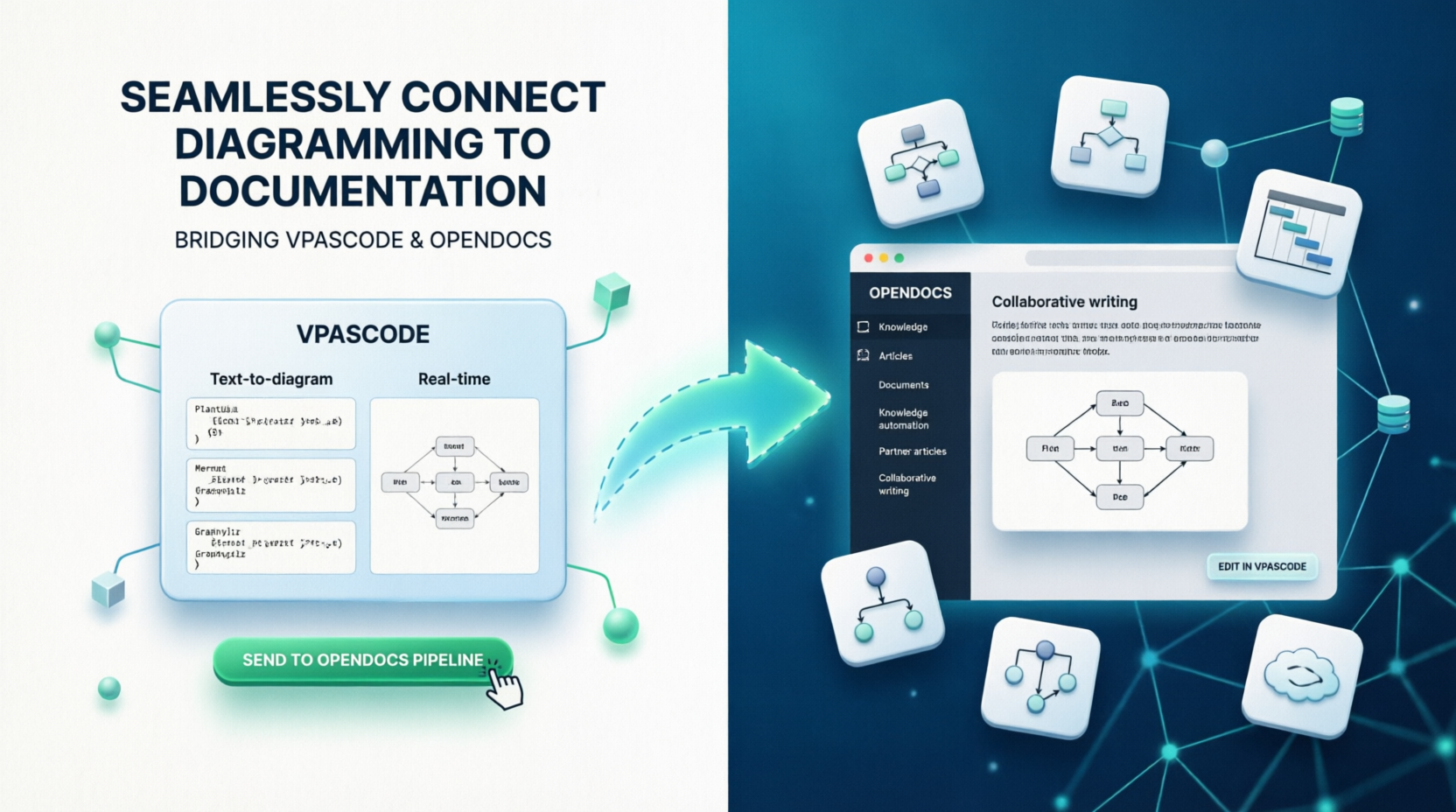
现在登场VPasCode以及OpenDocs,这两款来自 Visual Paradigm 的强大工具正在改变游戏规则。VPasCode 可以使用简单的文本语法(如 PlantUML 或 Mermaid)创建丰富专业的图表,而 OpenDocs 则是一个由人工智能驱动的知识管理平台。当它们连接起来时,奇迹便发生了:借助全新的VPasCode 到 OpenDocs 流水线集成,您只需点击一下,即可将图表直接从代码编辑器发送到您的文档中。再也不需要导出、下载或重新上传。本教程将引导您完成此工作流程的设置,创建逼真的图表,并利用人工智能功能优化您的文档编写流程。
设置与工具:开始使用
在开始创建图表之前,请确保您已获得所需工具的访问权限。
-
VPasCode:访问VPasCode以开始创建文本转图表的可视化内容。它支持 PlantUML、Mermaid.js 和 Graphviz。
-
OpenDocs:导航至OpenDocs 仪表板以管理您团队的知识库。
-
Visual Paradigm 账户:请确保您拥有一个活跃的账户。虽然免费版提供实时预览和导出功能,但付费版本(Visual Paradigm Online Combo Edition 或桌面专业版)可解锁更高级的人工智能功能,如错误修复和翻译。
连接流水线
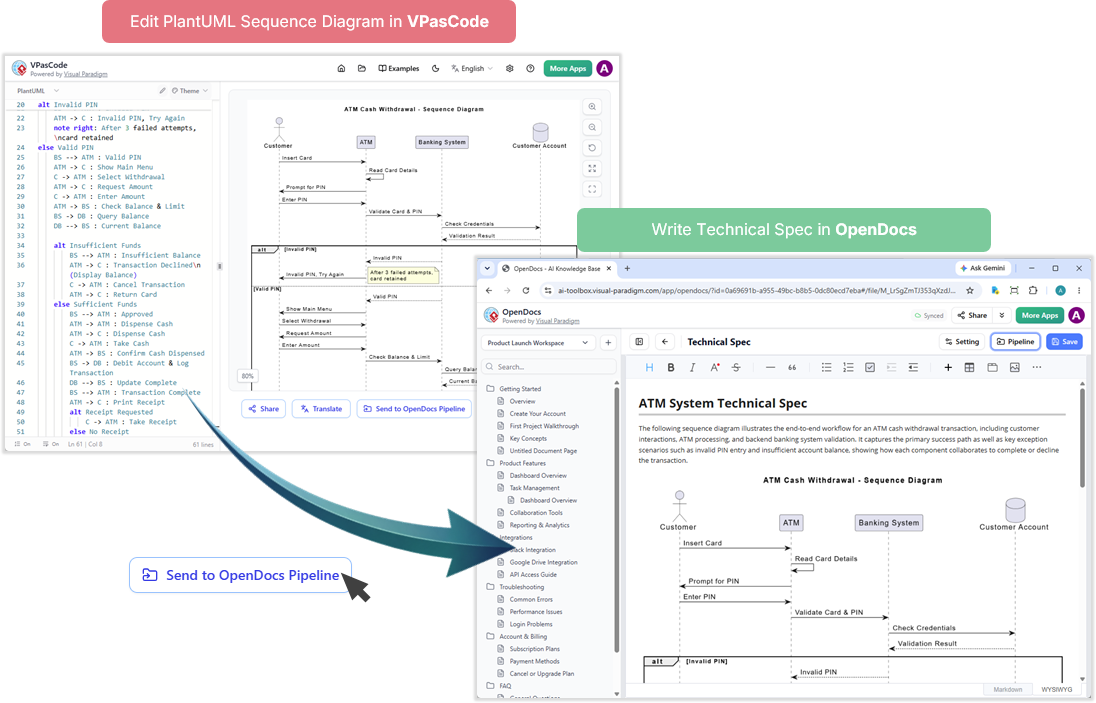
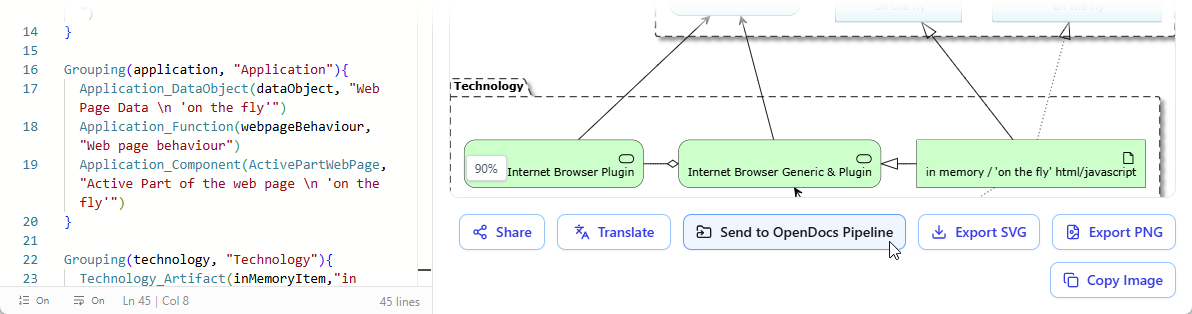
该集成是内置的,因此无需复杂的 API 密钥。只需使用相同的 Visual Paradigm 凭据登录两个平台。当您准备分享图表时,VPasCode 中的“发送到 OpenDocs 流水线”按钮将安全地将您的可视化内容路由到您的 OpenDocs 工作区。
图表即代码实战:实用示例
让我们探讨如何在 VPasCode 中使用 PlantUML 创建真实世界的图表。以下是三种常见场景:用于 API 交互的时序图、用于系统架构的 C4 容器图,以及用于数据建模的类图。
示例 1:用户认证的时序图
想象一下,您正在记录用户如何登录您的应用程序。无需手动绘制方框和箭头,只需在 VPasCode 中编写以下 PlantUML 代码:
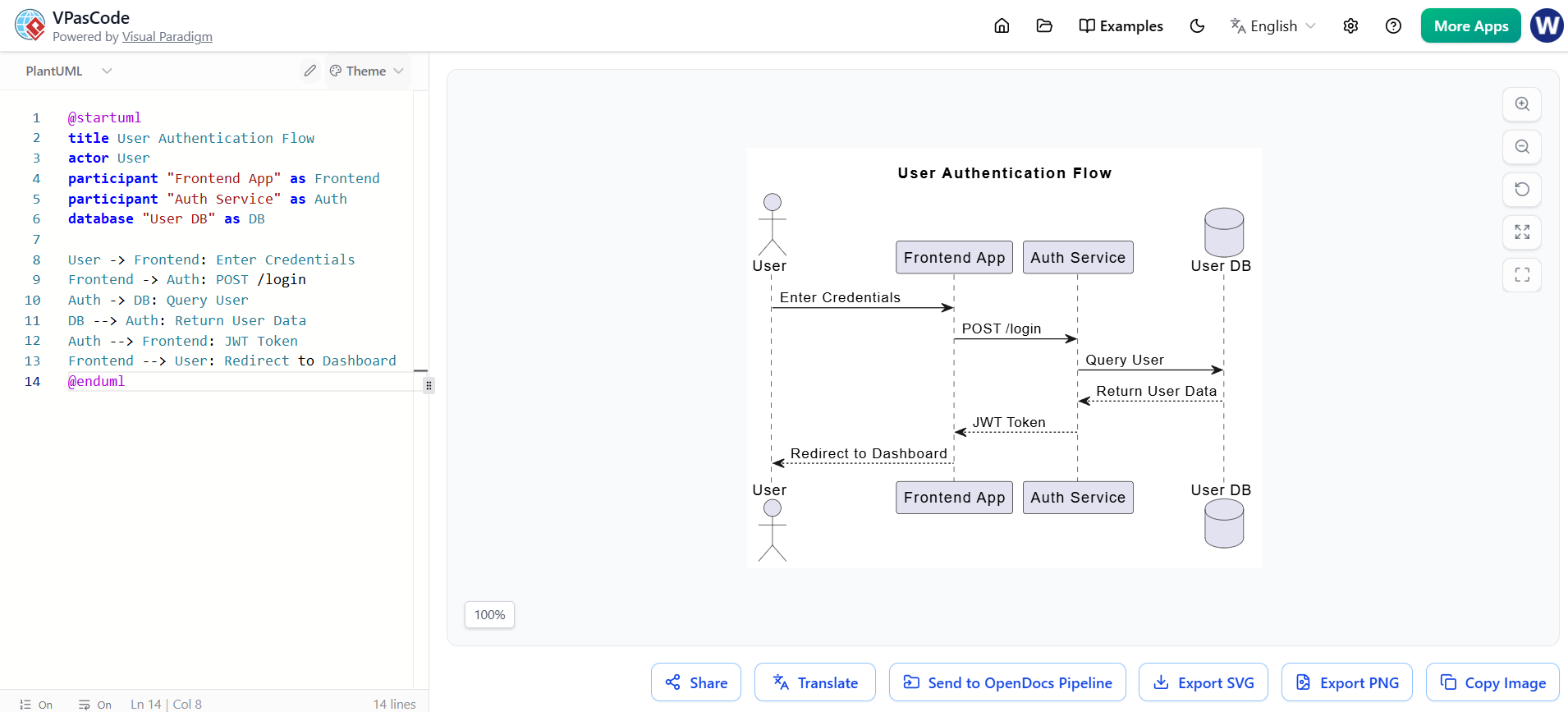
@startuml
title 用户认证流程
actor 用户
participant "前端应用" as 前端
participant "认证服务" as 认证
database "用户数据库" as 数据库

用户 -> 前端: 输入凭据
前端 -> 认证: POST /login
认证 -> 数据库: 查询用户
数据库 --> 认证: 返回用户数据
认证 --> 前端: JWT令牌
前端 --> 用户: 重定向到仪表板
@enduml
渲染完成后,点击 “发送到 OpenDocs 流水线” 将此图表直接推送至您的技术规范文档中。
示例 2:微服务的 C4 容器图
对于高层架构,使用 C4 模型。以下是一个简单的容器图,展示了 Web 应用与后端服务的交互:
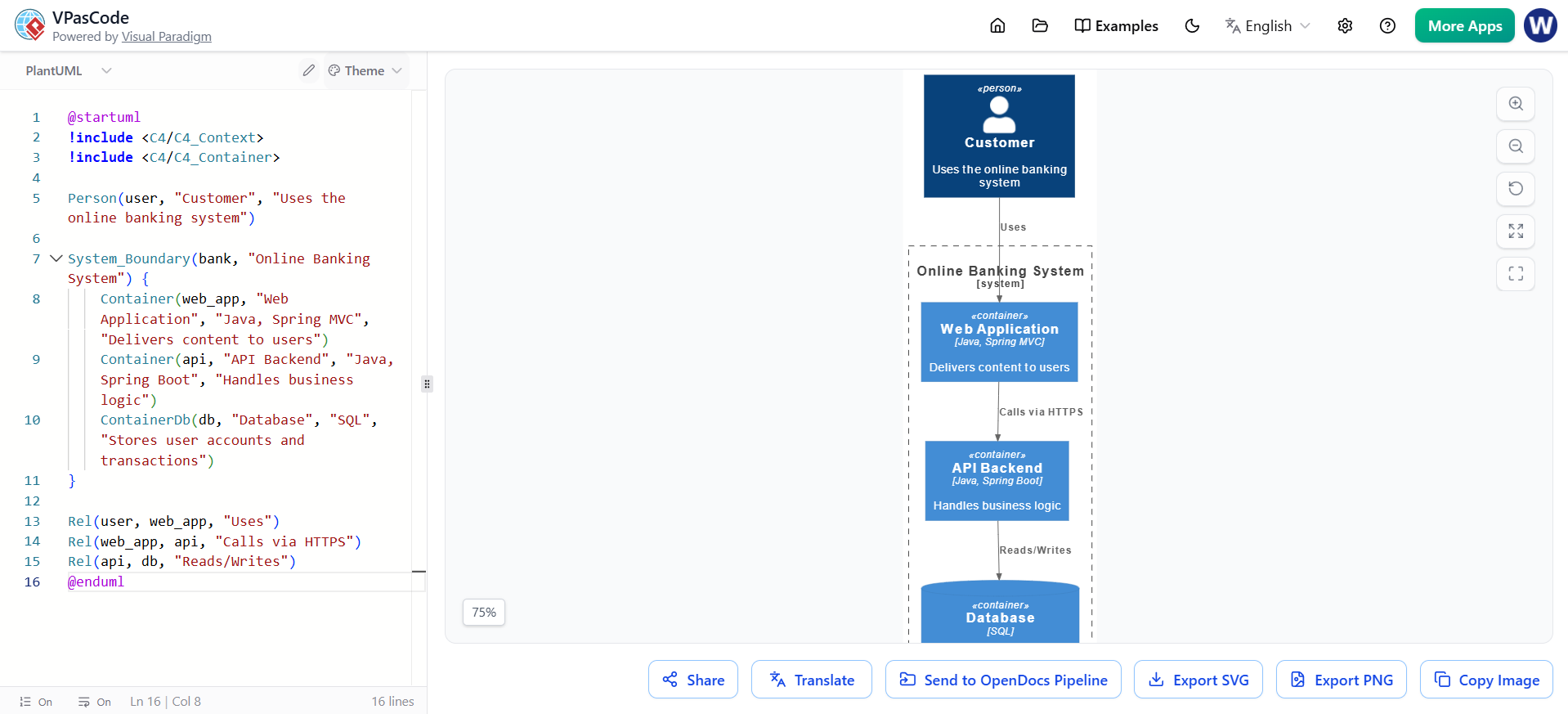
@startuml
!include <C4/C4_Context>
!include <C4/C4_Container>

Person(用户, "客户", "使用在线银行系统")

System_Boundary(银行, "在线银行系统") {
    Container(网页应用, "Web 应用", "Java, Spring MVC", "向用户交付内容")
    Container(api, "API 后端", "Java, Spring Boot", "处理业务逻辑")
    ContainerDb(数据库, "数据库", "SQL", "存储用户账户和交易记录")
}

Rel(用户, 网页应用, "使用")
Rel(网页应用, api, "通过 HTTPS 调用")
Rel(api, 数据库, "读取/写入")
@enduml
此可视化帮助利益相关者理解系统边界,而不会陷入代码细节中。
示例 3:产品管理的类图
如果您正在建模产品目录,类图可以清晰地展示实体之间的关系:
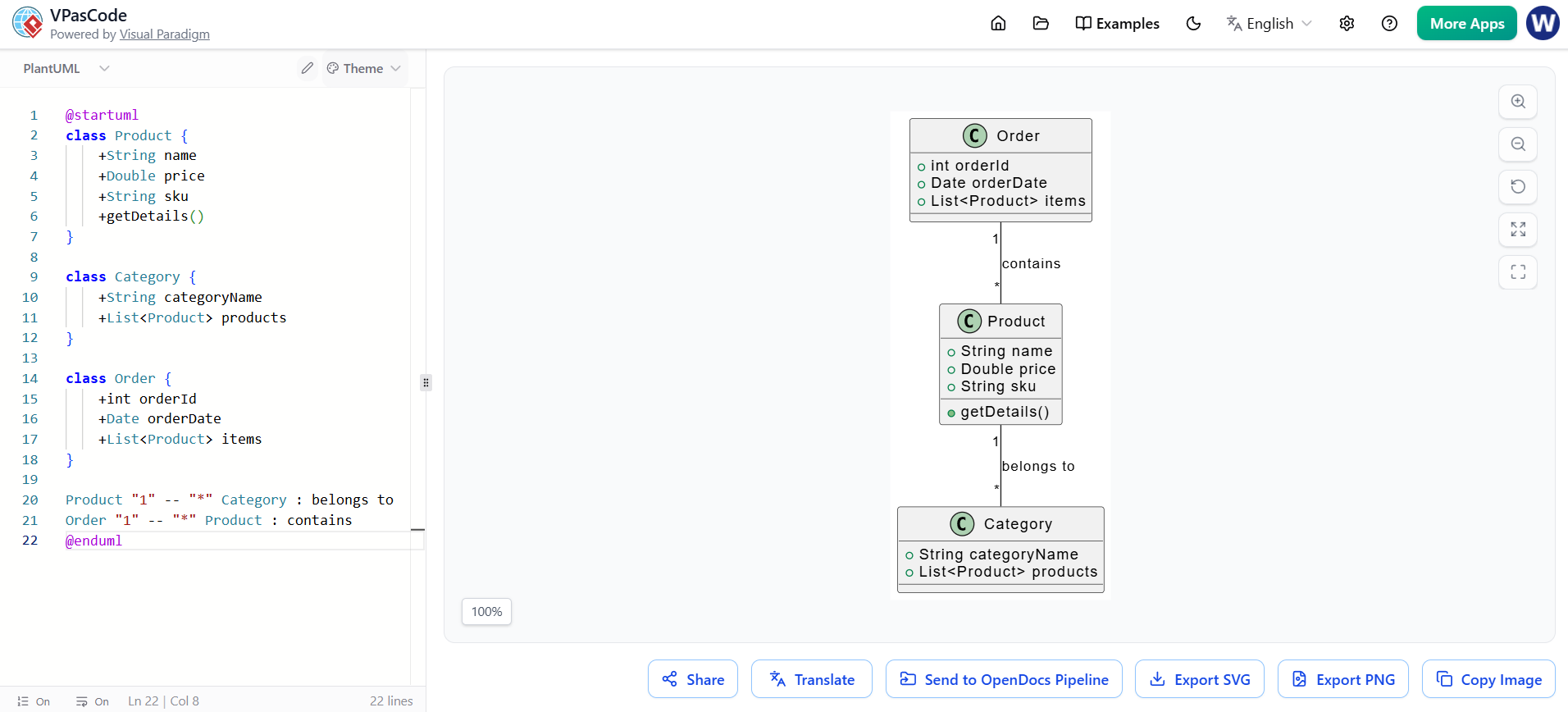
@startuml
class 产品 {
    +String 名称
    +Double 价格
    +String sku
    +getDetails()
}

class 分类 {
    +String 分类名称
    +List<产品> 产品
}

class 订单 {
    +int 订单ID
    +Date 订单日期
    +List<产品> 项目
}

产品 "1" -- "*" 分类 : 属于
订单 "1" -- "*" 产品 : 包含
@enduml
AI 功能:提升您的工作流程
Visual Paradigm 的 AI 功能将绘图提升到了新水平。如果您卡住了,或者想加快创建速度:
-
AI 代码错误修复:在 PlantUML 中犯了语法错误?AI 可以检测并建议修复,节省您调试的时间。
-
AI 翻译:需要本地化文档吗?使用 AI 将图表标签或描述翻译成多种语言。
-
提示转图表:在 OpenDocs 中,使用 AI 聊天机器人通过自然语言提示生成图表。例如,输入 “创建一个支付处理流程的时序图” AI 将生成 PlantUML 代码,您随后可在 VPasCode 中进行优化。
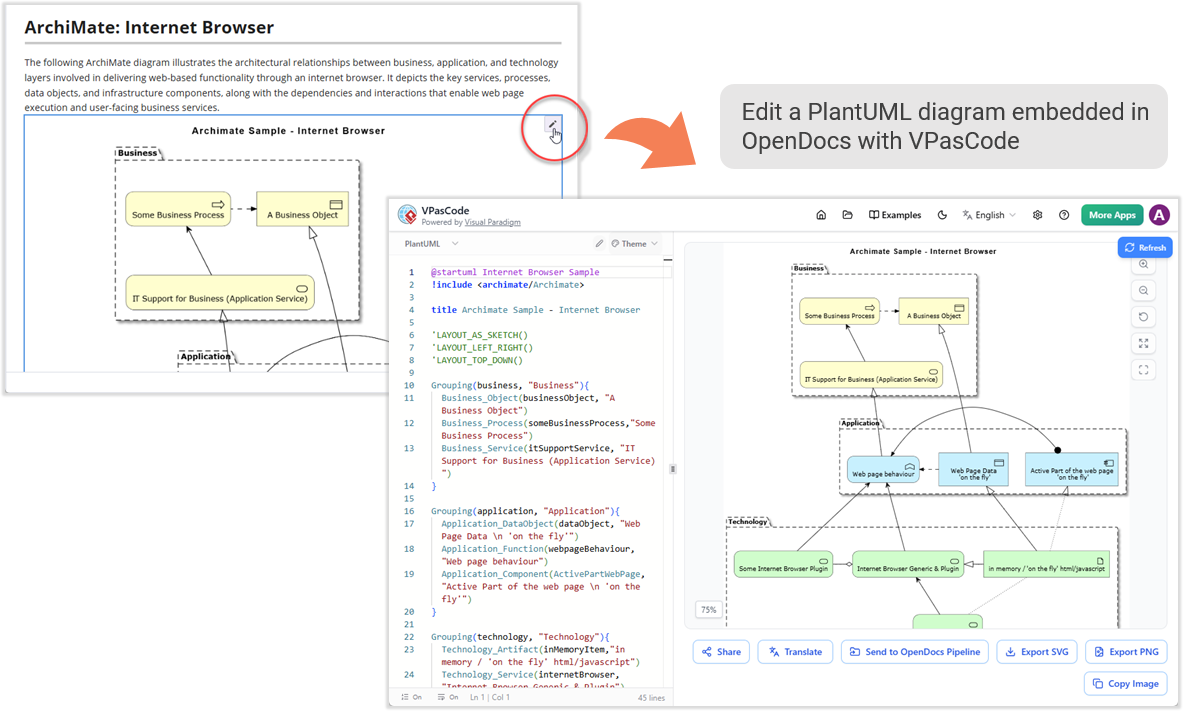
用户体验反馈与工作流优势
采用 VPasCode 到 OpenDocs 流水线的用户报告了显著的生产力提升:
-
版本控制: 由于图表是基于代码的,你可以使用 Git 跟踪变更,轻松回滚或比较不同版本。
-
协作: 团队成员可以在 VPasCode 中编辑图表,并立即在 OpenDocs 中更新共享文档,确保每个人都基于最新版本工作。
-
痛点解决: 再也不用费力寻找过时的 PNG 文件,或担心图像链接损坏。该流程确保视觉内容与文档保持同步。
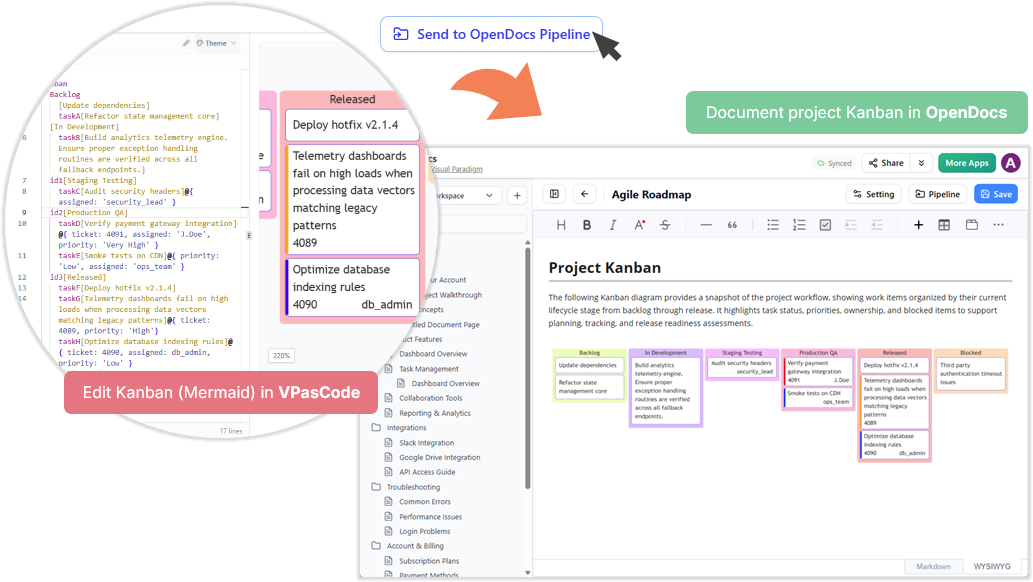
对于敏捷团队而言,这是一次变革性的提升。想象一下,你只需在 VPasCode 中更新一次冲刺回顾的看板图,几秒钟内就能将其推送到团队手册中:
最佳实践与技巧
为了最大化效率,请遵循以下最佳实践:
-
使用描述性标题: 为你的 PlantUML 图表添加标题(例如:
title 用户登录流程),以在文档中提高清晰度。 -
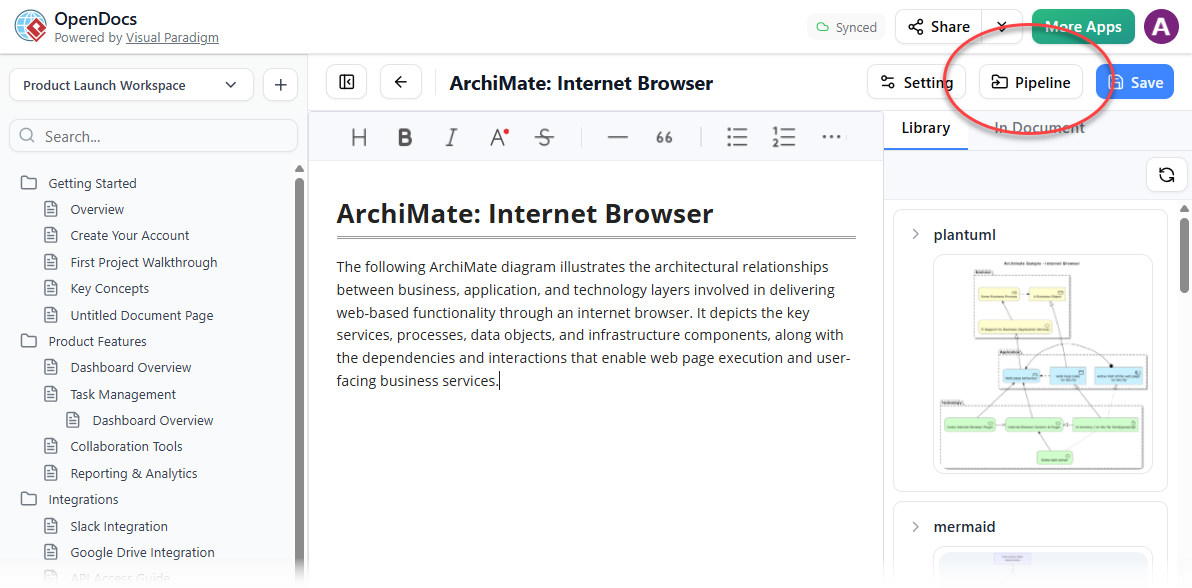
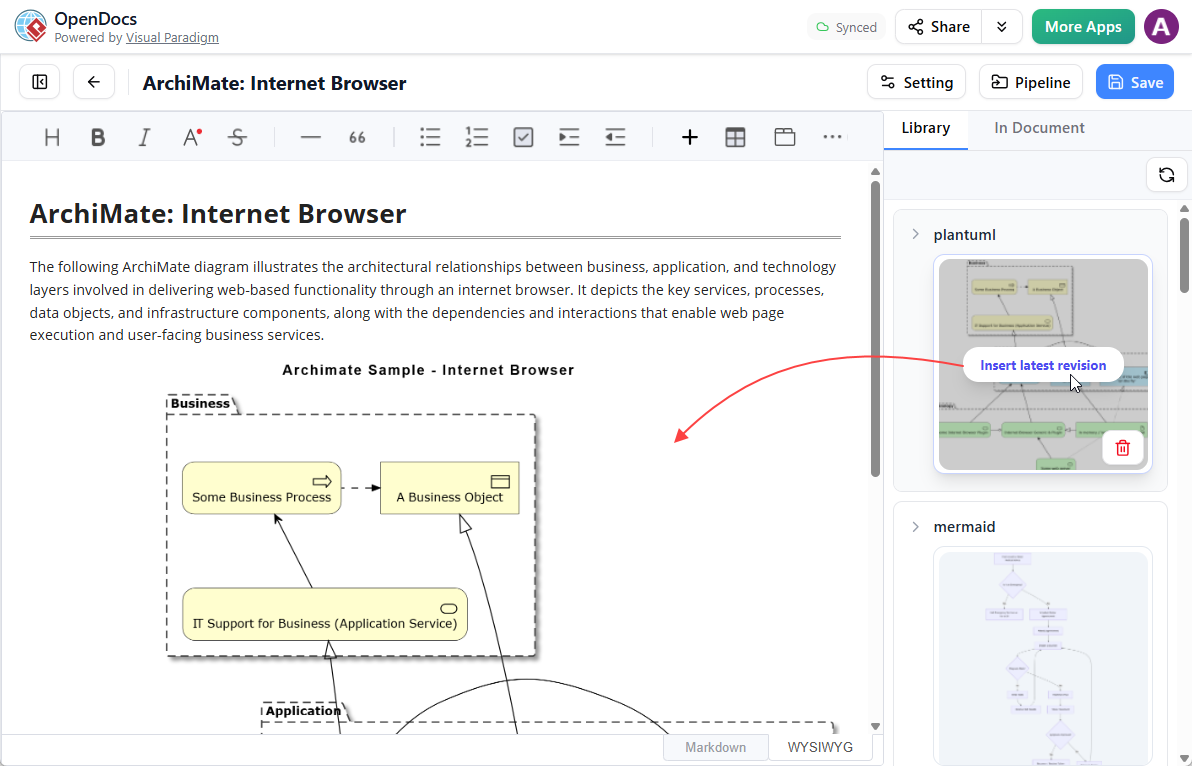
充分利用流水线面板: 在 OpenDocs 中,使用流水线面板来整理已发送的图表。将鼠标悬停在缩略图上即可快速插入。
-
通过铅笔按钮进行迭代: 如果图表需要更新,点击 OpenDocs 中的铅笔图标,将其重新打开到 VPasCode 中。修改后重新发送,即可无缝替换旧版本。
-
与生态系统集成: 将 VPasCode 与其他 Visual Paradigm 工具结合使用。例如,从 Visual Paradigm Desktop 导出企业级蓝图,或从 VP Online 导出云架构图,导入 OpenDocs。
结论与建议
VPasCode 与 OpenDocs 的集成标志着技术文档领域的一次重大飞跃。通过将图表视为代码,你将获得更高的精确度、版本控制能力以及更新的便捷性。无缝的流程消除了手动操作步骤,使工程师和写作者能够专注于内容本身,而非格式调整。
谁应该采用这一方案?
-
软件工程师: 希望在不离开编码环境的情况下记录架构的工程师。
-
技术写作者: 需要最新视觉内容,而无需不断向开发人员索要导出文件的写作者。
-
产品经理: 与跨职能团队协作制定路线图和回顾会议的人员。
从在 VPasCode 中尝试简单的 PlantUML 图表并发送到 OpenDocs 开始。当你逐渐熟悉后,可以探索 AI 功能,并与更广泛的 Visual Paradigm 生态系统集成。通过这一工作流程,你的文档将不再只是事后补充——它将成为开发过程中的一个动态、活跃的组成部分。
