




コードから明確さへ:VPasCode と OpenDocs を活用したシームレスな図作成の入門ガイド
はじめに
ソフトウェア開発とプロダクトマネジメントの急速な変化する世界では、ドキュメントがコードの進化に追いつかないことがよくあります。エンジニアは複雑なシステムアーキテクチャを構築するために数時間費やしますが、技術文書作成者は静的ドキュメント内の図を常に最新化するのに苦労しています。その結果、古くなった図、壊れたリンク、現実を反映していない知識ベースが生まれます。
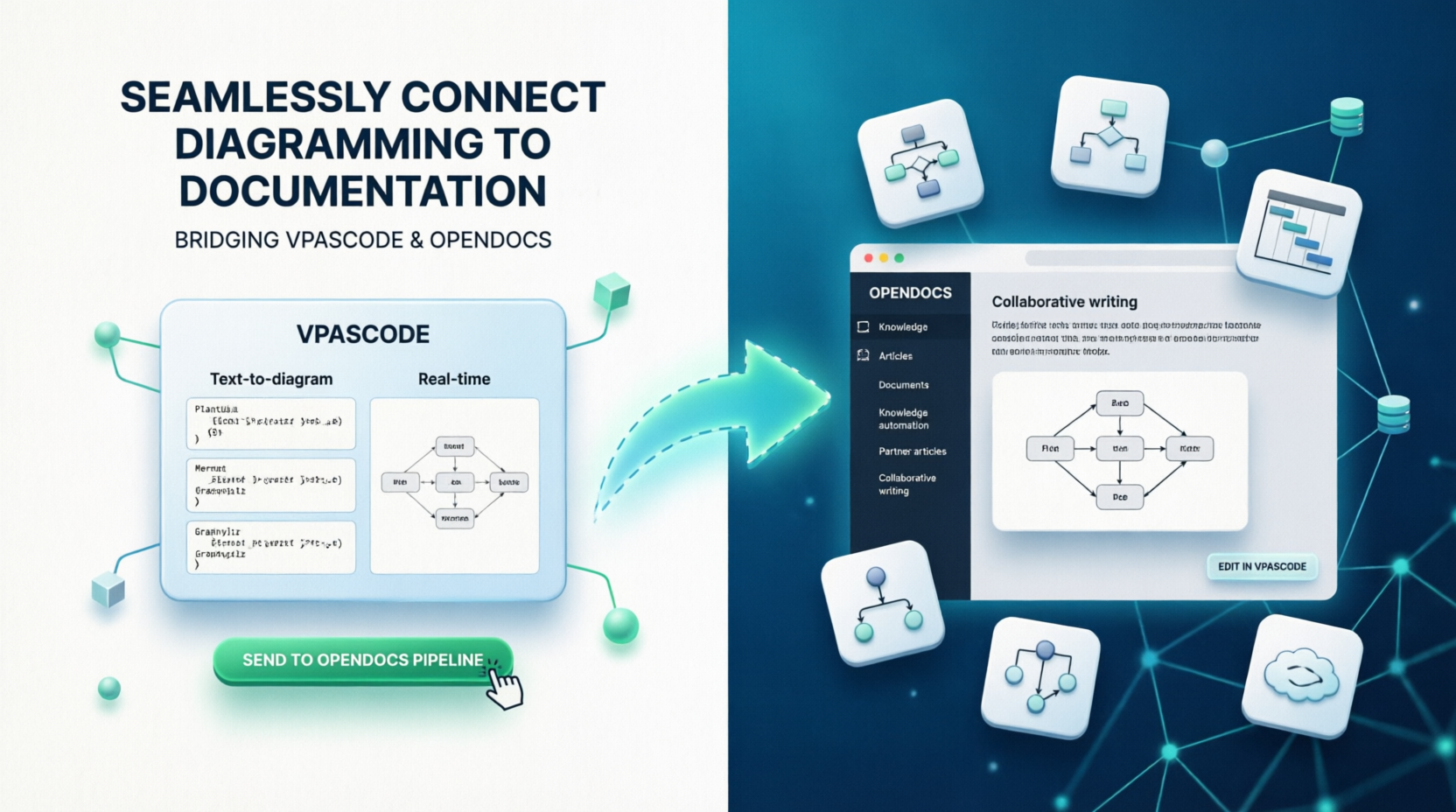
登場するのはVPasCodeとOpenDocs、Visual Paradigmが提供する強力なツール2つです。VPasCodeでは、PlantUMLやMermaidのようなシンプルなテキスト構文を使って、豊かでプロフェッショナルな図を簡単に作成できます。一方、OpenDocsはAIを活用した知識管理プラットフォームです。これらを連携させると、驚きの効果が生まれます。新たに登場したVPasCode から OpenDocs へのパイプライン統合により、コードエディタから図を1クリックでドキュメントに直接送信できます。エクスポートやダウンロード、再アップロードは不要です。このチュートリアルでは、このワークフローの設定方法、現実的な図の作成方法、AI機能を活用してドキュメント作成プロセスを効率化する方法を紹介します。
セットアップとツールの準備:はじめの一歩
図の作成を始める前に、必要なツールにアクセスできていることを確認してください。
-
VPasCode:VPasCodeにアクセスして、テキストから図を生成するビジュアルを作成を開始してください。PlantUML、Mermaid.js、Graphvizをサポートしています。
-
OpenDocs:OpenDocs ダッシュボードに移動して、チームの知識ベースを管理してください。
-
Visual Paradigm アカウント:有効なアカウントを持っていることを確認してください。無料版ではリアルタイムプレビューとエクスポートが可能ですが、有料版(Visual Paradigm Online Combo Edition または Desktop Professional Edition)では、エラー修正や翻訳などの高度なAI機能が利用できます。
パイプラインの接続
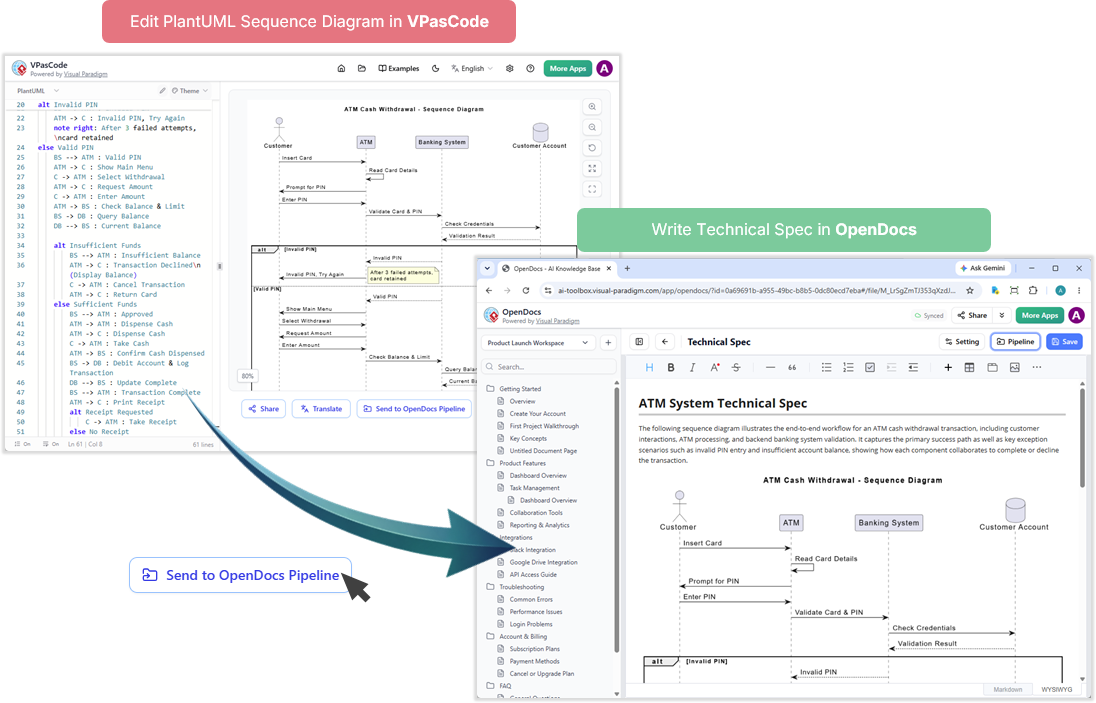
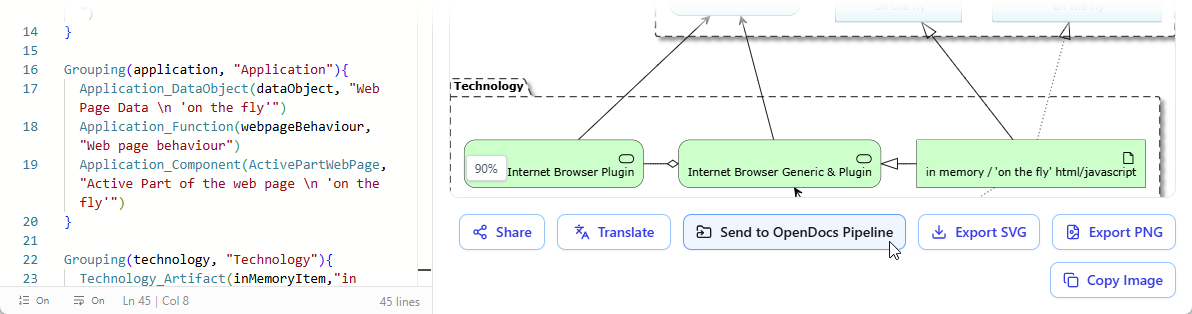
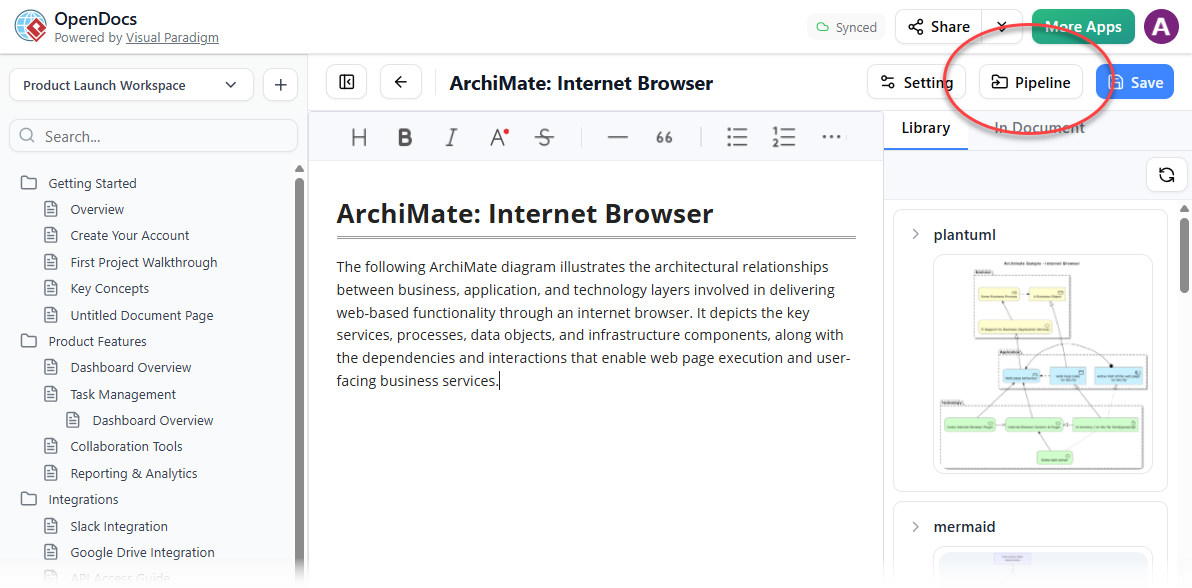
統合は組み込み済みのため、複雑なAPIキーは必要ありません。同じVisual Paradigmの資格情報を使用して、両方のプラットフォームにログインするだけです。図を共有する準備ができたら、VPasCode内の「OpenDocs パイプラインへ送信」ボタンが、あなたのビジュアルを安全にOpenDocsのワークスペースにルーティングします。
図をコードで:実践的な例
VPasCodeでPlantUMLを使って現実世界の図をどう作成するかを実際に見ていきましょう。以下の3つの一般的なシナリオを紹介します:APIの相互作用用のシーケンス図、システムアーキテクチャ用のC4コンテナ図、データモデリング用のクラス図。
例1:ユーザー認証用のシーケンス図
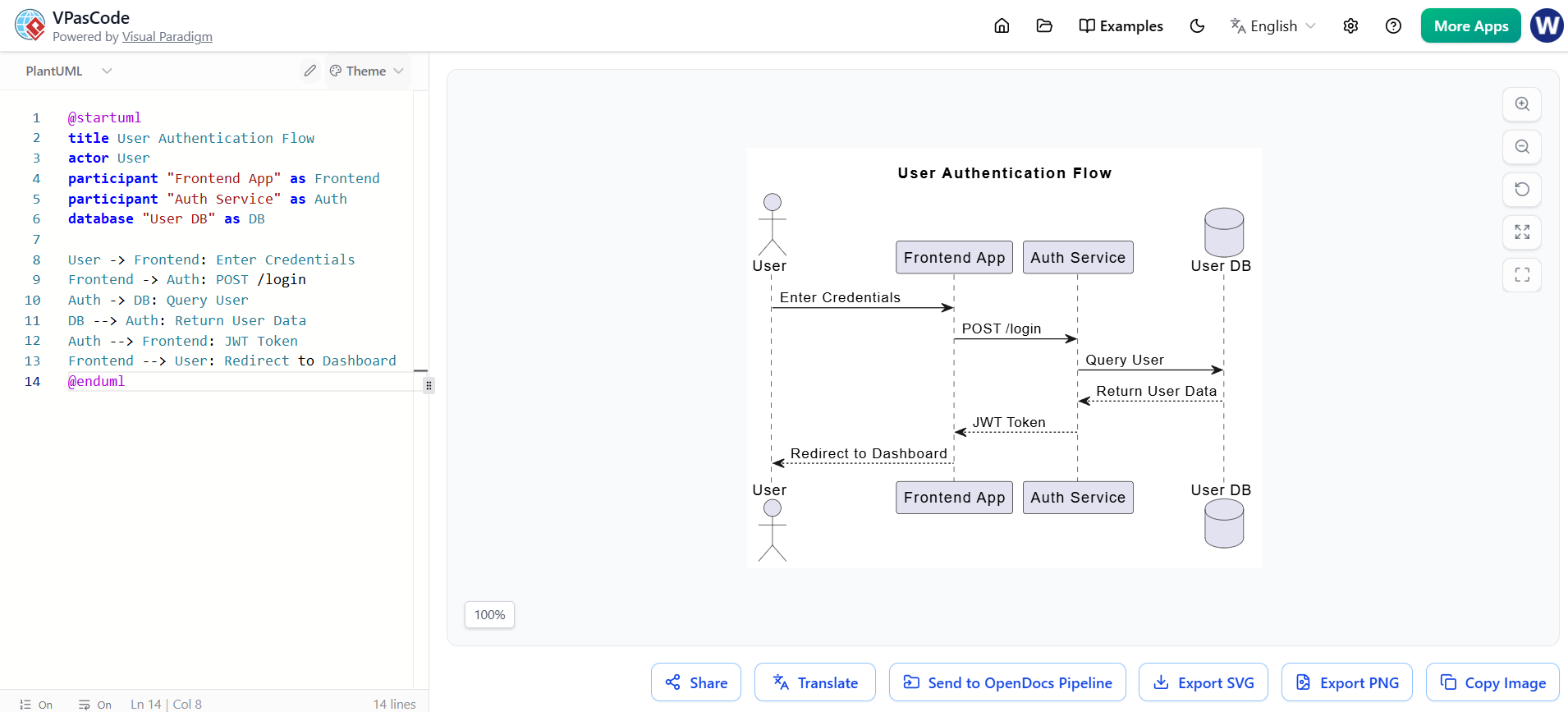
ユーザーがアプリケーションにログインする仕組みをドキュメント化していると想像してください。手動でボックスや矢印を描く代わりに、以下のPlantUMLコードをVPasCodeに記述します:
@startuml
title ユーザー認証フロー
actor ユーザー
participant "フロントエンドアプリ" as Frontend
participant "認証サービス" as Auth
database "ユーザーDB" as DB

ユーザー -> フロントエンド: 認証情報入力
フロントエンド -> 認証サービス: POST /login
認証サービス -> DB: ユーザー照会
DB --> 認証サービス: ユーザーデータを返却
認証サービス --> フロントエンド: JWTトークン
フロントエンド --> ユーザー: ダッシュボードにリダイレクト
@enduml
レンダリングされたら、クリックしてください 「OpenDocsパイプラインへ送信」この図を直接技術仕様書にプッシュします。
例2:マイクロサービス用のC4コンテナ図
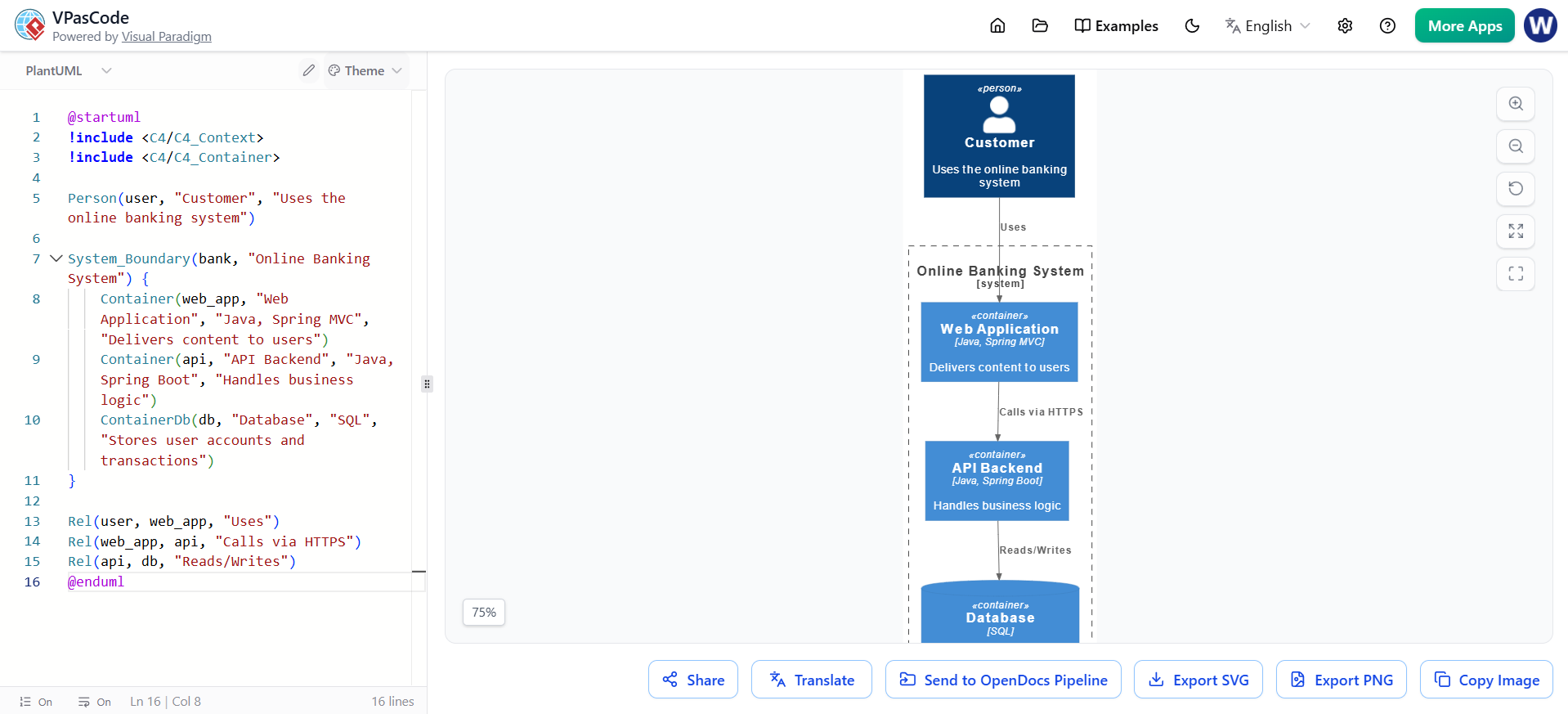
高レベルのアーキテクチャにはC4モデルを使用してください。以下は、ウェブアプリがバックエンドサービスとやり取りする様子を示すシンプルなコンテナ図です:
@startuml
!include <C4/C4_Context>
!include <C4/C4_Container>

Person(user, "顧客", "オンラインバンキングシステムを使用")

System_Boundary(bank, "オンラインバンキングシステム") {
    Container(web_app, "ウェブアプリケーション", "Java, Spring MVC", "ユーザーにコンテンツを提供")
    Container(api, "APIバックエンド", "Java, Spring Boot", "ビジネスロジックを処理")
    ContainerDb(db, "データベース", "SQL", "ユーザーのアカウントと取引を保存")
}

Rel(user, web_app, "使用")
Rel(web_app, api, "HTTPS経由で呼び出し")
Rel(api, db, "読み取り/書き込み")
@enduml
この視覚的表現は、ステークホルダーがコードの詳細に巻き込まれることなく、システムの境界を理解するのを助けます。
例3:製品管理用のクラス図
製品カタログをモデル化する場合、クラス図はエンティティ間の関係を明確にします:
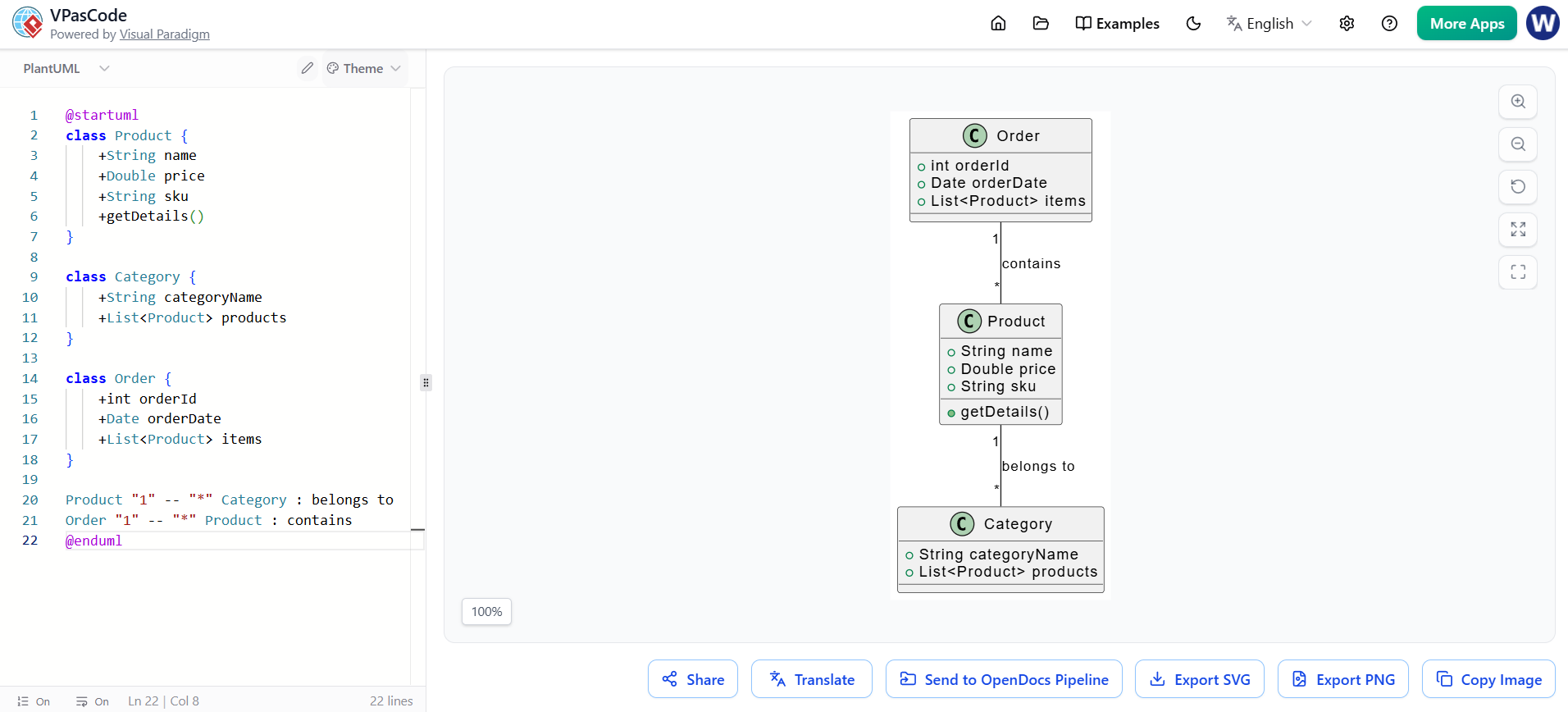
@startuml
class Product {
    +String name
    +Double price
    +String sku
    +getDetails()
}

class Category {
    +String categoryName
    +List<Product> products
}

class Order {
    +int orderId
    +Date orderDate
    +List<Product> items
}

Product "1" -- "*" Category : 所属する
Order "1" -- "*" Product : 含む
@enduml
AI搭載機能:ワークフローの強化
Visual ParadigmのAI機能により、図の作成が次のレベルへと進化します。つまずいたり、作成を高速化したい場合にご利用ください:
-
AIコードエラー修正:PlantUMLで構文エラーを犯しましたか?AIはそのエラーを検出し、修正を提案することで、デバッグにかかる時間を節約できます。
-
AI翻訳:ドキュメントのローカライズが必要ですか?AIを使って、図のラベルや説明を複数の言語に翻訳できます。
-
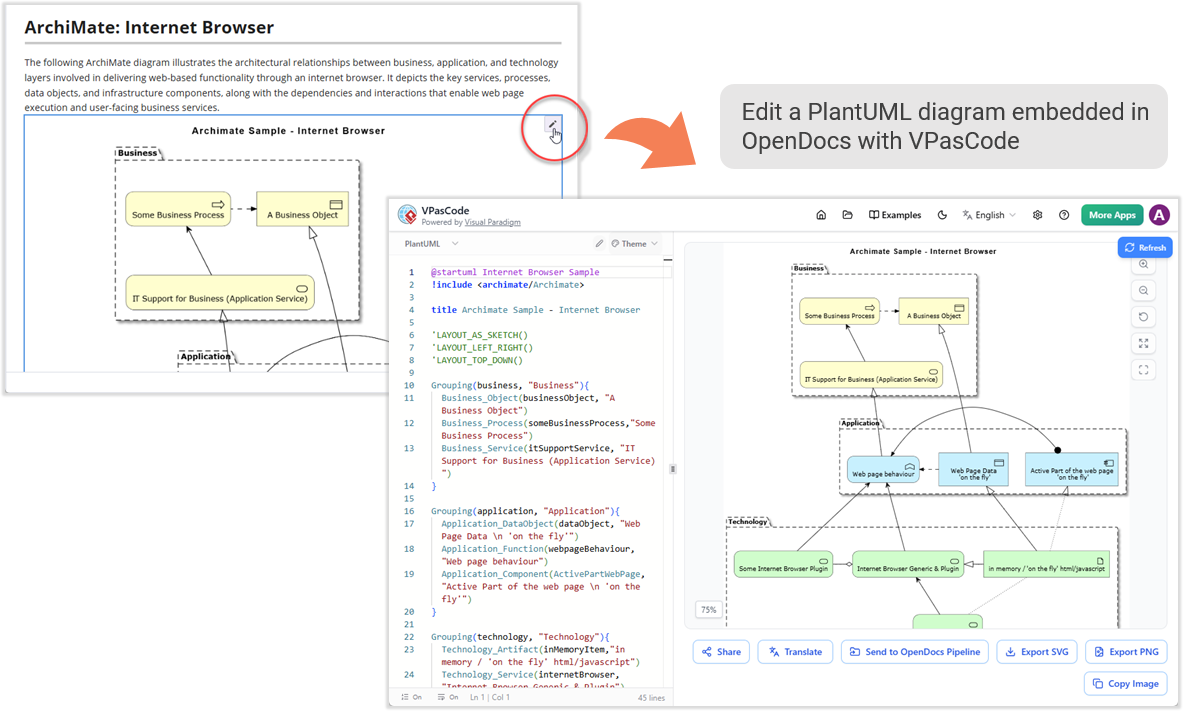
プロンプトから図へ:OpenDocsでは、AIチャットボットを使って自然言語のプロンプトから図を生成できます。たとえば、 「支払い処理フローのシーケンス図を作成」 と入力すると、AIがPlantUMLコードを生成し、その後VPasCodeで微調整できます。
UXフィードバックとワークフローの成功事例
VPasCodeからOpenDocsへのパイプラインを採用したユーザーは、生産性の大幅な向上を報告しています:
-
バージョン管理: 図はコードベースであるため、Gitで変更を追跡でき、バージョンの元に戻すや比較が簡単になります。
-
共同作業: チームメンバーはVPasCodeで図を編集し、OpenDocsの共有ドキュメントを即座に更新できるため、誰もが最新のバージョンに基づいて作業できます。
-
課題の解決: 陳腐なPNGファイルを探したり、破損した画像リンクを心配したりする必要はありません。パイプラインにより、ビジュアルがドキュメントと同期された状態を維持します。
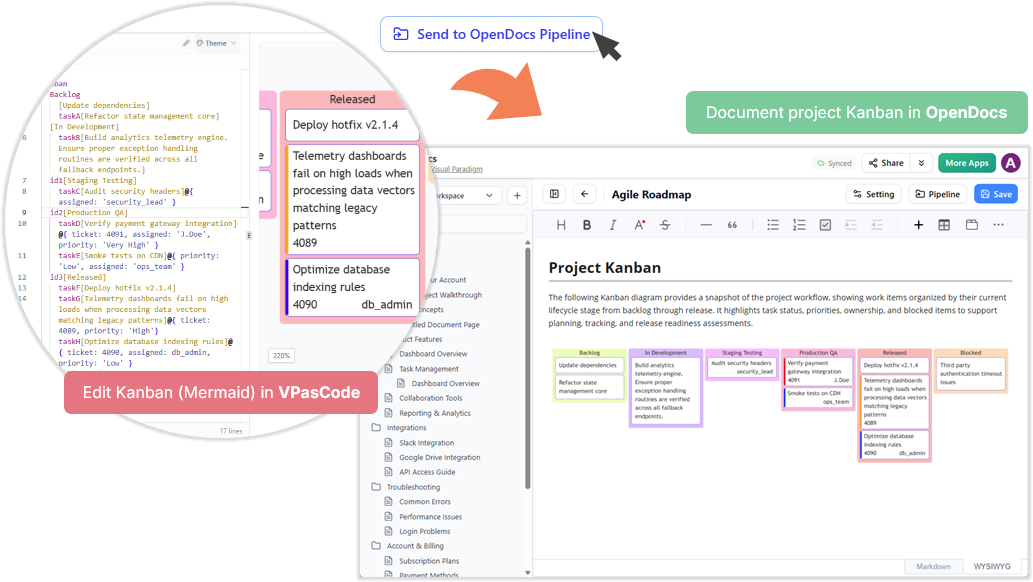
アジャイルチームにとって、これは画期的な変化です。VPasCodeでスプリントリトロスペクティブのカンバンボードを更新し、数秒でチームハンドブックに反映する様子を想像してください:
ベストプラクティスとヒント
効率を最大化するため、以下のベストプラクティスに従ってください:
-
明確なタイトルを使用する: ドキュメントの明確さのために、PlantUML図にタイトルを追加してください(例:”title ユーザーログインフロー”)
title ユーザーログインフロー) はドキュメントの明確さのために使用します。 -
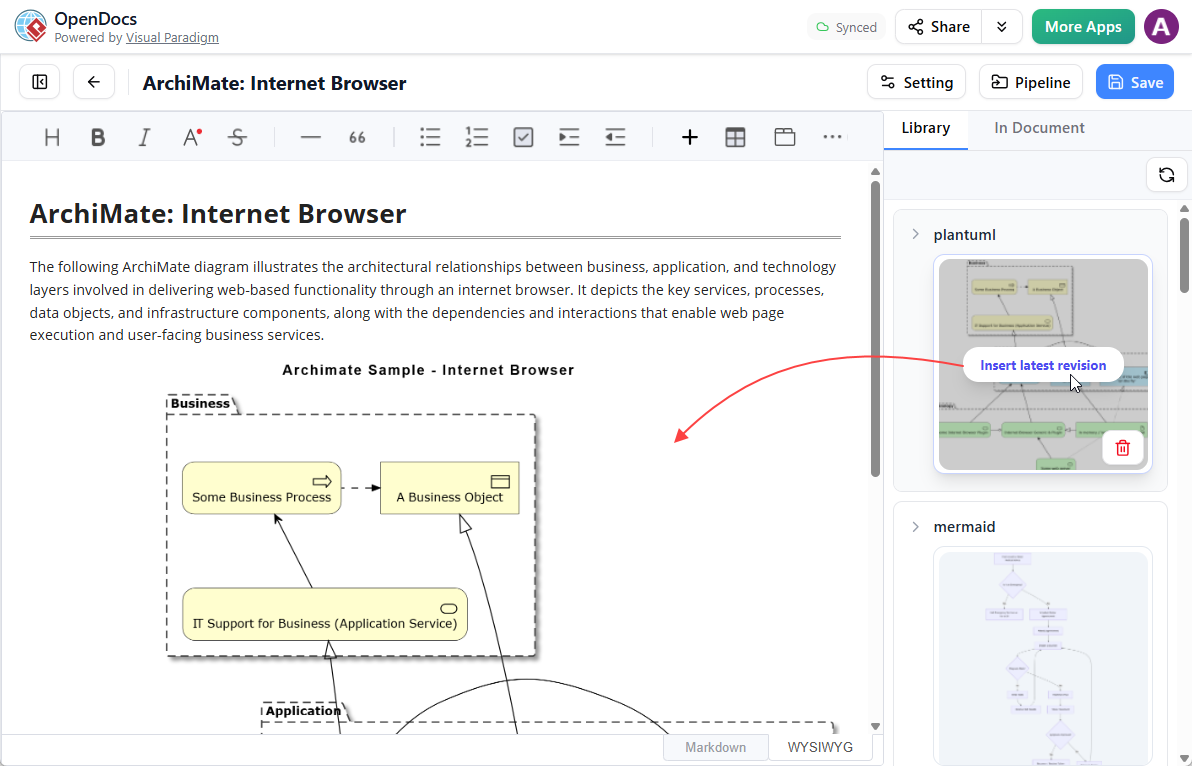
パイプラインペインを活用する: OpenDocsで、送信した図を整理するためにパイプラインペインを使用してください。サムネイルにマウスを合わせると、すばやく挿入できます。
-
鉛筆ボタンで反復作業を行う: 図の更新が必要な場合は、OpenDocsの鉛筆アイコンをクリックして、VPasCodeで再開してください。変更を加え、再送信し、古いバージョンをスムーズに置き換えることができます。
-
エコシステムと統合する: VPasCodeを他のVisual Paradigmツールと統合してください。たとえば、Visual Paradigm Desktopからエンタープライズグレードのブループリント、またはVP Onlineからクラウド図をエクスポートしてOpenDocsに取り込みます。
結論と推奨事項
VPasCodeとOpenDocsの統合は、技術文書作成において大きな飛躍を意味します。図をコードとして扱うことで、正確性、バージョン管理、更新の容易さが得られます。スムーズなパイプラインにより、手作業のステップが不要になり、エンジニアや執筆者はフォーマットではなくコンテンツに集中できます。
誰がこれを採用すべきか?
-
ソフトウェアエンジニア: コーディング環境を離れずにアーキテクチャを文書化したい人
-
技術ライター: エクスポートのために開発者を追いかけることなく、最新のビジュアルが必要な人
-
プロダクトマネージャー: 複数の機能チームと、ロードマップやリトロスペクティブについて協働したい人
まずはVPasCodeでシンプルなPlantUML図を試し、OpenDocsに送信してみましょう。慣れたらAI機能を活用し、より広範なVisual Paradigmエコシステムと統合してください。このワークフローにより、ドキュメントは単なる後回しの存在ではなく、開発プロセスの生き生きとした一部になります。
ワークフローを強化する準備はできましたか?訪問してくださいVPasCode と OpenDocs 今日から、スムーズな図解と文書作成の力を体験してください。
