




Desde el código hasta la claridad: Una guía para principiantes sobre el diagramado sin problemas con VPasCode y OpenDocs
Introducción
En el mundo acelerado del desarrollo de software y la gestión de productos, la documentación a menudo se queda atrás respecto al código. Los ingenieros dedican horas a crear arquitecturas de sistemas complejas, mientras que los redactores técnicos luchan por mantener actualizados los elementos visuales en documentos estáticos. El resultado: diagramas desactualizados, enlaces rotos y una base de conocimientos que no refleja la realidad.
Presente VPasCode y OpenDocs, dos herramientas potentes de Visual Paradigm que están transformando el juego. VPasCode te permite crear diagramas ricos y profesionales utilizando una sintaxis de texto sencilla (como PlantUML o Mermaid), mientras que OpenDocs actúa como una plataforma de gestión del conocimiento impulsada por inteligencia artificial. La magia ocurre cuando las conectas: con la nueva Integración de la canalización de VPasCode a OpenDocs, puedes enviar diagramas directamente desde tu editor de código hasta tu documentación con un solo clic. Ya no necesitas exportar, descargar ni volver a cargar. Esta guía te mostrará paso a paso cómo configurar esta flujo de trabajo, crear diagramas realistas y aprovechar las funciones de inteligencia artificial para simplificar tu proceso de documentación.
Configuración y herramientas: Comenzando
Antes de adentrarte en la creación de diagramas, asegúrate de tener acceso a las herramientas necesarias.
-
VPasCode: Visita VPasCode para comenzar a crear visualizaciones de texto a diagrama. Soporta PlantUML, Mermaid.js y Graphviz.
-
OpenDocs: Navega hasta el Panel de control de OpenDocs para gestionar la base de conocimientos de tu equipo.
-
Cuenta de Visual Paradigm: Asegúrate de tener una cuenta activa. Aunque las versiones gratuitas ofrecen previsualización en tiempo real y exportaciones, las ediciones de pago (Visual Paradigm Online Combo Edition o Desktop Professional Edition) desbloquean funciones avanzadas de inteligencia artificial como corrección de errores y traducción.
Conectando la canalización
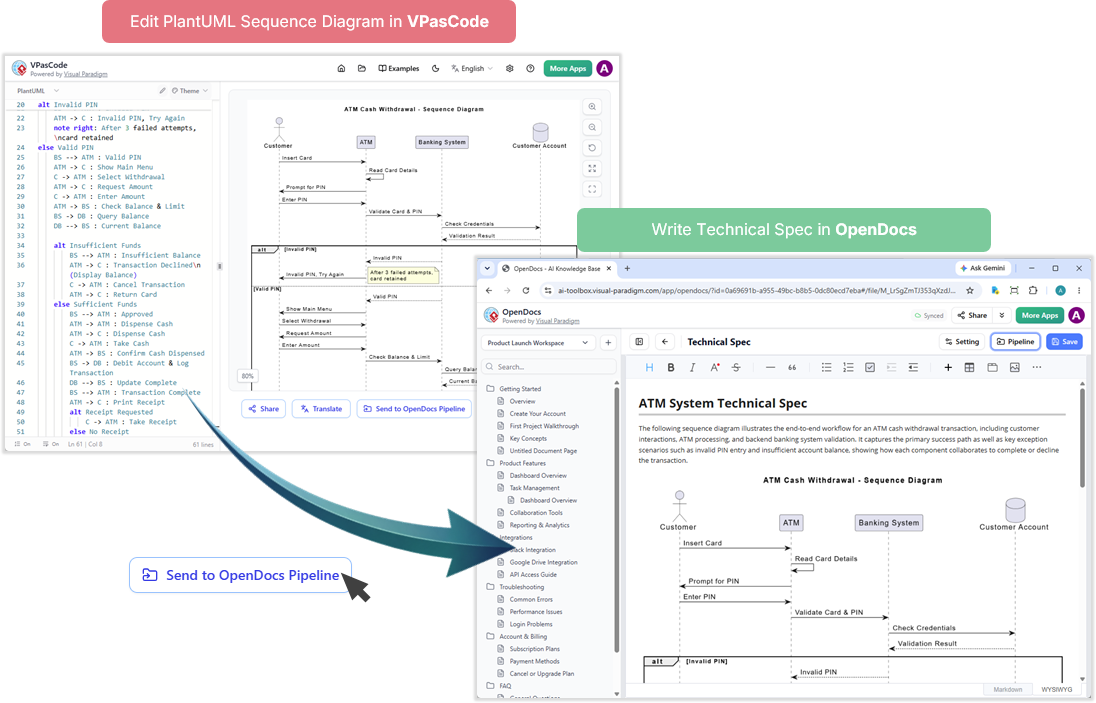
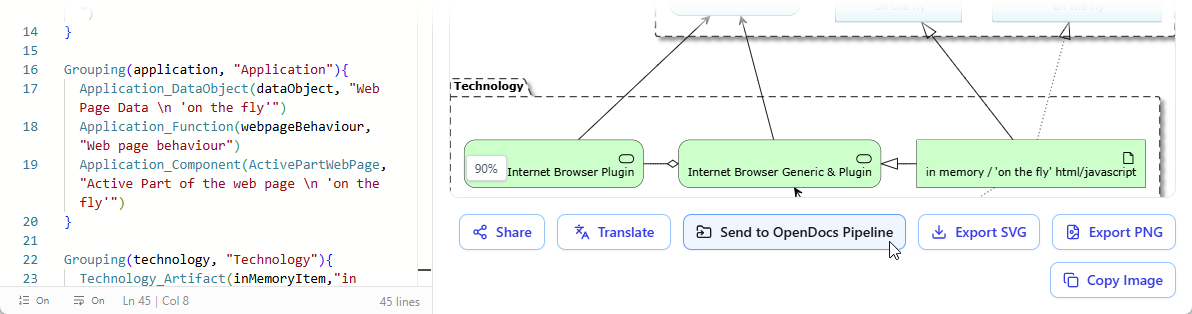
La integración está incorporada, por lo que no se requieren claves de API complejas. Simplemente inicia sesión en ambas plataformas con las mismas credenciales de Visual Paradigm. Cuando estés listo para compartir un diagrama, el botón «Enviar a la canalización de OpenDocs» en VPasCode enviará de forma segura tu visualización a tu espacio de trabajo de OpenDocs.
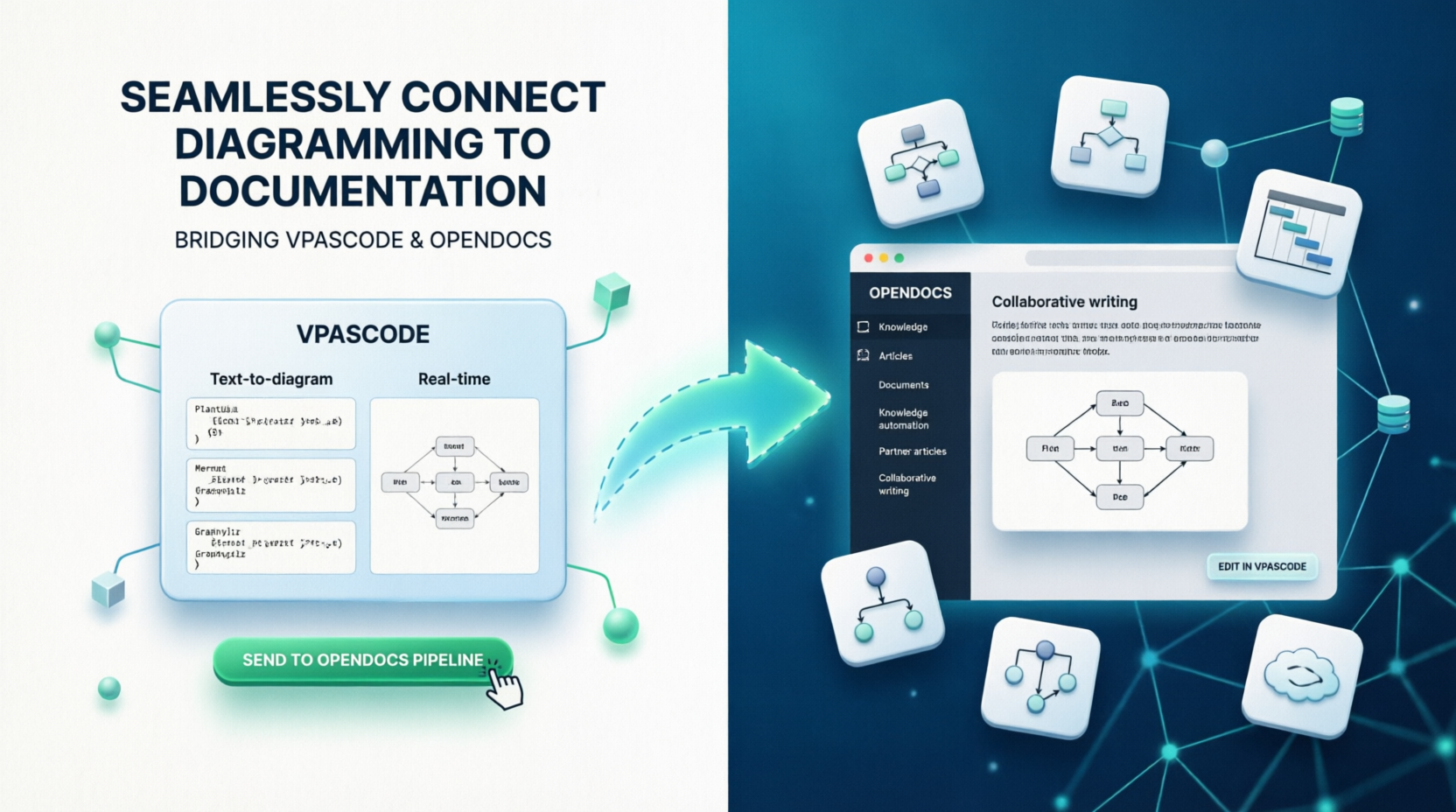
Diagrama como código en acción: Ejemplos prácticos
Exploraremos cómo crear diagramas del mundo real utilizando PlantUML en VPasCode. A continuación se presentan tres escenarios comunes: un diagrama de secuencia para interacciones de API, un diagrama de contenedores C4 para arquitectura de sistemas y un diagrama de clases para modelado de datos.
Ejemplo 1: Diagrama de secuencia para la autenticación de usuarios
Imagina que estás documentando cómo un usuario inicia sesión en tu aplicación. En lugar de dibujar cajas y flechas manualmente, escribe el siguiente código de PlantUML en VPasCode:
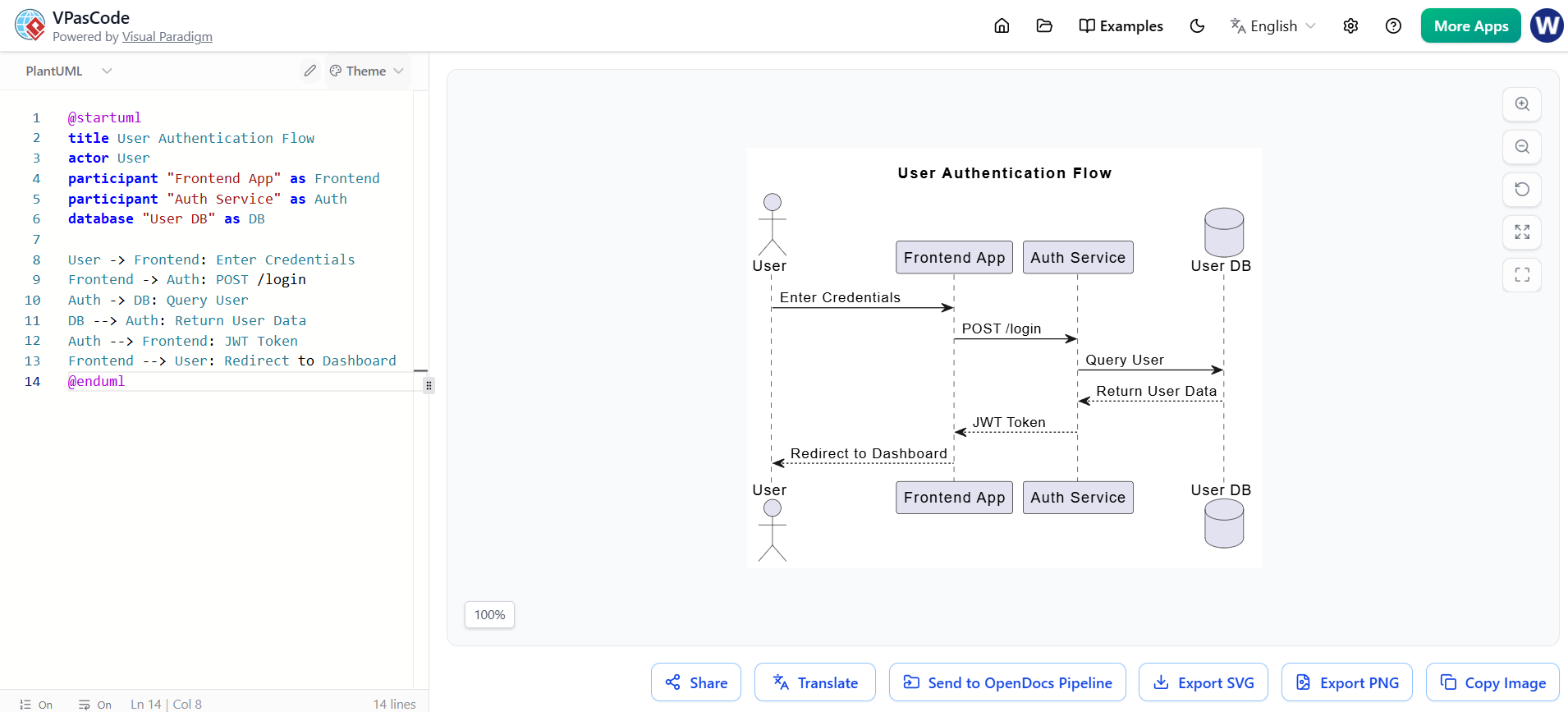
@startuml
título Flujo de Autenticación de Usuario
actor Usuario
participante "Aplicación Frontend" como Frontend
participante "Servicio de Autenticación" como Auth
database "Base de Datos de Usuarios" como DB

Usuario -> Frontend: Ingresar Credenciales
Frontend -> Auth: POST /login
Auth -> DB: Consultar Usuario
DB --> Auth: Devolver Datos del Usuario
Auth --> Frontend: Token JWT
Frontend --> Usuario: Redirigir al Panel de Control
@enduml
Una vez renderizado, haz clic en “Enviar a la Canalización de OpenDocs” para enviar este diagrama directamente a su documento de especificación técnica.
Ejemplo 2: Diagrama de Contenedores C4 para Microservicios
Para arquitectura de alto nivel, utiliza el modelo C4. Aquí tienes un diagrama de contenedores simple que muestra una aplicación web interactuando con servicios de backend:
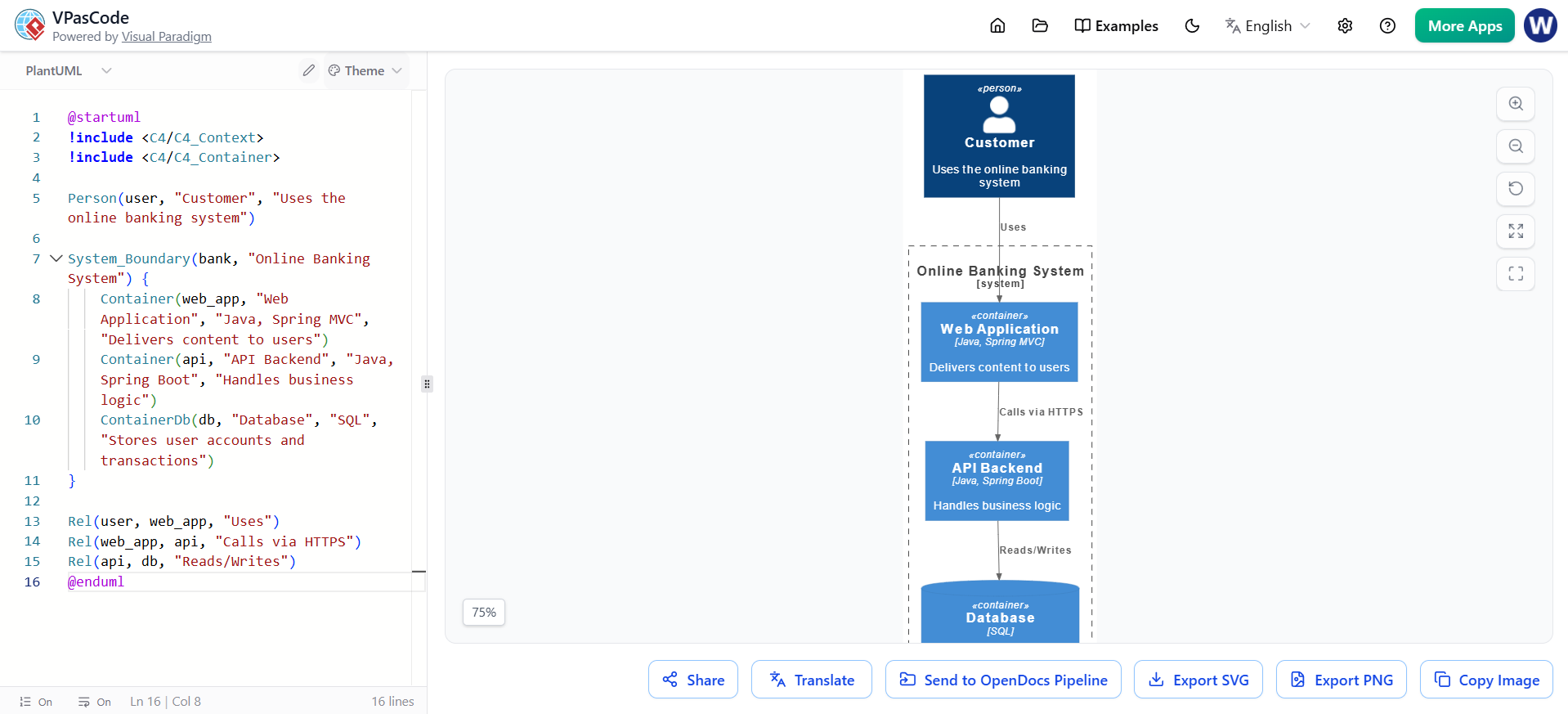
@startuml
!include <C4/C4_Context>
!include <C4/C4_Container>

Persona(usuario, "Cliente", "Utiliza el sistema de banca en línea")

LímiteDelSistema(banco, "Sistema de Banca en Línea") {
    Contenedor(aplicacion_web, "Aplicación Web", "Java, Spring MVC", "Entrega contenido a los usuarios")
    Contenedor(api, "Backend de API", "Java, Spring Boot", "Maneja la lógica de negocio")
    ContenedorDb(bd, "Base de Datos", "SQL", "Almacena cuentas de usuarios y transacciones")
}

Rel(usuario, aplicacion_web, "Utiliza")
Rel(aplicacion_web, api, "Llama mediante HTTPS")
Rel(api, bd, "Lee/Escribe")
@enduml
Esta visualización ayuda a los interesados a comprender los límites del sistema sin perderse en los detalles del código.
Ejemplo 3: Diagrama de Clases para la Gestión de Productos
Si estás modelando un catálogo de productos, un diagrama de clases aclara las relaciones entre entidades:
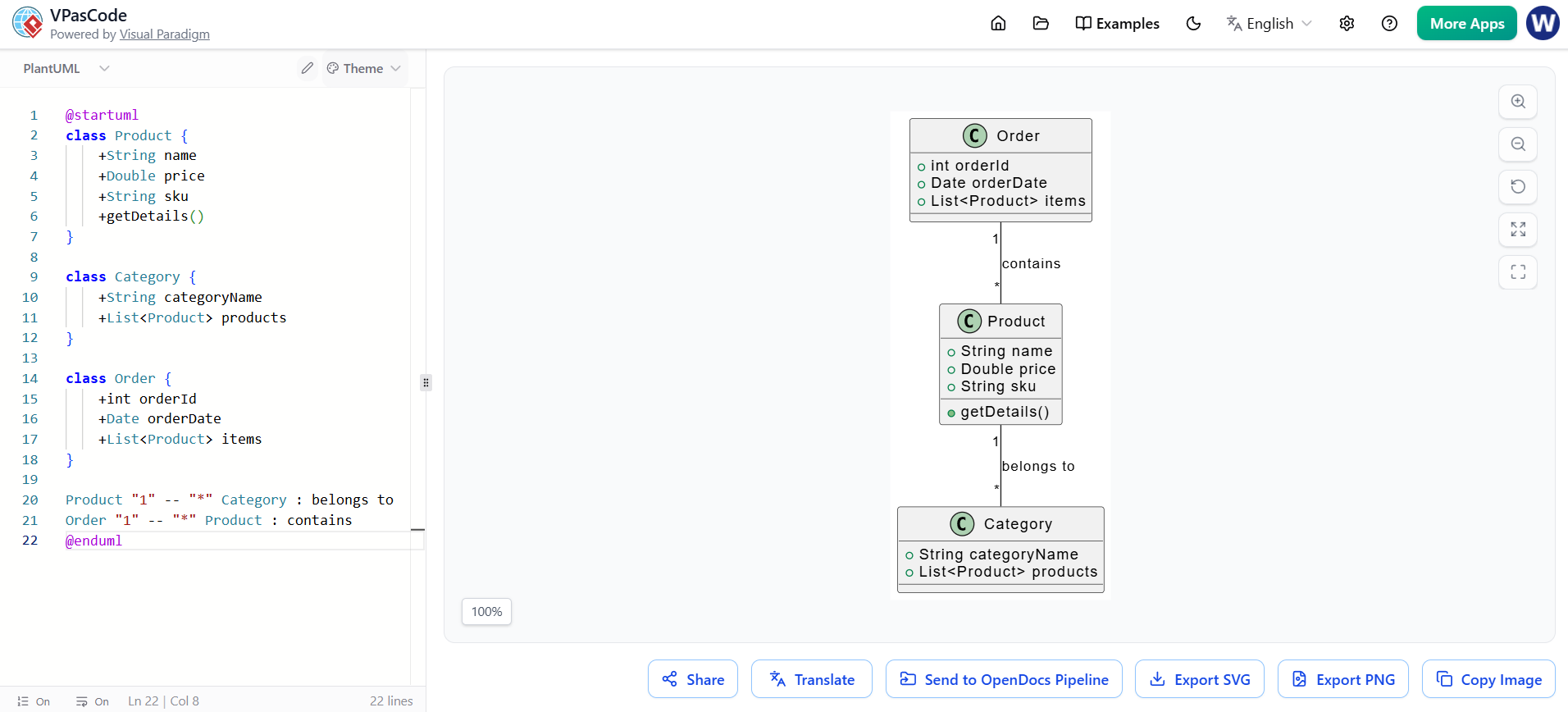
@startuml
class Producto {
    +String nombre
    +Double precio
    +String sku
    +obtenerDetalles()
}

class Categoria {
    +String nombreCategoria
    +List<Producto> productos
}

class Pedido {
    +int idPedido
    +Date fechaPedido
    +List<Producto> items
}

Producto "1" -- "*" Categoria : pertenece a
Pedido "1" -- "*" Producto : contiene
@enduml
Funcionalidades impulsadas por IA: Mejorando su flujo de trabajo
Las capacidades de IA de Visual Paradigm llevan el diagramado al siguiente nivel. Si te quedas atascado o quieres acelerar la creación:
-
Corrección de errores de código con IA: ¿Hiciste un error de sintaxis en PlantUML? La IA puede detectarlo y sugerir correcciones, ahorrándote tiempo en depuración.
-
Traducción con IA: ¿Necesitas localizar la documentación? Usa la IA para traducir etiquetas o descripciones del diagrama a múltiples idiomas.
-
Prompt a Diagrama: En OpenDocs, usa el chatbot de IA para generar un diagrama a partir de una solicitud en lenguaje natural. Por ejemplo, escribe “Crea un diagrama de secuencia para un flujo de procesamiento de pagos” y la IA generará el código PlantUML, que luego puedes perfeccionar en VPasCode.
Comentarios de UX y ventajas en el flujo de trabajo
Los usuarios que han adoptado la canalización VPasCode a OpenDocs informan de ganancias significativas en productividad:
-
Control de versiones: Dado que los diagramas se basan en código, puedes rastrear cambios en Git, lo que facilita revertir o comparar versiones.
-
Colaboración: Los miembros del equipo pueden editar diagramas en VPasCode y actualizar instantáneamente los documentos compartidos en OpenDocs, asegurando que todos trabajen con la versión más reciente.
-
Problemas resueltos: Ya no más buscar PNGs desactualizados ni preocuparse por enlaces de imágenes rotos. La canalización asegura que las visualizaciones permanezcan sincronizadas con la documentación.
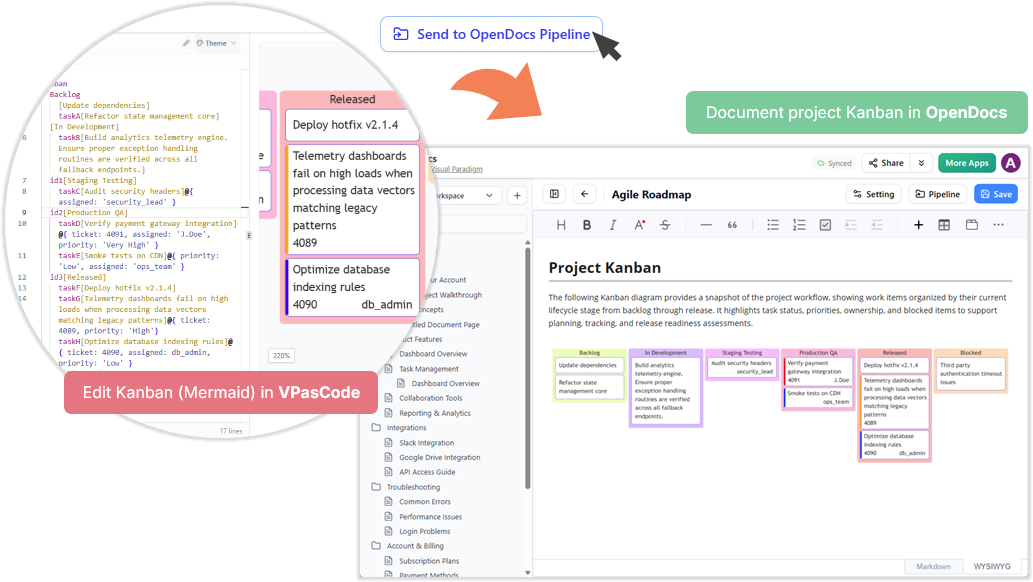
Para los equipos ágiles, esto es un cambio de juego. Imagina actualizar un tablero Kanban de retrospectiva de sprint en VPasCode y enviarlo a tu manual del equipo en cuestión de segundos:
Mejores prácticas y consejos
Para maximizar la eficiencia, sigue estas mejores prácticas:
-
Usa títulos descriptivos: Agrega títulos a tus diagramas PlantUML (por ejemplo,
título Flujo de inicio de sesión de usuario) para mayor claridad en la documentación. -
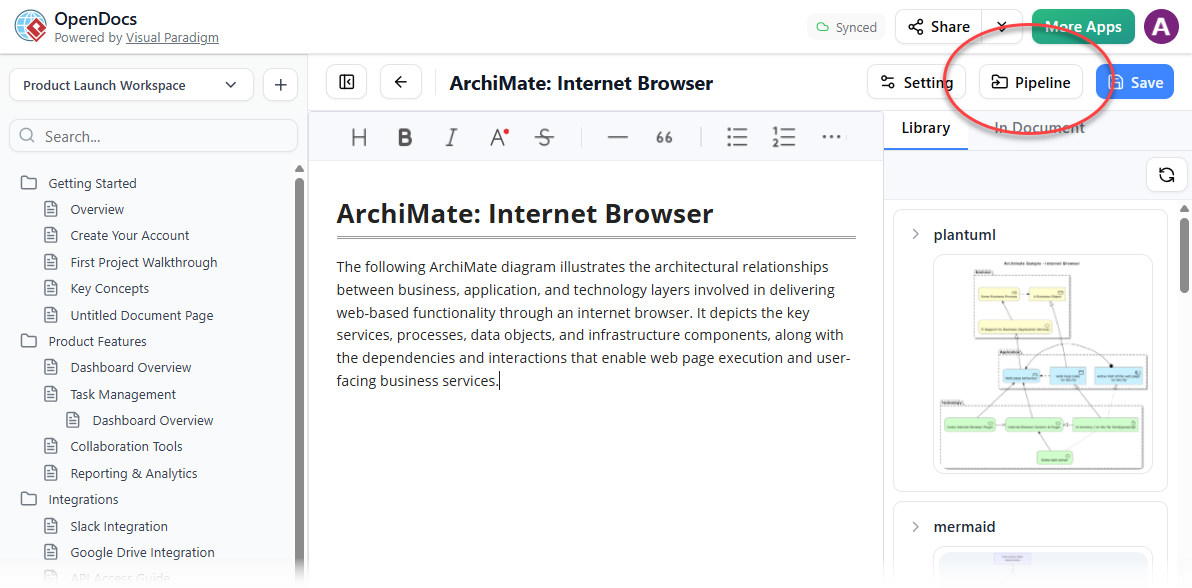
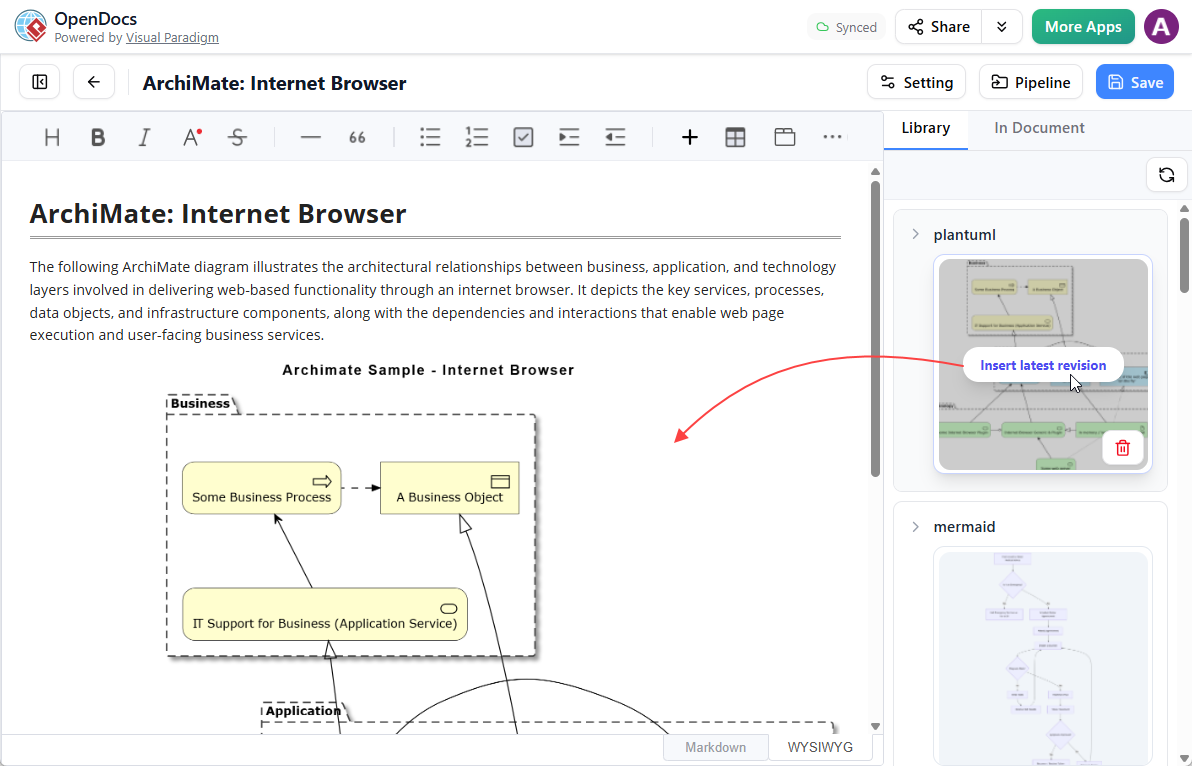
Aprovecha el panel de canalización: En OpenDocs, usa el panel de canalización para organizar los diagramas enviados. Pasa el cursor sobre las miniaturas para insertarlas rápidamente.
-
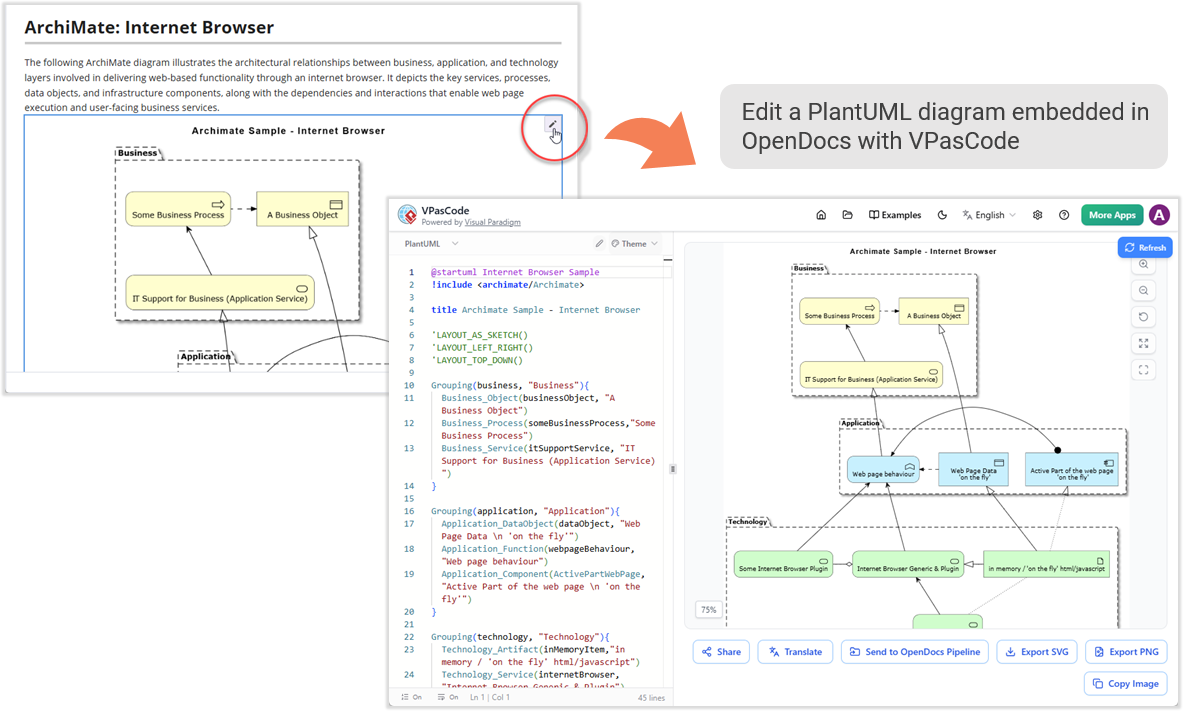
Itera con el botón lápiz: Si un diagrama necesita actualizaciones, haz clic en el icono de lápiz en OpenDocs para volver a abrirla en VPasCode. Haz los cambios, vuelve a enviarla y reemplaza la versión anterior de forma fluida.
-
Integra con el ecosistema: Combina VPasCode con otras herramientas de Visual Paradigm. Por ejemplo, exporta planos de nivel empresarial desde Visual Paradigm Desktop o diagramas en la nube desde VP Online hacia OpenDocs.
Conclusión y recomendaciones
La integración de VPasCode y OpenDocs representa un avance significativo en la documentación técnica. Al tratar los diagramas como código, obtienes precisión, control de versiones y facilidad para actualizar. La canalización fluida elimina los pasos manuales, permitiendo a ingenieros y redactores centrarse en el contenido en lugar de en el formato.
¿Quién debería adoptarlo?
-
Ingenieros de software: Que desean documentar arquitecturas sin salir de su entorno de programación.
-
Redactores técnicos: Que necesitan visualizaciones actualizadas sin tener que perseguir a los desarrolladores para obtener exportaciones.
-
Gerentes de producto: Que colaboran en mapas de ruta y retrospectivas con equipos multifuncionales.
Empieza experimentando con diagramas simples de PlantUML en VPasCode y enviándolos a OpenDocs. A medida que te sientas más cómodo, explora las funciones de inteligencia artificial e intégrate con el ecosistema más amplio de Visual Paradigm. Con esta fluidez, tu documentación ya no será una consideración posterior: será una parte viva y activa de tu proceso de desarrollo.
¿Listo para potenciar tu flujo de trabajo? Visita VPasCode y OpenDocs hoy para experimentar la potencia de la diagramación y documentación sin interrupciones.
