




Von Code zu Klarheit: Ein Leitfaden für Anfänger zur nahtlosen Diagrammerstellung mit VPasCode und OpenDocs
Einführung
In der dynamischen Welt der Softwareentwicklung und Produktmanagement bleibt die Dokumentation oft hinter dem Code zurück. Ingenieure verbringen Stunden damit, komplexe Systemarchitekturen zu gestalten, während technische Schreiber daran scheitern, die Visualisierungen in statischen Dokumenten aktuell zu halten. Das Ergebnis? Veraltete Diagramme, defekte Links und eine Wissensbasis, die der Realität nicht entspricht.
Treten Sie ein VPasCode und OpenDocs, zwei leistungsstarke Tools von Visual Paradigm, die das Spiel verändern. VPasCode ermöglicht es Ihnen, reichhaltige, professionelle Diagramme mit einfachem Text-Syntax (wie PlantUML oder Mermaid) zu erstellen, während OpenDocs als künstlich-intelligente Wissensmanagement-Plattform dient. Die Magie geschieht, wenn Sie sie verbinden: mit dem neuen VPasCode-zu-OpenDocs-Pipeline-Integration, können Sie Diagramme direkt aus Ihrem Code-Editor in Ihre Dokumentation mit einem einzigen Klick senden. Kein Exportieren, Herunterladen oder erneutes Hochladen mehr. In diesem Tutorial führen wir Sie Schritt für Schritt durch die Einrichtung dieses Workflows, die Erstellung realistischer Diagramme und die Nutzung von KI-Funktionen, um Ihren Dokumentationsprozess zu optimieren.
Einrichtung & Werkzeuge: Erste Schritte
Bevor Sie mit der Diagrammerstellung beginnen, stellen Sie sicher, dass Sie Zugriff auf die erforderlichen Werkzeuge haben.
-
VPasCode: Besuchen Sie VPasCode um mit der Erstellung von Text-zu-Diagramm-Visualisierungen zu beginnen. Es unterstützt PlantUML, Mermaid.js und Graphviz.
-
OpenDocs: Navigieren Sie zur OpenDocs-Dashboard um die Wissensbasis Ihres Teams zu verwalten.
-
Visual Paradigm-Konto: Stellen Sie sicher, dass Sie ein aktives Konto besitzen. Während die kostenlosen Versionen Echtzeit-Vorschau und Exporte bieten, ermöglichen die kostenpflichtigen Editionen (Visual Paradigm Online Combo Edition oder Desktop Professional Edition) erweiterte KI-Funktionen wie Fehlerbehebung und Übersetzung.
Verbindung der Pipeline
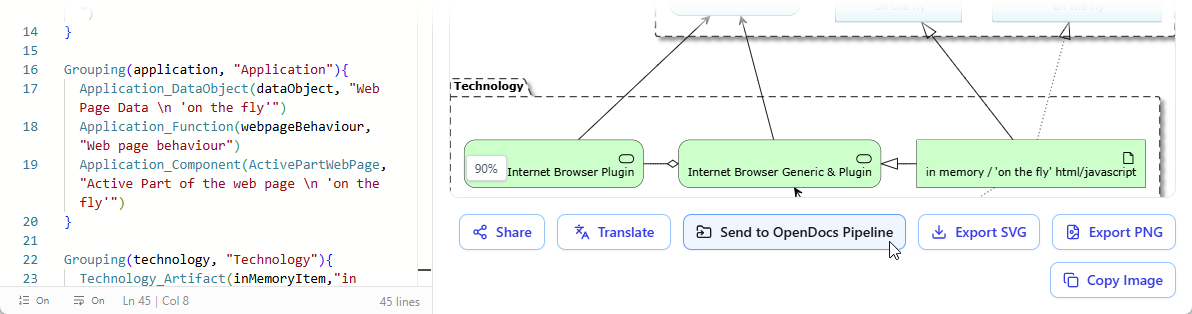
Die Integration ist eingebaut, daher sind keine komplexen API-Schlüssel erforderlich. Melden Sie sich einfach mit denselben Visual-Paradigm-Anmeldeinformationen bei beiden Plattformen an. Wenn Sie bereit sind, ein Diagramm zu teilen, leitet die Schaltfläche „An OpenDocs-Pipeline senden“ in VPasCode Ihr Visual sicher in Ihre OpenDocs-Arbeitsumgebung weiter.
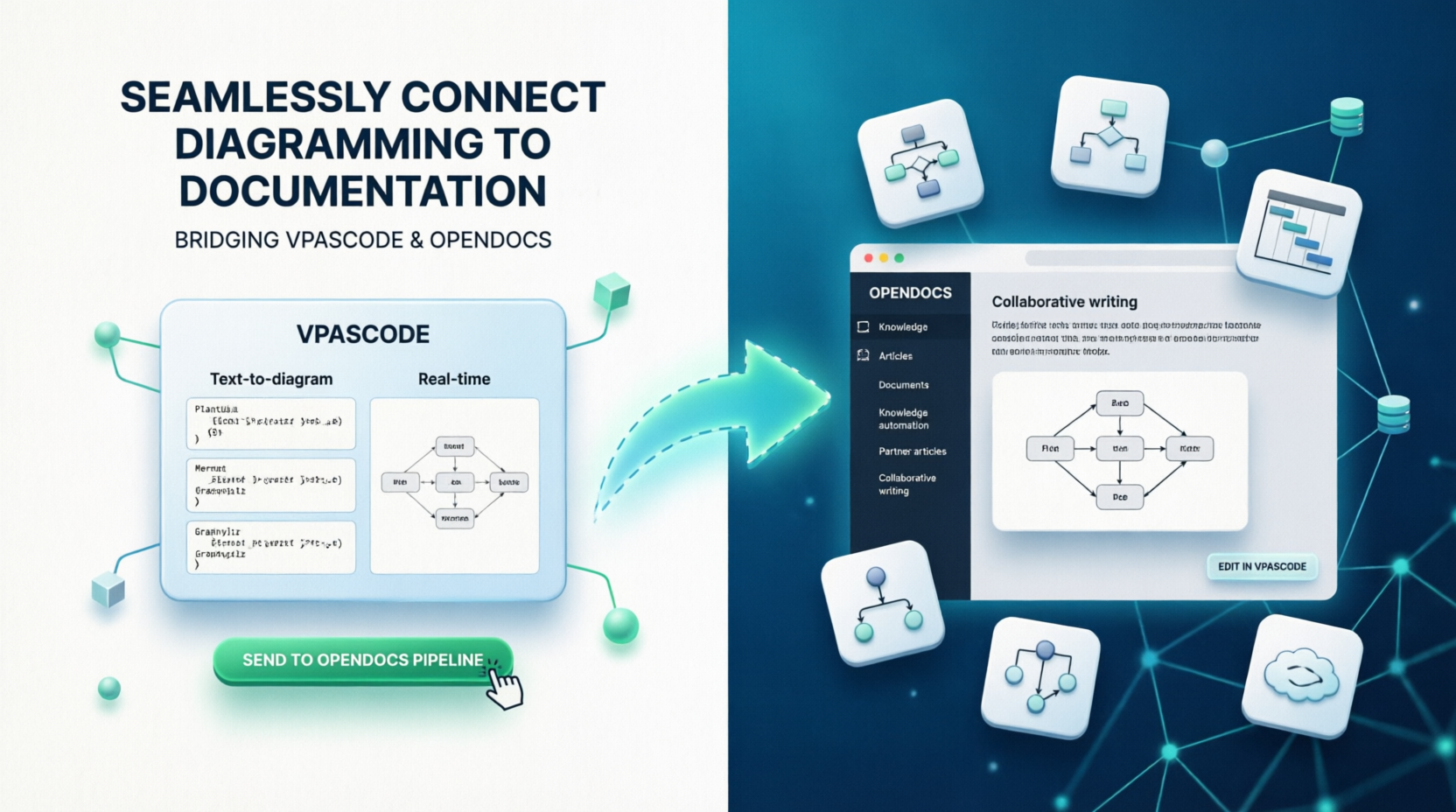
Diagramm als Code in Aktion: Praktische Beispiele
Lassen Sie uns erkunden, wie man realistische Diagramme mit PlantUML in VPasCode erstellt. Nachfolgend finden Sie drei häufige Szenarien: ein Ablaufdiagramm für API-Interaktionen, ein C4-Container-Diagramm für Systemarchitekturen und ein Klassendiagramm für Datenmodellierung.
Beispiel 1: Ablaufdiagramm für die Benutzer-Authentifizierung
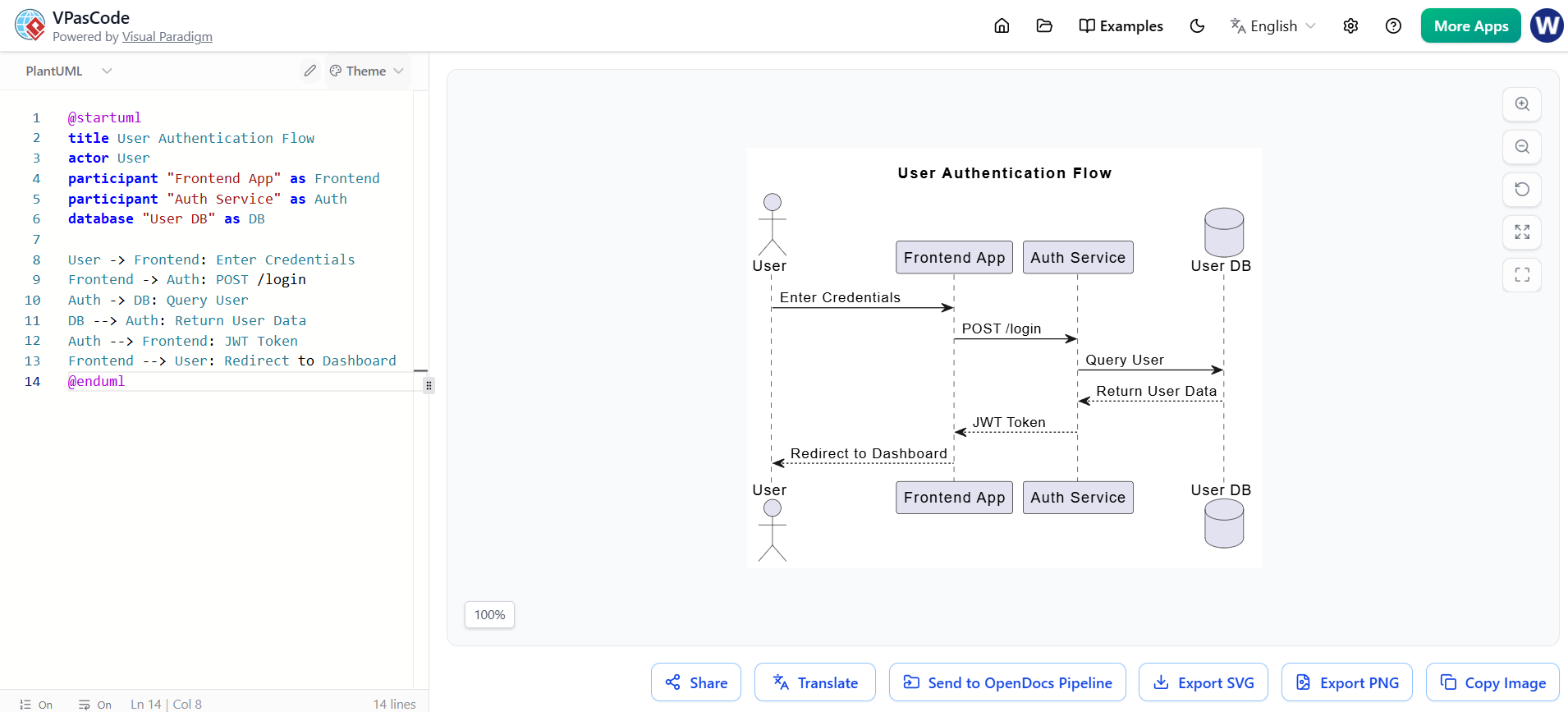
Stellen Sie sich vor, Sie dokumentieren, wie ein Benutzer sich in Ihrer Anwendung anmeldet. Statt Kästchen und Pfeile manuell zu zeichnen, schreiben Sie den folgenden PlantUML-Code in VPasCode:
@startuml
title Benutzer-Authentifizierungsablauf
aktor Benutzer
teilnehmer "Frontend-App" als Frontend
teilnehmer "Authentifizierungsdienst" als Auth
datenbank "Benutzer-Datenbank" als DB

Benutzer -> Frontend: Anmeldeinformationen eingeben
Frontend -> Auth: POST /login
Auth -> DB: Benutzer abfragen
DB --> Auth: Benutzerdaten zurückgeben
Auth --> Frontend: JWT-Token
Frontend --> Benutzer: Umleitung zur Dashboard-Seite
@enduml
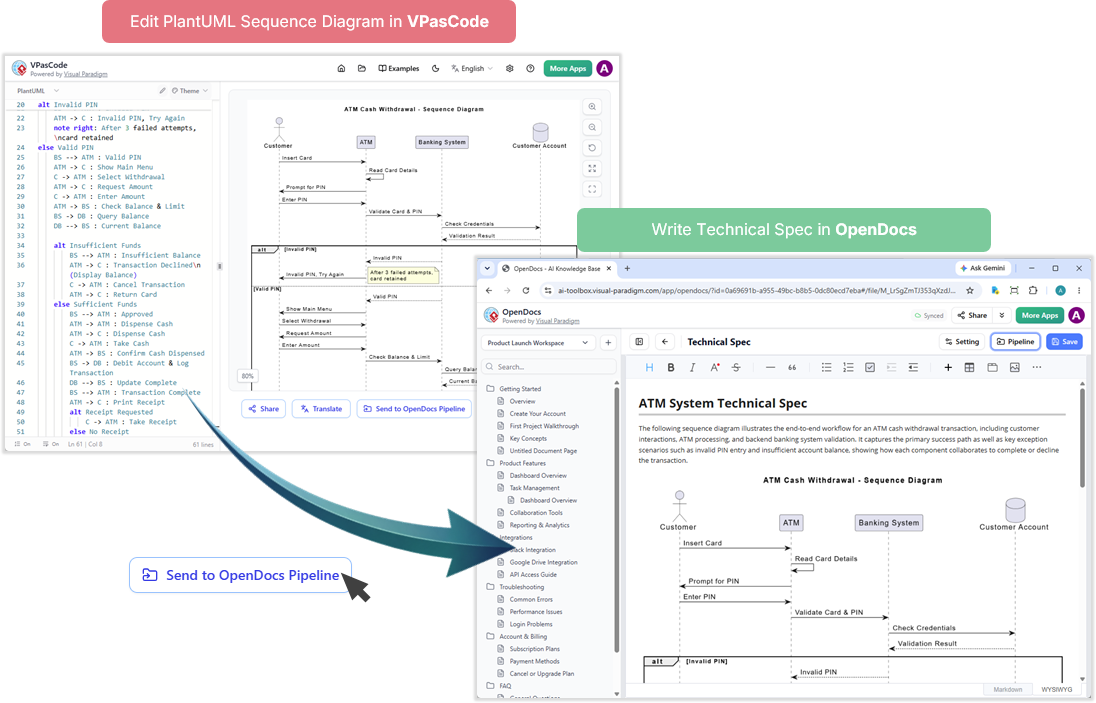
Sobald gerendert, klicken Sie auf „An OpenDocs-Pipeline senden“ , um dieses Diagramm direkt in Ihr technisches Spezifikationsdokument zu übertragen.
Beispiel 2: C4-Container-Diagramm für Microservices
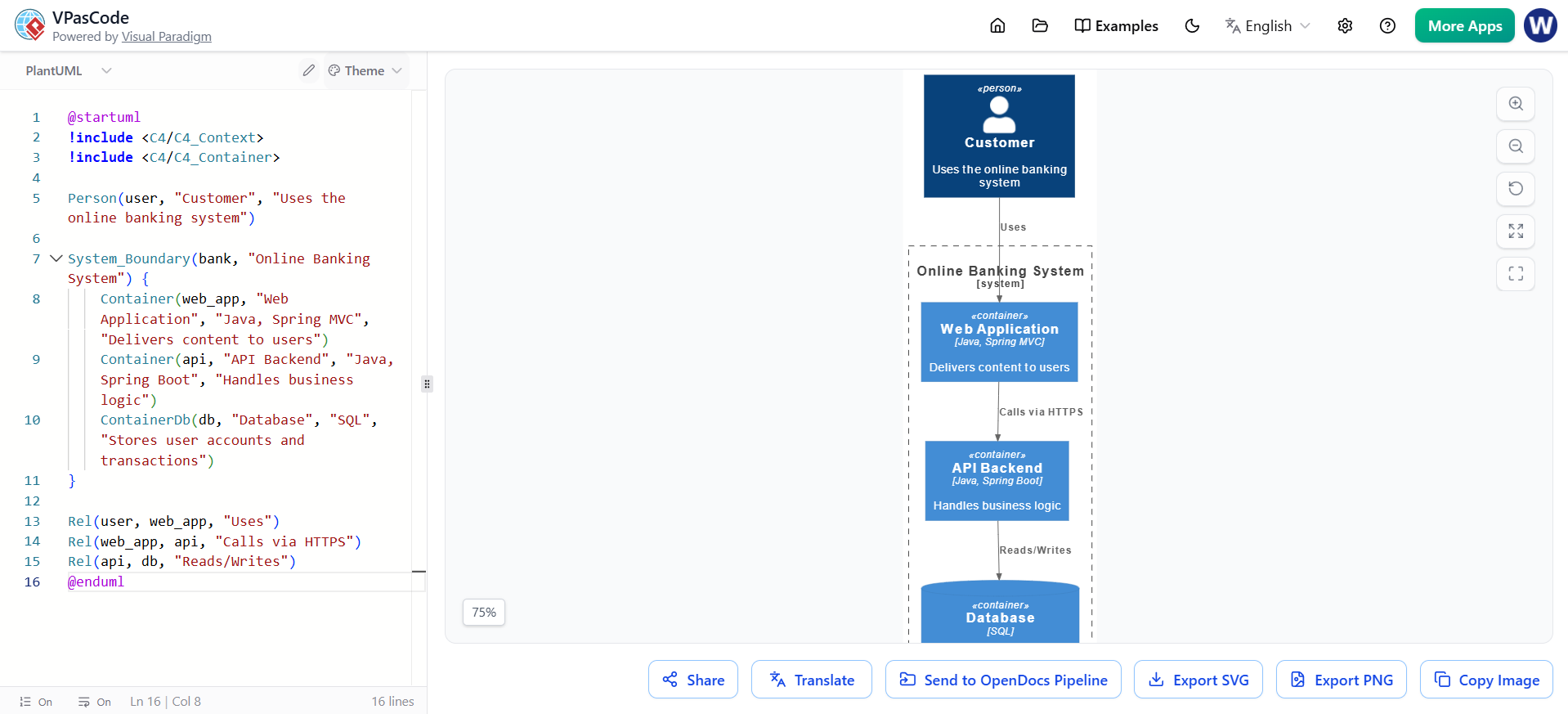
Verwenden Sie für die Hoch-Level-Architektur das C4-Modell. Hier ist ein einfaches Container-Diagramm, das eine Webanwendung zeigt, die mit Backend-Diensten interagiert:
@startuml
!include <C4/C4_Context>
!include <C4/C4_Container>

Person(user, "Kunde", "Nutzt das Online-Banking-System")

System_Boundary(bank, "Online-Banking-System") {
    Container(web_app, "Webanwendung", "Java, Spring MVC", "Stellt Inhalte für Benutzer bereit")
    Container(api, "API-Backend", "Java, Spring Boot", "Verarbeitet Geschäftslogik")
    ContainerDb(db, "Datenbank", "SQL", "Speichert Benutzerkonten und Transaktionen")
}

Rel(user, web_app, "Nutzt")
Rel(web_app, api, "Ruft über HTTPS auf")
Rel(api, db, "Liest/Schreibt")
@enduml
Diese Visualisierung hilft Stakeholdern, Systemgrenzen zu verstehen, ohne sich in Code-Details zu verlieren.
Beispiel 3: Klassendiagramm für Produktverwaltung
Wenn Sie ein Produktkatalog-Modell erstellen, klärt ein Klassendiagramm die Beziehungen zwischen Entitäten:
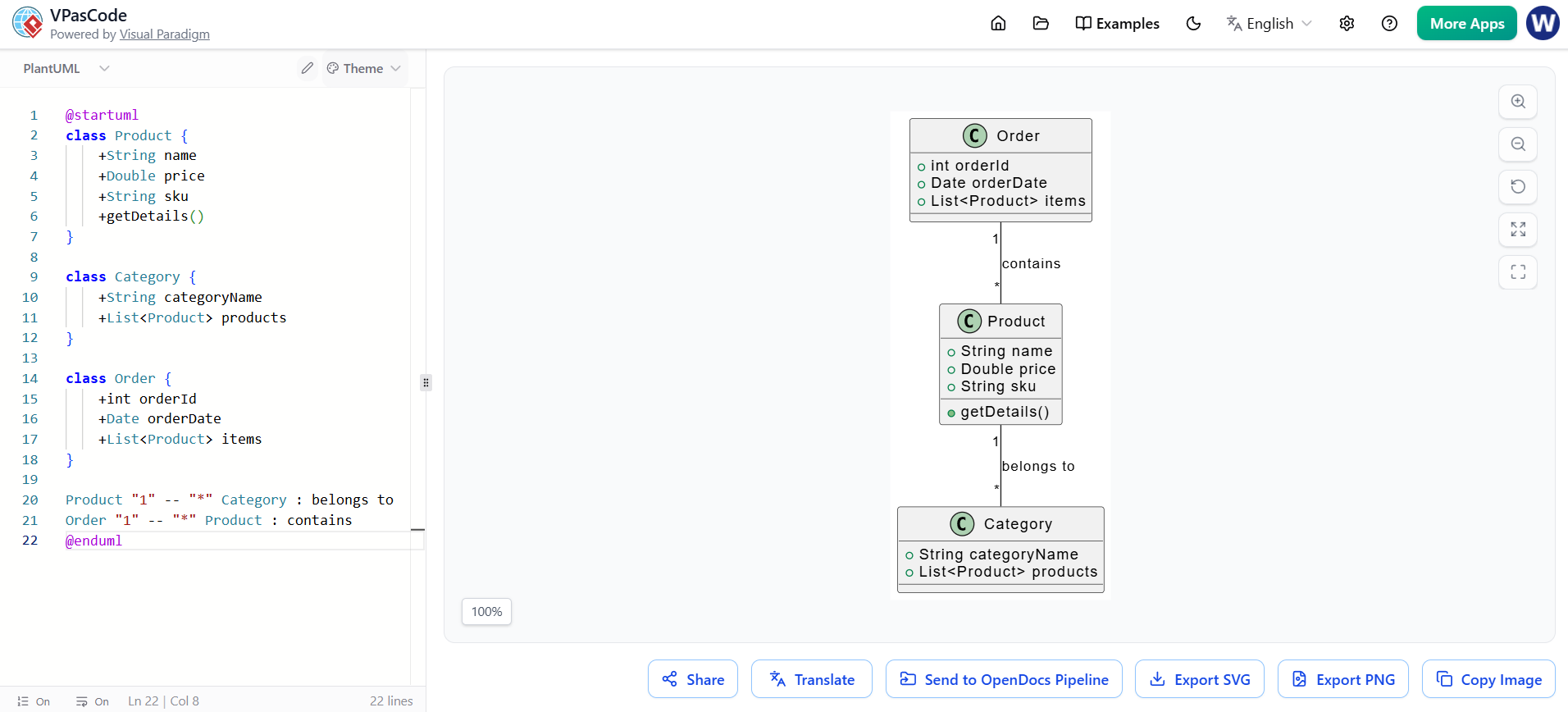
@startuml
class Produkt {
    +String name
    +Double preis
    +String sku
    +getDetails()
}

class Kategorie {
    +String kategorieName
    +List<Produkt> produkte
}

class Bestellung {
    +int bestellungsId
    +Datum bestelldatum
    +List<Produkt> artikel
}

Produkt "1" -- "*" Kategorie : gehört zu
Bestellung "1" -- "*" Produkt : enthält
@enduml
KI-gestützte Funktionen: Verbesserung Ihres Arbeitsablaufs
Die KI-Funktionen von Visual Paradigm bringen die Diagrammerstellung auf die nächste Stufe. Wenn Sie steckenbleiben oder die Erstellung beschleunigen möchten:
-
KI-Code-Fehlerbehebung: Haben Sie einen Syntaxfehler in PlantUML gemacht? Die KI kann Fehler erkennen und Korrekturvorschläge machen, was Zeit beim Debuggen spart.
-
KI-Übersetzung: Benötigen Sie eine Lokalisierung der Dokumentation? Verwenden Sie die KI, um Diagrammbezeichnungen oder Beschreibungen in mehrere Sprachen zu übersetzen.
-
Prompt-zu-Diagramm: Verwenden Sie im OpenDocs den KI-Chatbot, um ein Diagramm aus einer natürlichen Spracheingabe zu generieren. Geben Sie beispielsweise ein „Erstellen Sie ein Sequenzdiagramm für einen Zahlungsabwicklungsprozess“ und die KI generiert den PlantUML-Code, den Sie anschließend in VPasCode verfeinern können.
UX-Feedback und Arbeitsablauf-Vorteile
Benutzer, die die VPasCode-zu-OpenDocs-Pipeline übernommen haben, berichten von erheblichen Produktivitätssteigerungen:
-
Versionskontrolle: Da Diagramme auf Code basieren, können Sie Änderungen in Git verfolgen, was es einfach macht, Versionen zurückzunehmen oder zu vergleichen.
-
Zusammenarbeit: Teammitglieder können Diagramme in VPasCode bearbeiten und gemeinsame Dokumente in OpenDocs sofort aktualisieren, sodass jeder von der neuesten Version arbeitet.
-
Problemfelder behoben: Kein Suchen mehr nach veralteten PNGs oder Sorgen um defekte Bildverknüpfungen. Die Pipeline sorgt dafür, dass visuelle Darstellungen mit der Dokumentation synchron bleiben.
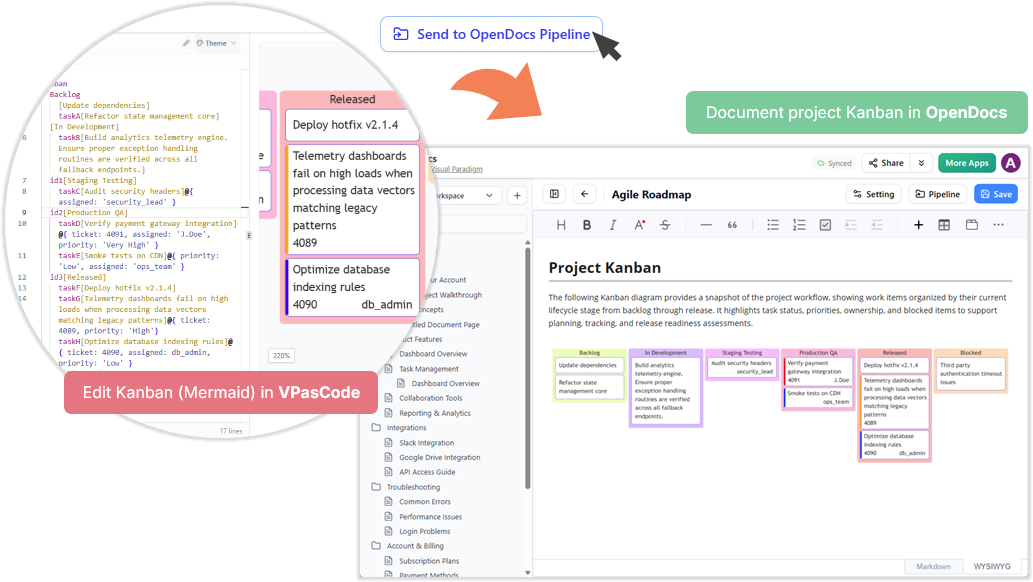
Für agile Teams ist dies ein echter Game-Changer. Stellen Sie sich vor, Sie aktualisieren eine Sprint-Retrospektive-Kanban-Tafel in VPasCode und schieben sie innerhalb von Sekunden in Ihr Teamhandbuch:
Best Practices & Tipps
Um die Effizienz zu maximieren, beachten Sie diese Best Practices:
-
Verwenden Sie beschreibende Titel: Fügen Sie Ihren PlantUML-Diagrammen Titel hinzu (z. B.
title Benutzeranmeldefluss) für Klarheit in der Dokumentation. -
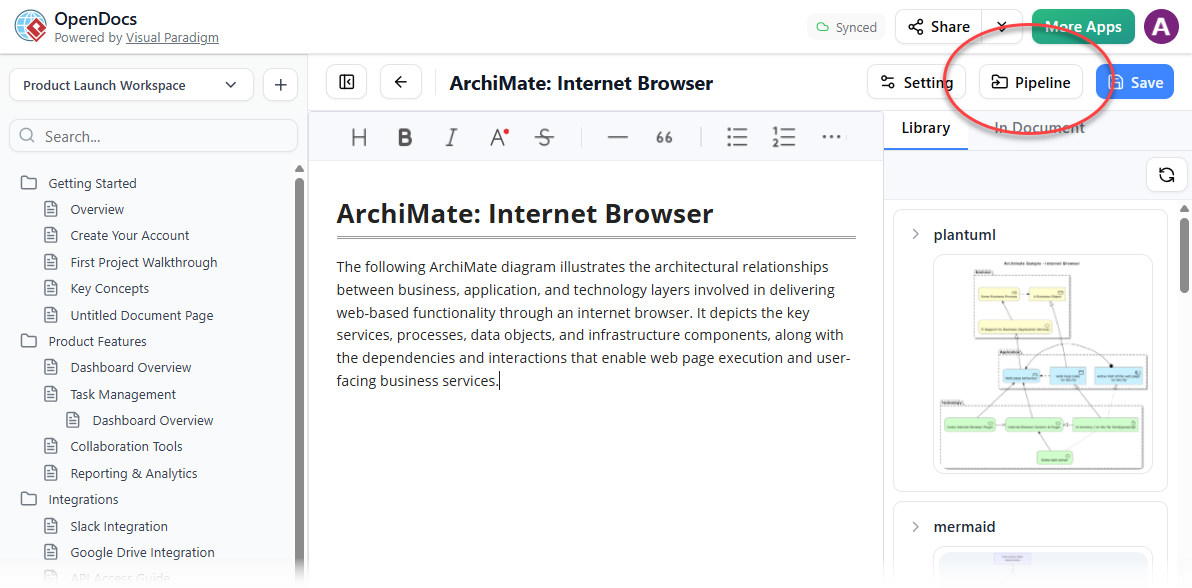
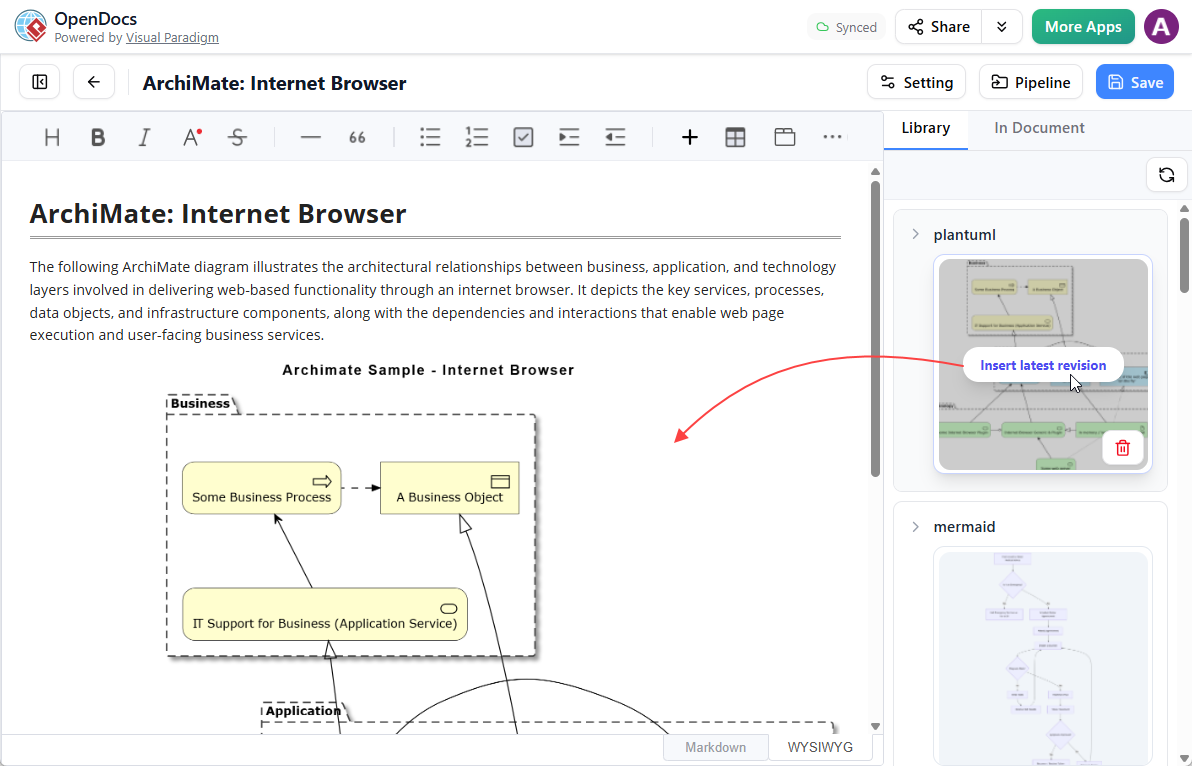
Nutzen Sie das Pipeline-Fenster: Verwenden Sie im OpenDocs das Pipeline-Fenster, um gesendete Diagramme zu organisieren. Bewegen Sie die Maus über Miniaturansichten, um sie schnell einzufügen.
-
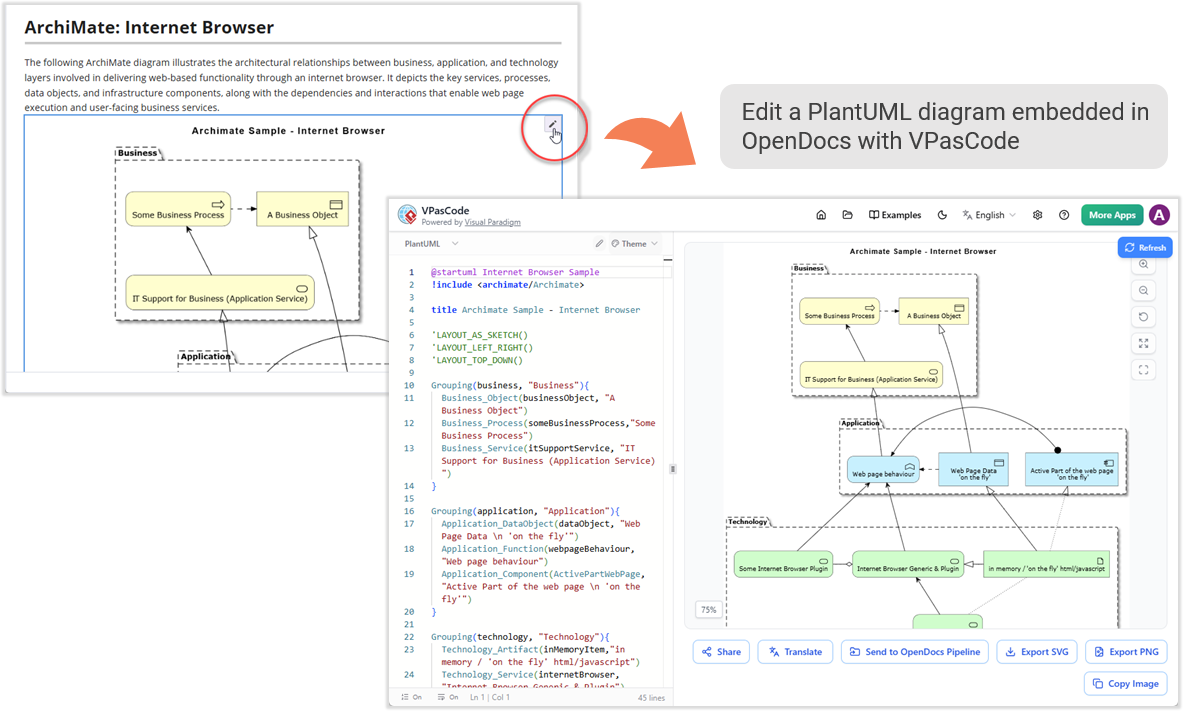
Iterieren Sie mit der Bleistiftschaltfläche: Wenn ein Diagramm aktualisiert werden muss, klicken Sie auf das Bleistiftsymbol in OpenDocs, um es in VPasCode erneut zu öffnen. Nehmen Sie Änderungen vor, senden Sie erneut und ersetzen Sie die alte Version nahtlos.
-
Integrieren Sie sich in das Ökosystem: Kombinieren Sie VPasCode mit anderen Visual-Paradigm-Tools. Beispielsweise können Sie Unternehmens-Grade-Blueprints aus Visual Paradigm Desktop oder Cloud-Diagramme aus VP Online in OpenDocs exportieren.
Fazit & Empfehlungen
Die Integration von VPasCode und OpenDocs stellt einen bedeutenden Fortschritt in der technischen Dokumentation dar. Indem Sie Diagramme als Code behandeln, erhalten Sie Präzision, Versionskontrolle und einfache Aktualisierungen. Die nahtlose Pipeline beseitigt manuelle Schritte und ermöglicht es Ingenieuren und Schriftstellern, sich auf den Inhalt statt auf die Formatierung zu konzentrieren.
Wer sollte dies übernehmen?
-
Softwareentwickler: Die Architektur dokumentieren möchten, ohne ihre Programmierumgebung verlassen zu müssen.
-
Technische Redakteure: Die aktuelle visuelle Darstellung benötigen, ohne Entwickler für Exporte zu suchen.
-
Produktmanager: Die gemeinsam mit Querschnitts-Teams an Roadmaps und Retrospektiven arbeiten.
Beginnen Sie damit, mit einfachen PlantUML-Diagrammen in VPasCode zu experimentieren und sie an OpenDocs zu senden. Sobald Sie sich sicherer fühlen, erkunden Sie die KI-Funktionen und integrieren sich in das umfassendere Visual-Paradigm-Ökosystem. Mit diesem Workflow wird Ihre Dokumentation nicht länger eine Nachgedanken sein – sie wird ein lebendiger, atmender Bestandteil Ihres Entwicklungsprozesses.
Bereit, Ihren Arbeitsablauf zu beschleunigen? Besuchen Sie VPasCode und OpenDocs heute, um die Kraft nahtloser Diagrammierung und Dokumentation zu erleben.
