




Du code à la clarté : un guide pour débutants sur la création fluide de diagrammes avec VPasCode et OpenDocs
Introduction
Dans le monde rapide du développement logiciel et de la gestion de produits, la documentation est souvent en retard par rapport au code. Les ingénieurs passent des heures à concevoir des architectures système complexes, tandis que les rédacteurs techniques peinent à maintenir les visuels à jour dans des documents statiques. Résultat ? Des diagrammes obsolètes, des liens cassés et une base de connaissances qui ne reflète pas la réalité.
Entrez dans VPasCode et OpenDocs, deux outils puissants de Visual Paradigm qui révolutionnent le domaine. VPasCode vous permet de créer des diagrammes riches et professionnels à l’aide d’une syntaxe textuelle simple (comme PlantUML ou Mermaid), tandis qu’OpenDocs agit comme une plateforme de gestion des connaissances alimentée par l’IA. La magie opère lorsque vous les connectez : grâce au nouveau Intégration du pipeline VPasCode vers OpenDocs, vous pouvez envoyer directement des diagrammes depuis votre éditeur de code vers votre documentation en un seul clic. Plus besoin d’exporter, de télécharger ou de réuploader. Ce tutoriel vous guidera dans la mise en place de ce flux de travail, la création de diagrammes réalistes et l’utilisation des fonctionnalités d’IA pour simplifier votre processus de documentation.
Configuration et outils : mise en route
Avant de commencer la création de diagrammes, assurez-vous d’avoir accès aux outils nécessaires.
-
VPasCode: Rendez-vous sur VPasCode pour commencer à créer des visuels texte vers diagramme. Il prend en charge PlantUML, Mermaid.js et Graphviz.
-
OpenDocs: Accédez au tableau de bord OpenDocs Dashboard pour gérer la base de connaissances de votre équipe.
-
Compte Visual Paradigm: Assurez-vous d’avoir un compte actif. Bien que les versions gratuites offrent un aperçu en temps réel et des exports, les éditions payantes (Visual Paradigm Online Combo Edition ou Édition Professionnelle Bureau) débloquent des fonctionnalités d’IA avancées comme la correction d’erreurs et la traduction.
Connexion du pipeline
L’intégration est intégrée, donc aucune clé API complexe n’est requise. Connectez-vous simplement aux deux plateformes avec les mêmes identifiants Visual Paradigm. Lorsque vous êtes prêt à partager un diagramme, le bouton « Envoyer vers le pipeline OpenDocs » dans VPasCode acheminera de manière sécurisée votre visuel vers votre espace de travail OpenDocs.
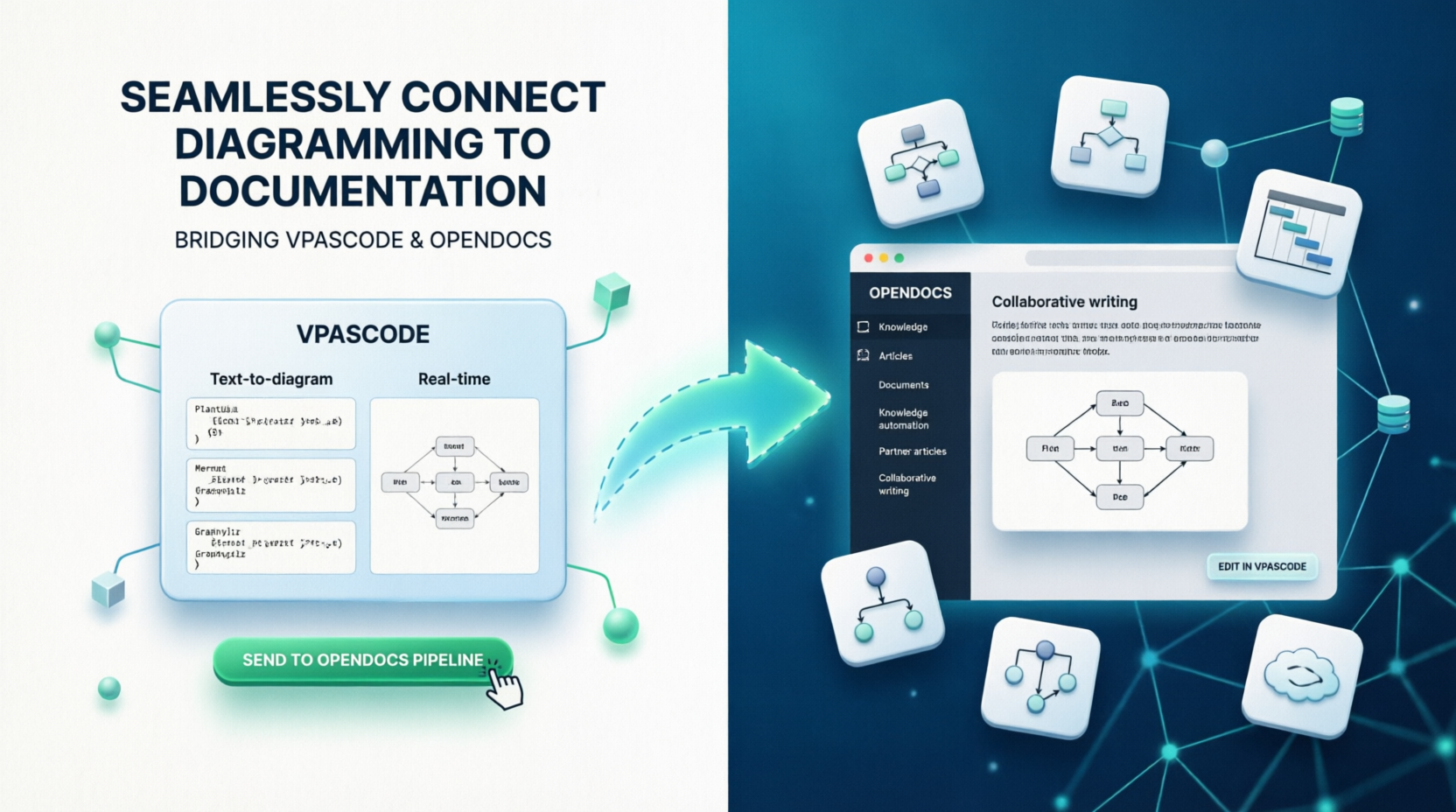
Diagramme comme code en action : exemples pratiques
Examinons comment créer des diagrammes du monde réel à l’aide de PlantUML dans VPasCode. Voici trois scénarios courants : un diagramme de séquence pour les interactions API, un diagramme C4 Container pour l’architecture système, et un diagramme de classes pour la modélisation des données.
Exemple 1 : Diagramme de séquence pour l’authentification utilisateur
Imaginez que vous documentez la manière dont un utilisateur se connecte à votre application. Au lieu de dessiner manuellement des boîtes et des flèches, saisissez le code PlantUML suivant dans VPasCode :
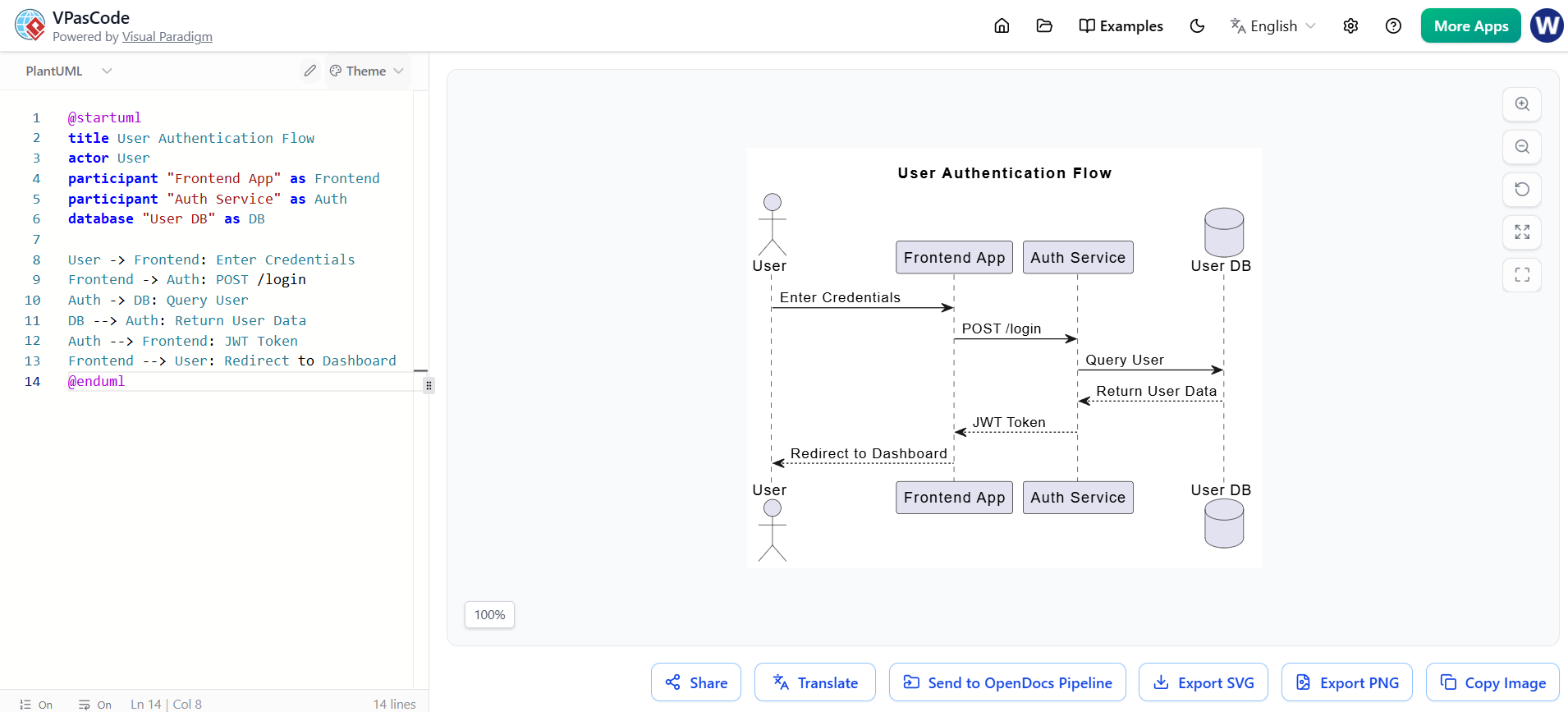
@startuml
titre Flux d'authentification de l'utilisateur
acteur Utilisateur
participant "Application frontend" comme Frontend
participant "Service d'authentification" comme Auth
database "Base de données des utilisateurs" comme DB

Utilisateur -> Frontend : Saisir les identifiants
Frontend -> Auth : POST /login
Auth -> DB : Requête utilisateur
DB --> Auth : Retourner les données utilisateur
Auth --> Frontend : Jeton JWT
Frontend --> Utilisateur : Rediriger vers le tableau de bord
@enduml
Une fois rendu, cliquez sur« Envoyer vers le pipeline OpenDocs » pour pousser ce diagramme directement dans votre document de spécification technique.
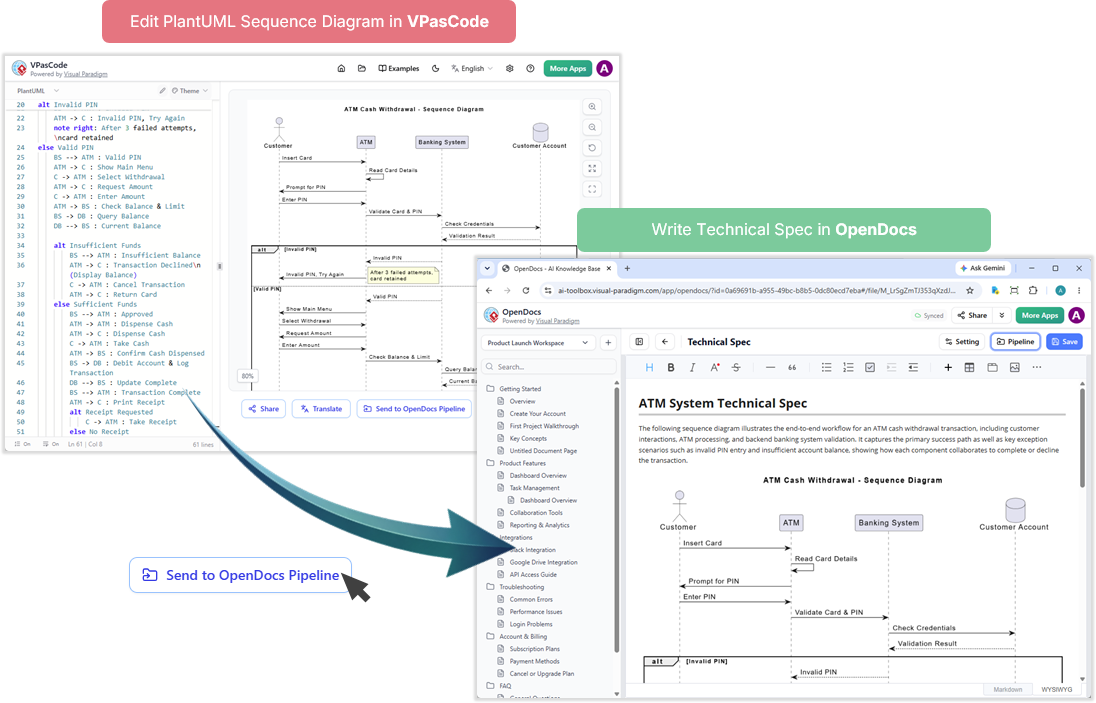
Exemple 2 : Diagramme de conteneurs C4 pour les microservices
Pour une architecture de haut niveau, utilisez le modèle C4. Voici un diagramme de conteneurs simple montrant une application web interagissant avec des services backend :
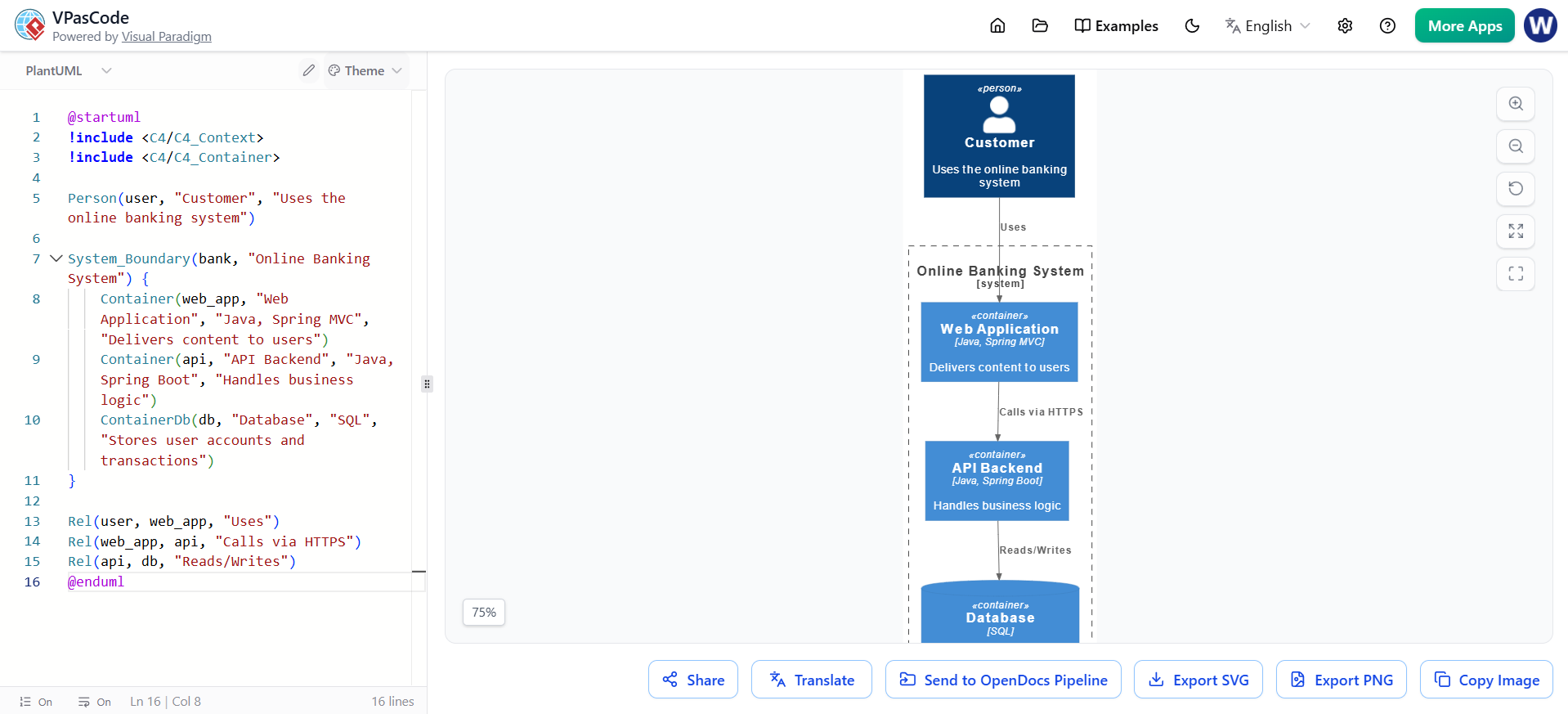
@startuml
!include <C4/C4_Context>
!include <C4/C4_Container>

Personne(utilisateur, "Client", "Utilise le système bancaire en ligne")

Systeme_Bordure(banque, "Système bancaire en ligne") {
    Conteneur(application_web, "Application web", "Java, Spring MVC", "Fournit du contenu aux utilisateurs")
    Conteneur(api, "Backend API", "Java, Spring Boot", "Gère la logique métier")
    ConteneurBaseDonnees(base, "Base de données", "SQL", "Stocke les comptes utilisateurs et les transactions")
}

Rel(utilisateur, application_web, "Utilise")
Rel(application_web, api, "Appelle via HTTPS")
Rel(api, base, "Lit/Ecrit")
@enduml
Cette visualisation aide les parties prenantes à comprendre les limites du système sans se perdre dans les détails du code.
Exemple 3 : Diagramme de classes pour la gestion des produits
Si vous modélisez un catalogue de produits, un diagramme de classes clarifie les relations entre les entités :
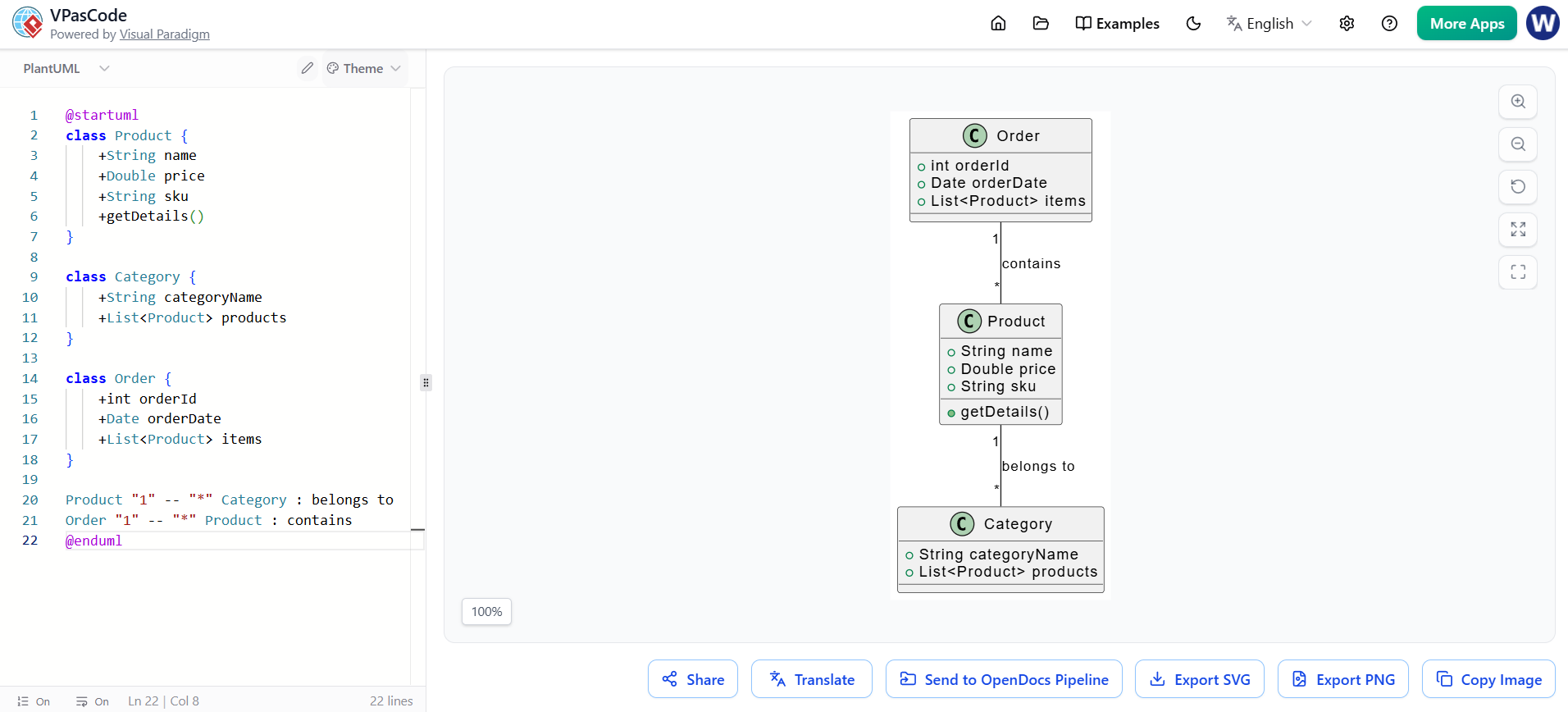
@startuml
class Produit {
    +String nom
    +Double prix
    +String reference
    +obtenirDetails()
}

class Catégorie {
    +String nomCategorie
    +List<Produit> produits
}

class Commande {
    +int idCommande
    +Date dateCommande
    +List<Produit> articles
}

Produit "1" -- "*" Catégorie : appartient à
Commande "1" -- "*" Produit : contient
@enduml
Fonctionnalités pilotées par l’IA : amélioration de votre flux de travail
Les capacités d’IA de Visual Paradigm poussent le dessin de diagrammes au niveau supérieur. Si vous êtes bloqué ou souhaitez accélérer la création :
-
Correction automatique des erreurs de code par l’IA: Avez-vous fait une erreur de syntaxe dans PlantUML ? L’IA peut détecter l’erreur et proposer des corrections, vous épargnant du temps en débogage.
-
Traduction par l’IA: Besoin de localiser la documentation ? Utilisez l’IA pour traduire les étiquettes ou descriptions du diagramme dans plusieurs langues.
-
Prompt vers diagramme: Dans OpenDocs, utilisez le chatbot d’IA pour générer un diagramme à partir d’un prompt en langage naturel. Par exemple, saisissez« Créez un diagramme de séquence pour un flux de traitement de paiement » et l’IA générera le code PlantUML, que vous pourrez ensuite affiner dans VPasCode.
Retours UX et gains de productivité
Les utilisateurs ayant adopté le pipeline VPasCode vers OpenDocs rapportent des gains de productivité importants :
-
Contrôle de version: Étant donné que les diagrammes sont basés sur du code, vous pouvez suivre les modifications dans Git, ce qui facilite le retour à une version antérieure ou la comparaison des versions.
-
Collaboration: Les membres de l’équipe peuvent modifier les diagrammes dans VPasCode et mettre instantanément à jour les documents partagés dans OpenDocs, garantissant que tout le monde travaille sur la dernière version.
-
Problèmes résolus: Plus besoin de chercher des fichiers PNG obsolètes ou de s’inquiéter des liens d’images cassés. La chaîne de traitement garantit que les visuels restent synchronisés avec la documentation.
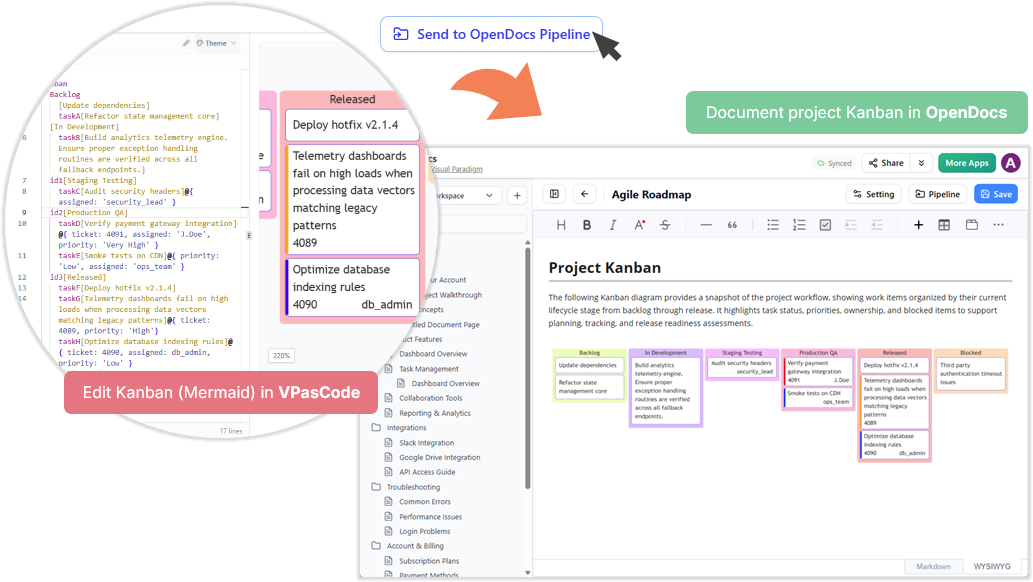
Pour les équipes Agile, cela constitue un véritable changement de jeu. Imaginez mettre à jour un tableau Kanban de rétrospective de sprint dans VPasCode et le pousser dans le manuel d’équipe en quelques secondes :
Meilleures pratiques et astuces
Pour maximiser l’efficacité, suivez ces meilleures pratiques :
-
Utilisez des titres descriptifs: Ajoutez des titres à vos diagrammes PlantUML (par exemple,
title Flux de connexion utilisateur) pour plus de clarté dans la documentation. -
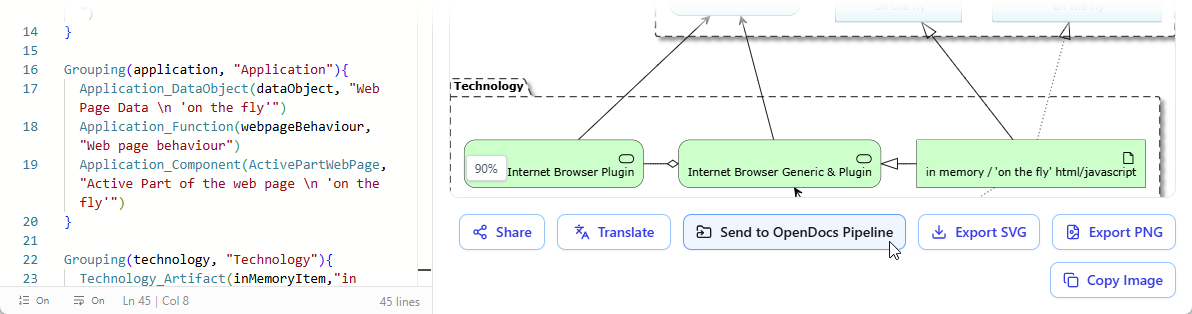
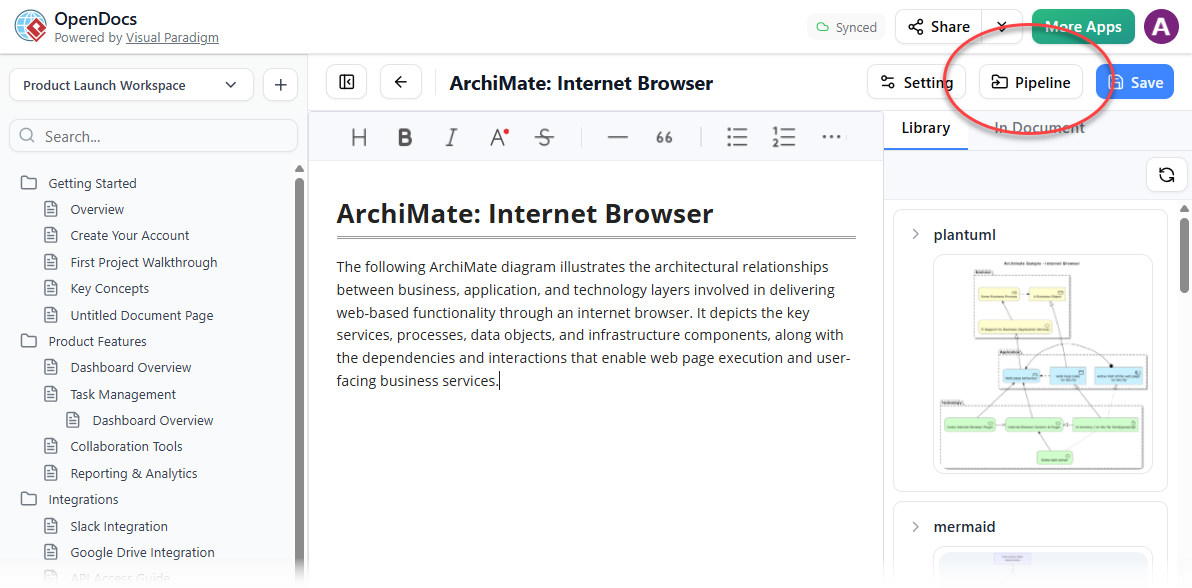
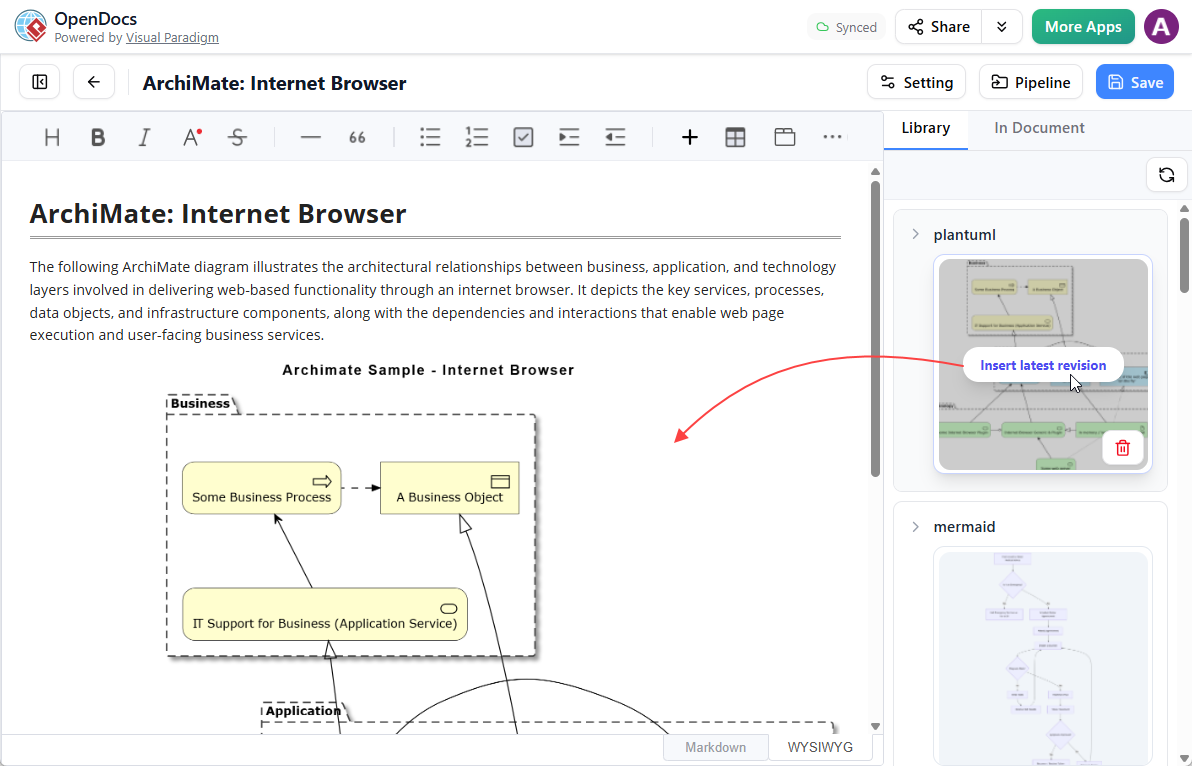
Utilisez le panneau de la chaîne de traitement: Dans OpenDocs, utilisez le panneau de la chaîne de traitement pour organiser les diagrammes envoyés. Passez le curseur sur les miniatures pour les insérer rapidement.
-
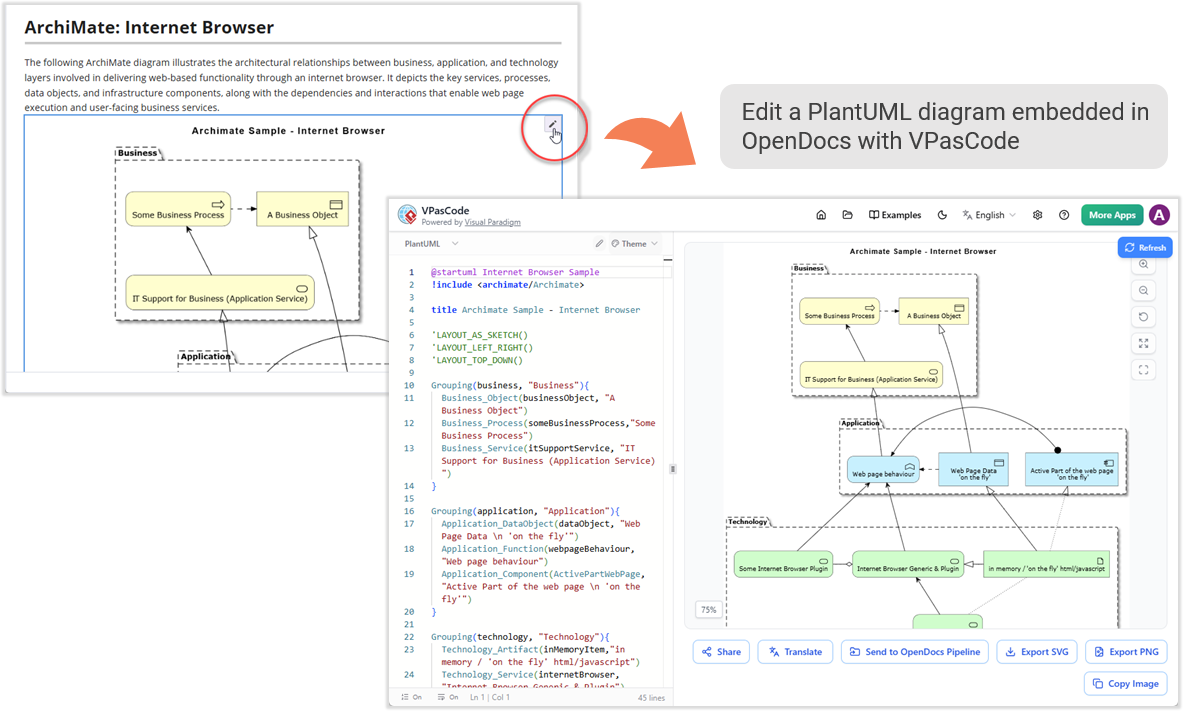
Itérez avec le bouton crayon: Si un diagramme nécessite des mises à jour, cliquez sur l’icône crayon dans OpenDocs pour le rouvrir dans VPasCode. Apportez les modifications, renvoyez-le et remplacez la version précédente sans interruption.
-
Intégrez-vous à l’écosystème: Combinez VPasCode avec d’autres outils Visual Paradigm. Par exemple, exportez des plans de niveau entreprise depuis Visual Paradigm Desktop ou des diagrammes cloud depuis VP Online vers OpenDocs.
Conclusion et recommandations
L’intégration de VPasCode et d’OpenDocs représente une avancée majeure dans la documentation technique. En traitant les diagrammes comme du code, vous gagnez en précision, en contrôle de version et en facilité de mise à jour. La chaîne de traitement fluide élimine les étapes manuelles, permettant aux ingénieurs et aux rédacteurs de se concentrer sur le contenu plutôt que sur la mise en forme.
Qui devrait adopter cela ?
-
Ingénieurs logiciels: Ceux qui souhaitent documenter l’architecture sans quitter leur environnement de codage.
-
Rédacteurs techniques: Ceux qui ont besoin de visuels à jour sans devoir courir après les développeurs pour obtenir des exports.
-
Responsables produit: Ceux qui collaborent sur les roadmaps et les rétrospectives avec des équipes pluridisciplinaires.
Commencez par expérimenter avec des diagrammes PlantUML simples dans VPasCode et envoyez-les vers OpenDocs. Au fur et à mesure que vous vous sentirez plus à l’aise, explorez les fonctionnalités d’IA et intégrez-vous à l’écosystème plus large de Visual Paradigm. Avec ce flux de travail, votre documentation ne sera plus une simple après-pensée : elle deviendra une partie vivante et dynamique de votre processus de développement.
Prêt à booster votre flux de travail ? Visitez VPasCode et OpenDocs aujourd’hui pour découvrir la puissance d’un diagrammation et d’une documentation fluides.
