




दस्तावेज के रूप में PDF को संपादित कैसे करें?
क्या आप Microsoft Word जैसे शब्द संपादक के साथ अपने PDF को संपादित करना चाहते हैं? इस लेख में, हम आपको Word जैसे शब्द संपादक के उपयोग से अपने PDF को संपादित करने के विभिन्न तरीकों के बारे में मार्गदर्शन करेंगे।
Word में PDF संपादन: सामान्य चुनौतियाँ
Word में PDF को संपादित करने के बारे में, आपको कुछ सामान्य समस्याओं का सामना करना पड़ सकता है:
- उपयुक्त PDF संपादक की कमी: कई PDF संपादन उपकरण सामग्री संपादन कार्यक्षमता का समर्थन नहीं करते हैं, बल्कि Word जैसे टेक्स्ट-आधारित संपादन अनुभव के लिए भी नहीं। हालांकि कुछ उपकरण PDF को Word में परिवर्तित करने की सुविधा प्रदान करते हैं, लेकिन उनमें कोई दस्तावेज संपादक नहीं होता है। कुछ ऐसे भी हैं जो PDF को Word में परिवर्तित करने में असफल रहते हैं, विशेष रूप से यदि फ़ाइल का आकार बड़ा है।
- महंगा: कई दस्तावेज संपादन समाधान महंगे हैं, जिससे कुछ उपयोगकर्ताओं के लिए यह अप्राप्य हो जाता है।
- ऑनलाइन काम करने में असमर्थ: बिना स्थापित करने वाले उत्पादों के बढ़ते रुझान के साथ, ऑनलाइन PDF संपादन की अनुमति देने वाले Word जैसे संपादक को ढूंढना चुनौतिपूर्ण हो सकता है।
Visual Paradigm में, हम एक एक रुक-रुक के लिए PDF संपादन समाधान प्रदान करते हैं.
आप या तो अपने PDF को Word में परिवर्तित कर सकते हैं और Word में फ़ाइल को संपादित कर सकते हैं, या सीधे हमारे दस्तावेज संपादक के साथ अपने PDF को खोल सकते हैं और ऑनलाइन संपादित कर सकते हैं, जिससे आपको दस्तावेज संपादन का अनुभव मिलता है। हम नीचे दोनों तरीकों की व्याख्या करेंगे।
शुरुआत से पहले, कृपया ध्यान दें कि PDF और Word दो अलग-अलग प्रारूप हैं। संपादन काम करेगा जब PDF में अधिकांश टेक्स्ट हो। पुस्तक के अध्यायों, प्रस्तुतियों या चित्रों या पोस्टर जैसे अत्यधिक डिज़ाइन-आधारित दस्तावेजों के PDF में फॉर्मेटिंग अच्छी तरह नहीं हो सकती है।
विधि 1: दस्तावेज संपादक में PDF संपादित करें
Visual Paradigm Online के साथ, आप अपने PDF को अपलोड कर सकते हैं और हमारे ऑनलाइन दस्तावेज संपादक में इसे संपादित कर सकते हैं। यहाँ कैसे करें:
- हमारे ऑनलाइन मुफ्त PDF संपादक पेज पर जाएँ:
https://online.visual-paradigm.com/online-pdf-editor/ - दाईं ओर स्थित अपलोड विजेट के माध्यम से अपनी PDF फ़ाइल अपलोड करें।
- आप हमारे PDF संपादक पर ले जाएंगे, जो ब्लॉक-आधारित संपादन अनुभव का समर्थन करता है। आपके PDF दस्तावेज में टेक्स्ट ब्लॉक को टेक्स्ट बॉक्स में परिवर्तित कर दिया जाता है। यह संपादक PDF के मूल लेआउट को बनाए रखने में अधिक सटीक है, लेकिन पेज संपादक की तरह पेज निरंतरता का समर्थन नहीं करता है।
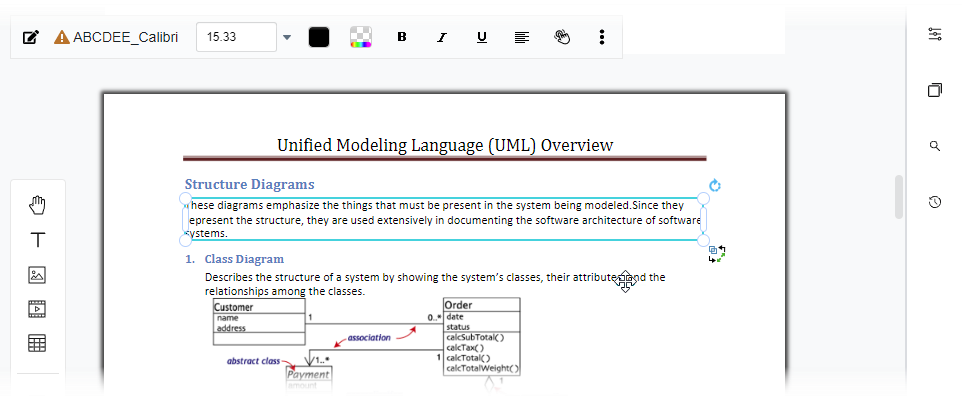
दस्तावेज संपादक में अपने PDF को संपादित करने के लिए, ऊपर दाईं ओर स्थित निर्यातमेनू पर क्लिक करें और चुनें Word दस्तावेज के रूप में संपादित करें.
- अपने दस्तावेज को सहेजें। यदि आपके पास Visual Paradigm Online खाता नहीं है, तो कृपया एक बनाएं। यह मुफ्त है।
- चरण 3 को दोहराएं। आपको नीचे दाईं ओर एक संदेश दिखाई देना चाहिए, जो आपको बताएगा कि परिवर्तन चल रहा है।
- जब पूरा हो जाए, तो संदेश पर क्लिक करें।
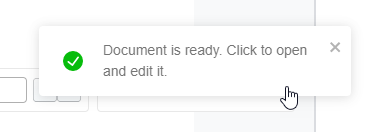
आप दस्तावेज संपादक पर ले जाएंगे, जहाँ आप अपने PDF को एक पूर्ण शब्द संपादक में संपादित कर सकते हैं, जैसे आप Word फ़ाइल के साथ करते हैं।
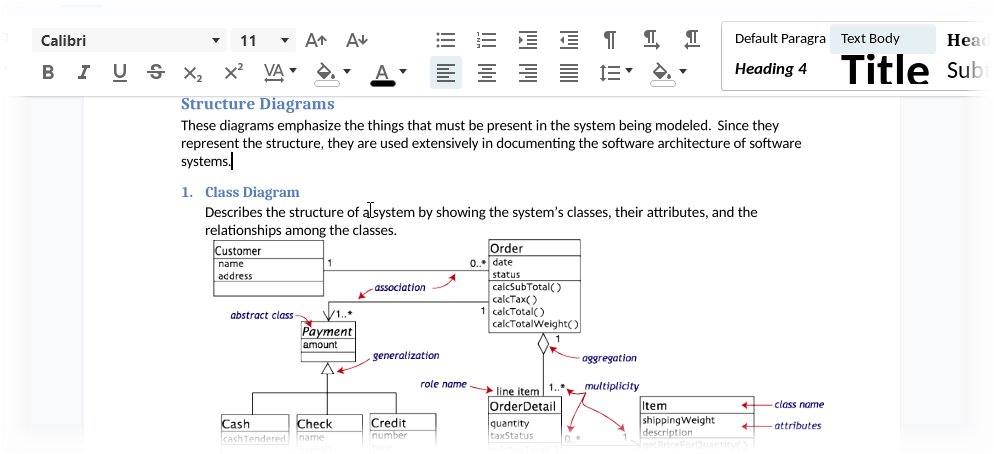
जब आप संपादन पूरा कर लें, तो आप कर सकते हैं:
- अपने दस्तावेज़ फ़ाइल को सहेजें ताकि इसे हमारे क्लाउड वर्कस्पेस में रखा जा सके।
- Word, OpenOffice Writer या अन्य समर्थित फ़ॉर्मेट में फ़ाइल को डाउनलोड करें।
- अपने दस्तावेज़ को एक में बदलेंडिजिटल फ्लिपबुक और इसे दूसरों के साथ आसानी से साझा करें।
आनंद लें!
विधि 2: PDF को Word में बदलें
यदि आप अपने PDF को अपने चुने हुए संपादक में संपादित करना पसंद करते हैं, तो आप हमारे PDF-से-Word कन्वर्टर का उपयोग कर सकते हैं। यहां कैसे करें:
- PDF से Word कन्वर्टर पेज पर जाएं:
https://online.visual-paradigm.com/online-pdf-editor/pdf-to-word/ - अपनी PDF फ़ाइल को अपलोड करें अपलोड विजेट में इसे खींचकर या क्लिक करकेफ़ाइल चुनेंअपनी फ़ाइल चुनने के लिए।
- कन्वर्टर स्वचालित रूप से चलेगा। जब पूरा हो जाए, तो आप अपनी Word फ़ाइल डाउनलोड कर सकते हैं।
हम आशा करते हैं कि यह लेख आपको अपने PDF को एक दस्तावेज़ के रूप में संपादित करने के तरीके को दिखाने में सहायता करेगा। यदि आपके कोई अतिरिक्त प्रश्न हैं, तो कृपया हमसे संपर्क करने में संकोच न करें।
नोट्स: आप PDF को अन्य फ़ाइल प्रारूपों में भी बदल सकते हैं। क्लिक करेंPDF फ़ाइल कन्वर्टरों की सूची के लिए यहां.
यह पोस्ट Deutsche, English, Español, فارسی, Français, Bahasa Indonesia, 日本語, Polski, Portuguese, Ру́сский, Việt Nam, 简体中文 और 繁體中文 में भी उपलब्ध है।
