Home » Flipbook Maker » पृष्ठ 2
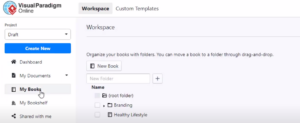
फ्लिपलिफाईसबसे अच्छा प्रणाली अव्यवस्था को दूर करने और महत्वपूर्ण डिजाइन को व्यवस्थित रखने के लिए है। आप अपने द्वारा डिज़ाइन किए गए फोल्डर संरचना में अपने सभी फ्लिपबुक को रख सकते हैं। आइए फ्लिपबुक को व्यवस्थित करने और अधिकतम दक्षता और उत्पादकता के लिए फोल्डर प्रणाली बनाने के तरीकों पर नज़र डालें। फोल्डर के साथ फ्लिपबुक को व्यवस्थित करें जब आपने बहुत सारे फ्लिपबुक बनाए हैं, तो आपका बुक्स कार्यक्षेत्र निश्चित रूप से अव्यवस्थित होगा। हर बार एक फ्लिपबुक ढूंढने के लिए घूमने के लिए जाना पड़ता है, तो आप उतनी उत्पादक नहीं…
continue reading →
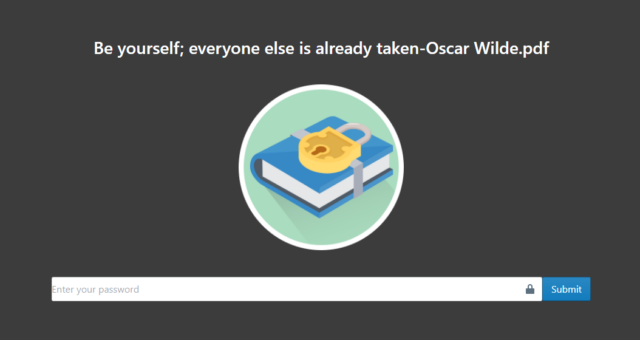
फ्लिपबुक पूरा करने के बाद, हम इसे दूसरों के साथ साझा करने के लिए चुन सकते हैंFliplify और विभिन्न सोशल मीडिया के माध्यम से। हालांकि, कभी-कभी हम इसे हर किसी के साथ साझा नहीं करना चाहते हैं। इस मामले में, हम पासवर्ड सेट करके अपने फ्लिपबुक की रक्षा कर सकते हैं। केवल वही व्यक्ति जिसे पासवर्ड पता है, उस पेज में प्रवेश कर सकता है और फ्लिपबुक पढ़ सकता है। पासवर्ड सेट करके फ्लिपबुक को कैसे सुरक्षित करें जब हम डिज़ाइन को फ्लिपबुक के रूप में प्रकाशित करते हैं, तो एक खंड जिसे…
continue reading →
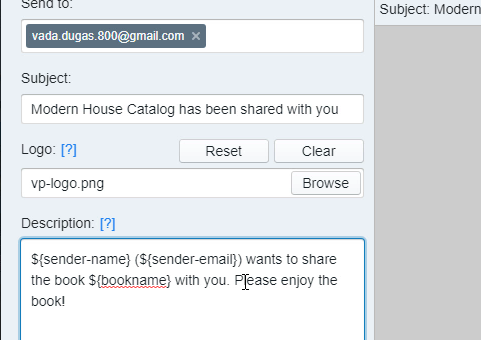
में Fliplify, आप फ्लिपबुक बना सकते हैं और उन्हें ऑनलाइन मुफ्त में प्रकाशित कर सकते हैं। कभी-कभी आप अपने डिज़ाइन किए गए फ्लिपबुक को दूसरों के साथ साझा करना चाह सकते हैं ताकि वे किताबें पढ़ सकें। VP ऑनलाइन में, आप ईमेल प्रणाली के माध्यम से अपने डिज़ाइन किए गए फ्लिपबुक को साझा कर सकते हैं। यहां आपके लिए एक त्वरित ट्यूटोरियल है जिससे आप ईमेल के माध्यम से अपने प्रकाशित फ्लिपबुक को साझा कर सकते हैं। जो व्यक्ति आपका ईमेल प्राप्त करता है, वह आसानी से लिंक पर क्लिक करके अपने प्रकाशित…
continue reading →
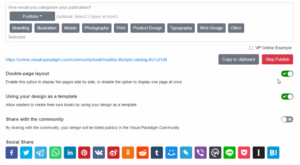
में फ्लिपलिफाई, आप अपने फ्लिपबुक को हमारी ऑनलाइन लाइब्रेरी में प्रकाशित कर सकते हैं। अपने कैटलॉग को दूसरों के साथ सार्वजनिक और निजी रूप से साझा करें। यह वीडियो आपको बताएगा कि फ्लिपबुक मेकर के साथ फ्लिपबुक बनाने के बाद आप अपने फ्लिपबुक को सार्वजनिक रूप से कैसे दिखा सकते हैं। अपना फ्लिपबुक साझा करें जब आप Visual Paradigm Online में एक फ्लिपबुक बनाते हैं, तो आप आसानी से फ्लिपबुक को Visual Paradigm Online फ्लिपबुक लाइब्रेरी प्लेटफॉर्म पर प्रकाशित कर सकते हैं, और अपने फ्लिपबुक को दूसरों के साथ आसानी से साझा कर…
continue reading →
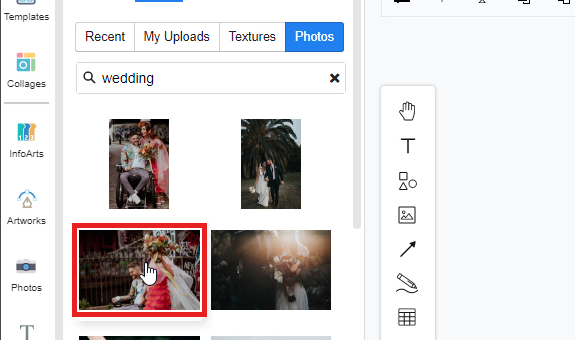
में Fliplify, आप डिज़ाइन पृष्ठभूमि को आसानी से बदल सकते हैं। आप अलग-अलग रंगों, टेक्सचर या छवियों के साथ पृष्ठभूमि बदलने की अनुमति दी जाती है। आप अपनी छवियों को डिज़ाइन पृष्ठभूमि के रूप में अपलोड कर सकते हैं। आपके द्वारा कुछ क्लिक के साथ डिज़ाइन पृष्ठभूमि बदलना आसान है। यह एक ट्यूटोरियल है जो आपको डिज़ाइन पृष्ठभूमि के रूप में स्टॉक फोटो का उपयोग करने के बारे में मार्गदर्शन करता है। आप जुड़े ट्यूटोरियल वीडियो को देख सकते हैं या नीचे दिए गए गाइड को पढ़ सकते हैं। चयनित छवि के साथ…
continue reading →
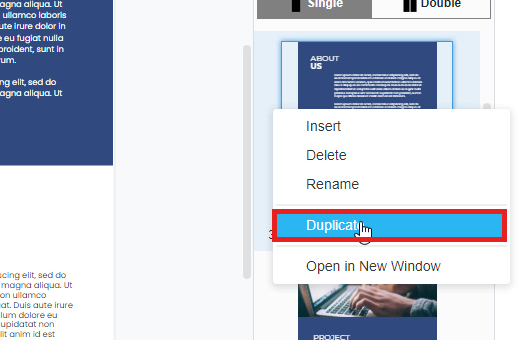
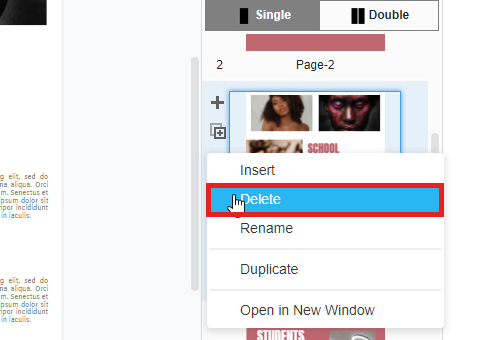
में Fliplify, आप बहुत सारे पृष्ठों वाले फ्लिपबुक बना सकते हैं। आप तय कर सकते हैं कि आप अपनी किताबों के लिए कितने पृष्ठ डिज़ाइन करने जा रहे हैं और प्रत्येक पृष्ठ पर अपना डिज़ाइन बना सकते हैं। प्रत्येक पृष्ठ के लिए, आप हमारे डिज़ाइन टूल के साथ अपने पृष्ठों में जोड़ना, प्रतिलिपि बनाना या हटाना कर सकते हैं। डिज़ाइन के लिए समय बचाने के लिए, आप पृष्ठों को जोड़ने, प्रतिलिपि बनाने या हटाने के लिए कुछ तेज़ तरीके भी हैं। इस ट्यूटोरियल में आपको दो तरीकों से एक पृष्ठ की प्रतिलिपि बनाने…
continue reading →
में Fliplify, आप बहुत सारे पेज के साथ फ्लिपबुक बना सकते हैं। आप तय कर सकते हैं कि आप अपनी किताबों के लिए कितने पेज डिज़ाइन करने जा रहे हैं और प्रत्येक पेज पर अपना डिज़ाइन बना सकते हैं। प्रत्येक पेज के लिए, आप हमारे डिज़ाइन टूल के साथ अपने पेज को जोड़ सकते हैं, दोहरा सकते हैं या हटा सकते हैं। डिज़ाइन के लिए समय बचाने के लिए, आप पेज को जोड़ने, दोहराने या हटाने के लिए कुछ तेज़ तरीके हैं। इस ट्यूटोरियल में आपको दो तरीकों से आसानी से एक पेज…
continue reading →
अपने प्रकाशन में विवरण जोड़ने से आपके तैयार को आपकी किताब के सामग्री के बारे में संक्षिप्त विचार मिल सकते हैं। इस वीडियो में, आप देख सकते हैं कि आपके किसी भी विवरण को कैसे निर्दिष्ट करना हैफ्लिपबुक. “मेरी किताबें” खंड में अपने प्रकाशन को खोजें अपने फ्लिपबुक पर होवर करें और “पेंसिल आइकन” पर क्लिक करें नए पॉप-अप में अपना विवरण डालें विवरण की सामग्री की पुष्टि करने के बाद “ओके” पर क्लिक करें विवरण एक साथ जोड़ दिया जाएगा ध्यान दें; यदि आप अपने प्रकाशन को समुदाय में साझा करना चाहते…
continue reading →
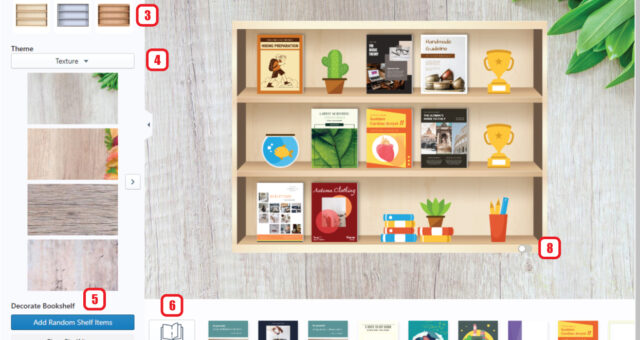
कुछ फ्लिपबुक बनाने के बाद, हमें उन्हें अच्छी तरह से प्रदर्शित करने के लिए एक बुकशेल्फ की आवश्यकता होती है! अब आप इसे कर सकते हैं Fliplify. बुकशेल्फ को प्रबंधित करने और सजावट जोड़ने के द्वारा, आप अपने कार्यों को दूसरों के साथ एक रोचक तरीके से साझा कर सकते हैं! अपने बुकशेल्फ को प्रबंधित करने का तरीका एक बुकशेल्फ बनाएं सबसे पहले, आपको एक नया बुकशेल्फ बनाने की आवश्यकता है। क्लिक करके ” नया बुकशेल्फ” मेरे बुकशेल्फ के नीचे, एक नया बुकशेल्फ बनाया जाता है और फिर आप इसकी सेटिंग शुरू कर…
continue reading →
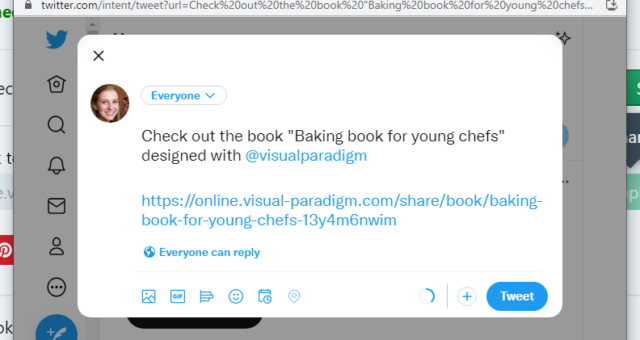
अपनी फ्लिपबुक पूरी करने के बाद, अब हमें इसे दूसरों के साथ साझा करने का समय आ गया है! हम इसे ईमेल और अन्य सोशल मीडिया के माध्यम से साझा कर सकते हैं। इस लेख में, हम आपको फ्लिपबुक को कैसे साझा करना है, इसके बारे में दिखाएंगेX! X के माध्यम से फ्लिपबुक को कैसे साझा करें पुस्तक प्रकाशित करने के बाद, आप “मेरी पुस्तकें” के तहत कार्यक्षेत्र में जा सकते हैं, प्रत्येक पुस्तक के लिए 4 बटन हैं, जिनमें शामिल हैं, संपादित करें, साझा करें, सेटिंग औरअधिक। ” साझा करें “ पर क्लिक करें,…
continue reading →