Home » Graphic Design » पृष्ठ 52
जब डिज़ाइन को निर्यात करते हैं, तो विभिन्न श्रेणियों के लिए एक डिफ़ॉल्ट आकार होता है। यदि आप बड़े पैमाने पर प्रिंट करना या प्रदर्शित करना चाहते हैं, तो छवियों के लिए बेहतर गुणवत्ता की आवश्यकता होती है। उच्च-रिज़ॉल्यूशन छवियों के लिए डिज़ाइन के स्केल को सेट करें। उच्च-रिज़ॉल्यूशन छवियों में चित्रों को निर्यात कैसे करें स्केल बदलने और सहेजने के चरण डिज़ाइन पूरा करने के बाद, ऊपरी दाहिने कोने पर जाएं और क्लिक करें “निर्यात“. JPG और PNG दोनों के स्केल को संपादित किया जा सकता है। डिफ़ॉल्ट स्केलछवि का डिफ़ॉल्ट स्केल…
continue reading →
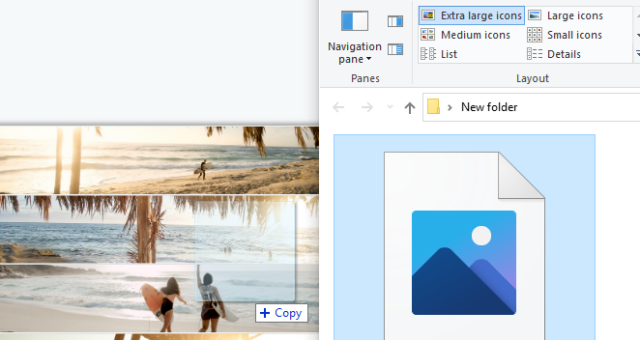
अपने परिवार के साथ एक अच्छा दिन बिताने के बाद, आप अपनी तस्वीर को फ्लिपबुक या कॉलेज में आयात करना चाह सकते हैं, जो बहुत अच्छा है! किसी को भी उन चरणों को प्रक्रिया करने में बहुत समय बिताने की जरूरत नहीं है। इस वीडियो में, आप अपनी डिजाइन में अपनी तस्वीर जोड़ने की सरलता को समझेंगे। आपकी तस्वीरों को आयात करने के दो तरीके हैं; पहला तरीका एकल फ्रेम के लिए तस्वीर जोड़ने के लिए अधिक उपयुक्त होगा, जबकि यदि आप एक साथ कई तस्वीरें जोड़ना चाहते हैं तो आप दूसरा तरीका…
continue reading →
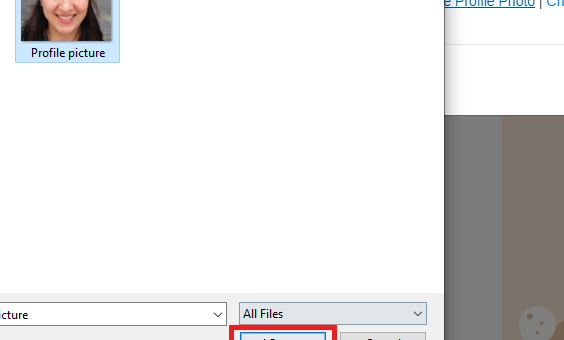
विजुअल पैराडाइग्म ऑनलाइन में, आप किसी भी प्रकार के ग्राफ़िक्स डिज़ाइन करने के लिए अपना अकाउंट बना सकते हैं। इस व्यक्तिगत अकाउंट के लिए, आप अपना ईमेल पता और अकाउंट नाम सेट कर सकते हैं। आप अपने अकाउंट को अपने द्वारा प्रोफ़ाइल छवि सेट करके भी व्यक्तिगत बना सकते हैं। जो छवि आपने अपने अकाउंट के लिए अपलोड की है, उसे विजुअल पैराडाइग्म फ्लिपबुक लाइब्रेरी जैसे विभिन्न स्थानों पर दिखाया जा सकता है। यह आपका लोगो भी होगा जब आप सहयोग सत्र स्थापित कर रहे हों और टैसिफ़र में संचार कर रहे…
continue reading →
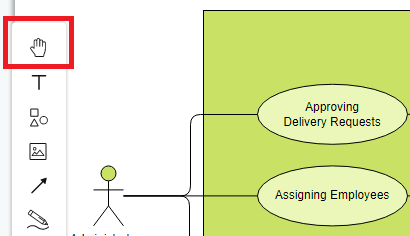
जब आप एक पर काम कर रहे हैं, विशाल प्रोजेक्ट, आपको अपने प्रोजेक्ट में हर पहलू को देखने की आवश्यकता होगी। इसलिए, निरंतर कैनवा में पैन करना आवश्यक है। इस वीडियो में, हम पैन करने के दो तरीकों के बारे में जानेंगे। विधि 1 (पैन हैंडल पर क्लिक करें): अपने बाएं पैनल पर “पैल्म” बटन पर क्लिक करें अपने कैनवा पर आराम से क्लिक करें और अपनी इच्छित स्थिति तक खींचें बाद में “पैल्म” को “अनक्लिक” करना सुनिश्चित करें विधि 2 (अपने कीबोर्ड को दबाएं): अपने कीबोर्ड पर Ctrl दबाएं और कैनवा पर…
continue reading →
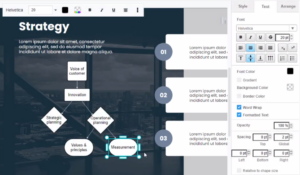
आपके डिज़ाइन पृष्ठ को उनके परिधि पर पेज टूल बटन के ग्रैब हैंडल्स को खींचकर आकार बदला जा सकता है, या फॉरमेट पैनल के डायग्राम टैब में एक निर्दिष्ट आकार का चयन/प्रविष्ट करके। जब आप अपने डिज़ाइन को संपादित कर रहे हों, तो आप दाहिने ऊपरी कोने में टूल बटन पर क्लिक कर सकते हैं, पेज टूल खोल सकते हैं। उसके बाद, आप पेज के बाहरी परिधि पर हैंडल्स दिखाने के लिए Page Resizer का चयन कर सकते हैं। आप दस्तावेज़ के नीचे और दाहिनी ओर के हैंडल का उपयोग करके अपने पृष्ठ…
continue reading →
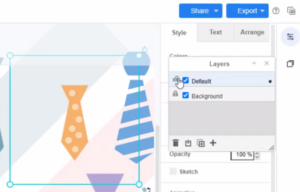
यदि आपके डिज़ाइन कार्य अलग-अलग लेयर में व्यवस्थित हैं, तो अनचाहे परिवर्तन से बचने के लिए लेयर को लॉक करने की कोशिश कर सकते हैं। बदलाव से बचने के लिए लेयर को लॉक करें लेयर को लॉक करने का मतलब है कि आप उसमें कोई भी बदलाव नहीं कर सकते – आप उस लेयर पर रखे गए आकृतियों और कनेक्टर्स को जोड़ नहीं सकते, ले जा नहीं सकते, संपादित नहीं कर सकते, शैली नहीं बदल सकते या हटा नहीं सकते। जब आप अपने डिज़ाइन को संपादित कर रहे हों, तो आप दृश्य, लेयर…
continue reading →
विजुअल पैराडाइग्म में एक आरेख संपादित करते समय, आप एक तत्व को दूसरे के साथ प्रतिस्थापित कर सकते हैं, बिना इसके सामग्री को फिर से बनाए। एक आकृति को प्रतिस्थापित करें पैलेट से एक नया तत्व चुनें, और अपने आरेख में मौजूद तत्व पर इसे खींचें। अपने आरेख में जिस आकृति को आप प्रतिस्थापित करना चाहते हैं, उस पर होवर करें जब तक प्रतिस्थापित आइकन नहीं दिखाई देता है, फिर अपनी आकृति को छोड़ें ताकि इसे चयनित तत्व से प्रतिस्थापित किया जा सके। बहुआकृतियों को प्रतिस्थापित करें आप जिन आकृतियों को प्रतिस्थापित करना…
continue reading →
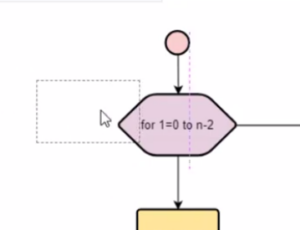
VP ऑनलाइन में, आप फ्लोचार्ट टूल का चयन करके फ्लोचार्ट बना सकते हैं, फिर अपने कार्यों में फ्लोचार्ट डिज़ाइन कर सकते हैं। फ्लोचार्ट क्या है एक फ्लोचार्ट एक प्रकार का आरेख है जो एक वर्कफ्लो या प्रक्रिया का प्रतिनिधित्व करता है। फ्लोचार्ट को एक एल्गोरिदम के आरेखीय प्रतिनिधित्व के रूप में भी परिभाषित किया जा सकता है, जो एक कार्य को हल करने के लिए चरण-दर-चरण दृष्टिकोण है। फ्लोचार्ट विभिन्न प्रकार के बॉक्स के रूप में चरणों को दर्शाता है, और बॉक्स को तीरों से जोड़कर उनके क्रम को दर्शाता है। प्रेजेंटेशन में…
continue reading →
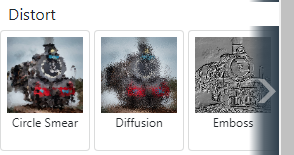
बहुत से डिजाइनरों को अपने डिजाइन पूरा करने के लिए दो से तीन सॉफ्टवेयर का उपयोग करना पड़ता है और इसका सबसे महत्वपूर्ण चरण फोटो के प्रकाश या रंग टोन को अपने डिजाइन में फिट करना है। इनफोआर्ट में, हमारे प्रभाव टेम्पलेट आपको एक क्लिक में फोटो के शैली को बदलने में मदद कर सकते हैं। इस वीडियो में आप इसे आसान तरीके से कैसे कर सकते हैं, इसका निरीक्षण कर सकते हैं। फोटो को समायोजित करने के तरीके निम्नलिखित हैं; संपादित करने के लिए अपनी फोटो चुनें प्रभाव पैनल खोलने के लिए…
continue reading →
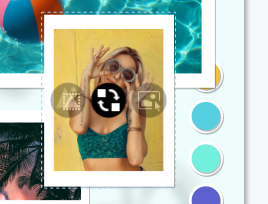
कभी-कभी आपको लग सकता है कि गैलरी से सीधे सम्मिलित करने के बाद फोटो ठीक नहीं लगती है। इस वीडियो में आप अपने कॉलेज में फ्रेम के बीच फोटो कैसे बदलें, यह देख सकते हैं। चरण निम्नलिखित हैं; वह फोटो पर अपना कर्सर ले जाएं जिसे आप बदलना चाहते हैं सीधे “तीर” बटन पर क्लिक करें वह फोटो तक खींचें जिसके साथ आप बदलना चाहते हैं क्या आप अब अपना खुद का कॉलेज बनाना चाहते हैं? मुफ्त कॉलेज मेकर का प्रयोग करेंऑनलाइन विजुअल पैराडाइम अब और यहां कुछ उदाहरण हैं जिनका आप सीधे…
continue reading →