How to export a a PNG with transparent background?

पारदर्शी पृष्ठभूमि के साथ अपने डिज़ाइन को PNG के रूप में निर्यात कैसे करें?

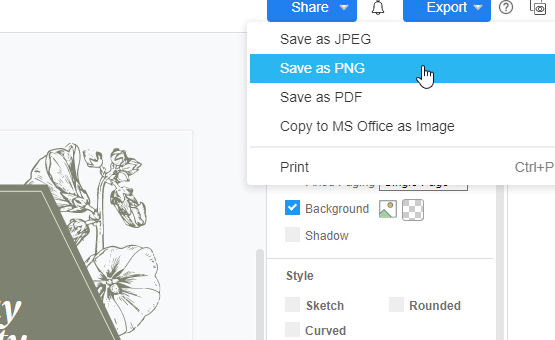
ग्राफिक्स डिज़ाइन करते समय, आपको एक विशेष उपयोग के लिए डिज़ाइन को विभिन्न फॉर्मेट में निर्यात करने की आवश्यकता हो सकती है। विज़ुअल पैराडाइग्म ऑनलाइन में, आपको अपने डिज़ाइन कार्य को विभिन्न फॉर्मेट में निर्यात करने की अनुमति है। विज़ुअल पैराडाइग्म ऑनलाइन में अपना डिज़ाइन पूरा करने के बाद, आप अपने डिज़ाइन को JPEG, PDF, PNG या MS Office में एक छवि के रूप में कॉपी करके विभिन्न फॉर्मेट में सहेज सकते हैं। यह ट्यूटोरियल आपको PNG के रूप में अपने डिज़ाइन को सहेजने का त्वरित तरीका प्रदान करेगा। कुछ क्लिक के साथ,…continue reading →
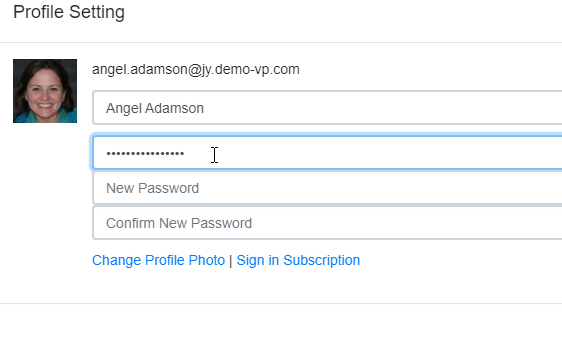
How to Change My Password

अपने खाते के लिए अपना पासवर्ड कैसे बदलें

विजुअल पैराडाइग्म में, आप अपने काम के डिजाइन के लिए अपना अपना खाता बना सकते हैं और उन काम को अपने खाते में मुफ्त में सहेज सकते हैं। आप एक खाते के लिए साइन अप कर सकते हैं और अपने ईमेल और पासवर्ड के साथ अपने खाते को सेट कर सकते हैं। कभी-कभी आप सुरक्षा के लिए नियमित रूप से पासवर्ड बदलना चाह सकते हैं। यह आपको कुछ चरणों के साथ अपने विजुअल पैराडाइग्म खाते के पासवर्ड को बदलने के लिए सिखाने के लिए एक त्वरित ट्यूटोरियल है। 1. आप पहले अपने पेज…continue reading →
Create a new layer

एक नई परत बनाएं

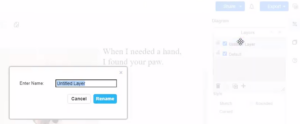
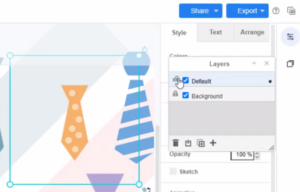
आप परतों का उपयोग अपने डिज़ाइन में तत्वों को जोड़ने और उन्हें इंटरैक्टिव बनाने के लिए कर सकते हैं। एक परत आपको अपने डिज़ाइन तत्वों को अधिक आसानी से व्यवस्थित करने में मदद कर सकती है। एक नई परत बनाएं जब आप अपने डिज़ाइन के संपादन कर रहे हों, तो आप दृश्य, परतें पर जा सकते हैं ताकि परत विंडो दिखाई दे। या आप Ctrl+Shift+L / Cmd+Shift+L दबाकर परत विंडो को दिखाएं या छिपाएं। टिप्पणी: डिफ़ॉल्ट रूप से, एक नए डिज़ाइन में एक ही पृष्ठभूमि परत होती है, जिस पर सभी आकृतियाँ, कनेक्टर…continue reading →
Align Shapes Vertically / Horizontally

आकृतियों को ऊर्ध्वाधर / क्षैतिज रूप से संरेखित करें

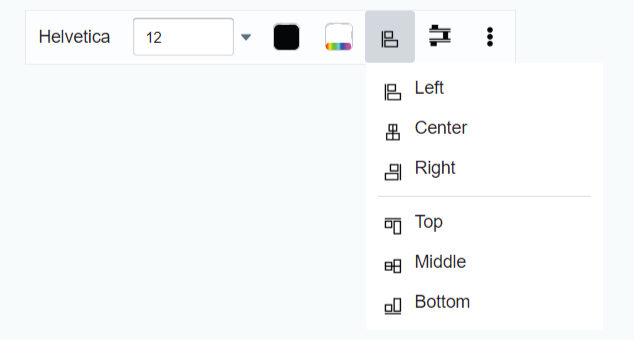
जब बनाते समय, हमें आमतौर पर आकृतियों को संरेखित करने की आवश्यकता होती है। इस लेख में, हम आपको वीपी ऑनलाइन के डिज़ाइन टूल में “संरेखित” फ़ंक्शन के द्वारा इसे आसानी से करने का तरीका दिखाएंगे। आकृतियों को संरेखित करने का तरीका एक से अधिक आकृतियों या किसी अन्य तत्व का चयन करने के बाद, टूलबार के ऊपरी बाएं कोने पर “संरेखित” बटन दिखाई देता है। इसके लिए 6 विकल्प हैं। इन्हें 2 समूहों में बांटा गया है: बाएं | केंद्र | दाएंऊर्ध्वाधर संरेखित करने के लिए उपयोग किया जाता है ऊपर |…continue reading →
Export Drawings To High-resolution Images

चित्रों को उच्च-रिज़ॉल्यूशन छवियों में निर्यात करें

जब डिज़ाइन को निर्यात करते हैं, तो विभिन्न श्रेणियों के लिए एक डिफ़ॉल्ट आकार होता है। यदि आप बड़े पैमाने पर प्रिंट करना या प्रदर्शित करना चाहते हैं, तो छवियों के लिए बेहतर गुणवत्ता की आवश्यकता होती है। उच्च-रिज़ॉल्यूशन छवियों के लिए डिज़ाइन के स्केल को सेट करें। उच्च-रिज़ॉल्यूशन छवियों में चित्रों को निर्यात कैसे करें स्केल बदलने और सहेजने के चरण डिज़ाइन पूरा करने के बाद, ऊपरी दाहिने कोने पर जाएं और क्लिक करें “निर्यात“. JPG और PNG दोनों के स्केल को संपादित किया जा सकता है। डिफ़ॉल्ट स्केलछवि का डिफ़ॉल्ट स्केल…continue reading →
How to change my profile photo?

मेरी प्रोफ़ाइल फ़ोटो कैसे बदलें?

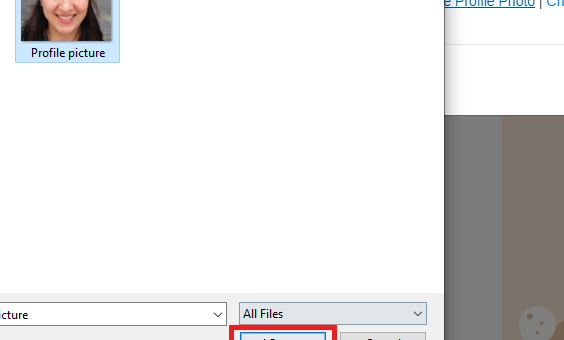
  विजुअल पैराडाइग्म ऑनलाइन में, आप किसी भी प्रकार के ग्राफ़िक्स डिज़ाइन करने के लिए अपना अकाउंट बना सकते हैं। इस व्यक्तिगत अकाउंट के लिए, आप अपना ईमेल पता और अकाउंट नाम सेट कर सकते हैं। आप अपने अकाउंट को अपने द्वारा प्रोफ़ाइल छवि सेट करके भी व्यक्तिगत बना सकते हैं। जो छवि आपने अपने अकाउंट के लिए अपलोड की है, उसे विजुअल पैराडाइग्म फ्लिपबुक लाइब्रेरी जैसे विभिन्न स्थानों पर दिखाया जा सकता है। यह आपका लोगो भी होगा जब आप सहयोग सत्र स्थापित कर रहे हों और टैसिफ़र में संचार कर रहे…continue reading →
How to pan in a diagram?

आरेख में पैन करने का तरीका क्या है?

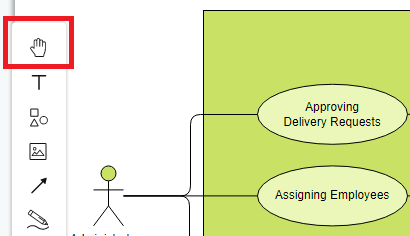
जब आप एक पर काम कर रहे हैं, विशाल प्रोजेक्ट, आपको अपने प्रोजेक्ट में हर पहलू को देखने की आवश्यकता होगी। इसलिए, निरंतर कैनवा में पैन करना आवश्यक है। इस वीडियो में, हम पैन करने के दो तरीकों के बारे में जानेंगे। विधि 1 (पैन हैंडल पर क्लिक करें): अपने बाएं पैनल पर “पैल्म” बटन पर क्लिक करें अपने कैनवा पर आराम से क्लिक करें और अपनी इच्छित स्थिति तक खींचें बाद में “पैल्म” को “अनक्लिक” करना सुनिश्चित करें विधि 2 (अपने कीबोर्ड को दबाएं): अपने कीबोर्ड पर Ctrl दबाएं और कैनवा पर…continue reading →
Avoid accidental changes by locking a layer

एक लेयर को लॉक करके अनचाहे बदलाव से बचें

यदि आपके डिज़ाइन कार्य अलग-अलग लेयर में व्यवस्थित हैं, तो अनचाहे परिवर्तन से बचने के लिए लेयर को लॉक करने की कोशिश कर सकते हैं। बदलाव से बचने के लिए लेयर को लॉक करें लेयर को लॉक करने का मतलब है कि आप उसमें कोई भी बदलाव नहीं कर सकते – आप उस लेयर पर रखे गए आकृतियों और कनेक्टर्स को जोड़ नहीं सकते, ले जा नहीं सकते, संपादित नहीं कर सकते, शैली नहीं बदल सकते या हटा नहीं सकते। जब आप अपने डिज़ाइन को संपादित कर रहे हों, तो आप दृश्य, लेयर…continue reading →
Replace existing shapes

मौजूदा आकृतियों को प्रतिस्थापित करें

विजुअल पैराडाइग्म में एक आरेख संपादित करते समय, आप एक तत्व को दूसरे के साथ प्रतिस्थापित कर सकते हैं, बिना इसके सामग्री को फिर से बनाए। एक आकृति को प्रतिस्थापित करें पैलेट से एक नया तत्व चुनें, और अपने आरेख में मौजूद तत्व पर इसे खींचें। अपने आरेख में जिस आकृति को आप प्रतिस्थापित करना चाहते हैं, उस पर होवर करें जब तक प्रतिस्थापित आइकन नहीं दिखाई देता है, फिर अपनी आकृति को छोड़ें ताकि इसे चयनित तत्व से प्रतिस्थापित किया जा सके। बहुआकृतियों को प्रतिस्थापित करें आप जिन आकृतियों को प्रतिस्थापित करना…continue reading →
How to export my work as an image (PNG / JPG)?

मेरे कार्य को एक छवि (PNG / JPG) के रूप में कैसे निर्यात करें?

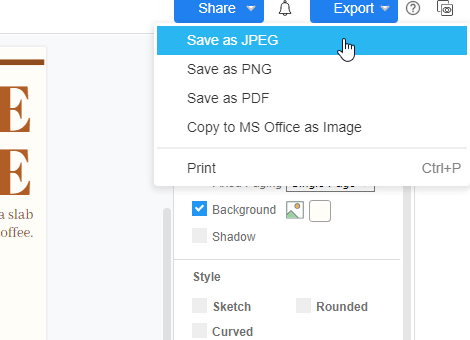
  अपने डिज़ाइन पूरा करने के बाद, आप एक विशेष उपयोग के लिए उन्हें विभिन्न फॉर्मेट में निर्यात करना चाह सकते हैं। Visual Paradigm Online में, आप अपने डिज़ाइन कार्य को विभिन्न फॉर्मेट में निर्यात करने की अनुमति दी जाती है। Visual Paradigm Online में डिज़ाइन पूरा करने के बाद, आप अपने डिज़ाइन को JPEG, PDF, PNG या MS Office में एक छवि के रूप में कॉपी करके विभिन्न फॉर्मेट में सहेज सकते हैं। यह ट्यूटोरियल आपको JPEG के रूप में अपने डिज़ाइन सहेजने का त्वरित तरीका प्रदान करेगा। कुछ क्लिक के साथ,…continue reading →