




PDF mein chitra aur media ko insert/add kaise karein
Adobe Acrobat X Pro aapko PDF document mein video, audio ya Flash files jaise media files insert karne ki ijazat deta hai. Jab aap PDF document mein video, audio ya Flash content place karte hain, to Acrobat file ko ek aise format mein convert karta hai jo Adobe Reader play kar sakta hai. Koi bhi aadmi jo free Adobe Reader software rakhta hai, kisi aur software ke bina media ko dekh sakte ya sun sakte hain. Yahan hum Adobe Acrobat ka upyog karke PDF mein media files ko kaise add karna hai, uske baare mein samjhayenge.

PDF mein Media Insert Karne ke Fayde
PDF document mein insert kiye ja sakte hain, jaise chitra, audio, video, aur interactive elements jaise buttons aur forms. Yahan hum PDF mein media insert karne ke fayde hain:
Sahbhagita badhayein:Apne PDF mein chitra, audio ya video add karke aap usse zyada engaging aur dynamic ban sakte hain, jo aapke padhne waleon ki dhyan ko badhaye aur aapke content ko yaad rakhne layak banaye.
Jankari ko zyada prabhavshali tarike se samjhayen:Kisi concept ko sirf text ke bina visual ya audio representation ke madhyam se samajhna asan hota hai. Apne PDF mein media add karke aap jankari ko zyada prabhavshali tarike se samjha sakte hain.
Badamal se alag hote hain:Badi sankhya mein plain, sirf text wale documents ke beech, apne PDF mein media add karne se usse alag aur yaad rakhne layak banaya ja sakta hai. Yeh especially marketing ya advertising materials ke liye faydakar hai, jahan aap apne audience ki nazar jhankne ke liye chahte hain.
PDF mein ek chitra ya visheshya add karein
- Acrobat mein PDF kholen aur Tools > Edit PDF > Add Image chunen.
- Open dialog box mein woh chitra file dhundhein jo aap place karna chahte hain.
- Chitra file chunen aur khole ke liye click karein.
- Chitra ko kahan place karna chahte hain, wahan click karein, ya chitra ko place karte waqt click karke drag karke uski size badhayein.
Tips :
- Chitra file ka ek copy, asli file ke same resolution par page par dikhaya jata hai.
- Aap chitra ko border handles ka upyog karke size badha sakte hain, ya right panel ke Contrast ke neeche diye gaye tools ka upyog karke chitra ko flip, rotate ya crop kar sakte hain.
PDF mein multimedia files add karein
Acrobat Pro .mp3, .mov, aur H.264 (AAC audio ke saath) mein encode ki gayi aur anya files ko support karta hai. Aap anya file types ko ek supported format mein convert karne ke liye Adobe Media Encoder ka upyog kar sakte hain. Aap PDF mein mp3 audio files bhi add kar sakte hain jisse kisi bhi platform par playback kiya ja sake.
- PDF kholen.
- Tools > Rich Media chunen, aur phir Add 3D, Add Video, ya Add Sound tool chunen.
- Video ya sound ko kahan dikhana chahte hain, us area ko select karne ke liye drag karein ya double-click karein. Insert dialog box khul jata hai.
- Name field mein URL add karein, ya media file dhundhne ke liye Browse click karein, phir Open click karein.
- URL ke liye puri file address ka upyog karein, jisme video file extension jaise .mov ya .mp4 shamil ho.
- Agar jaroori ho, to Insert dialog ke advanced options ka upyog karke media badal sakte hain, phir OK click karein.
Multimedia add karne ke ek aur tareeka hai video file ya stream ko point karne wala URL enter karna. teen prakar ke URLs ka upyog kiya ja sakta hai. rtmp, HTTP aur HTTPS. HTTP aur HTTPS servers par H.264-compliant MOV aur MP4 files ki sambhavna hai.
VP Online Free PDF Editor mein images insert/add karein
Visual Paradigm Online Free PDF EditorPDF mein text aur graphics ko edit karne ki shakti, font settings badalne aur videos, photos, aur animation effects jaise naye content add karne ki shakti.
- आप फॉर्मेट पैनल पर “चित्र” बटन का चयन कर सकते हैं

- आप फ़ाइलों को आयात करने या चित्र स्रोत को कई तरीकों से निर्दिष्ट करने का चयन कर सकते हैं।
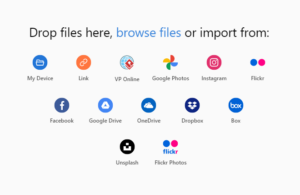
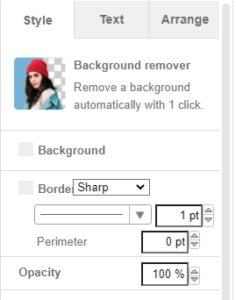
- चित्र के संपादन के लिए, इसे चुनें और आकार बदलने, प्रभाव लागू करने और अधिक के लिए दाईं ओर फॉर्मेट पैनल पर परिवर्तन करें।
यह पोस्ट Deutsche, English, Español, فارسی, Français, Bahasa Indonesia, 日本語, Polski, Portuguese, Ру́сский, Việt Nam, 简体中文 और 繁體中文 में भी उपलब्ध है।
