




ブックシェルフを使ったフリップブックの整理の利点
Table of Contents
hide

デジタルフリップブックは、あなたの作品を共有する魅力的な方法です。URLやメール、さまざまなソーシャルメディアに作品を投稿するといった方法に加えて、フリップブックを「ブックシェルフ」に整理・表示することもできます!この記事では、デジタルブックシェルフを使ってフリップブックを整理する利点と、自分だけのブックシェルフを作る方法をご紹介します。ブックシェルフ!
ブックシェルフを使ったフリップブックの整理の利点

- 整理・分類の向上:デジタルブックシェルフを使えば、フリップブックをさまざまなグループに分類・整理でき、必要なコンテンツを簡単に見つけたりアクセスしたりできます。
- アクセスの向上:デジタルブックシェルフにフリップブックを整理することで、他の人があなたの作品に簡単にアクセスし、閲覧できるようになります。
- 魅力的なインタラクション:デジタルフリップブックのページをめくること以外にも、ブックシェルフは作品を実際の本のように提示できるため、読者との間で魅力的なインタラクションを生み出せます。
- ブランドイメージの向上:プロフェッショナルなデジタルブックシェルフは、ブランドイメージや認知度を高め、潜在的な顧客やパートナーにとってより魅力的に映ります。このブランドイメージの向上により、ビジネスに対する信頼性と信憑性が高まります。
- 生産性の向上:必要な情報をすばやく簡単にアクセスできるため、作業の効率が向上し、他の重要なタスクに集中でき、時間の有効活用が可能になります。
- 協力の向上:デジタルブックシェルフがあれば、複数のユーザーがフリップブックに簡単にアクセス・閲覧でき、プロジェクトの共同作業がしやすくなります。この改善により、より良いチームワークが実現され、共通の目標を達成できます。
あなたのブックシェルフを作成する
もっと読む:ブックシェルフで自分のフリップブックを紹介する
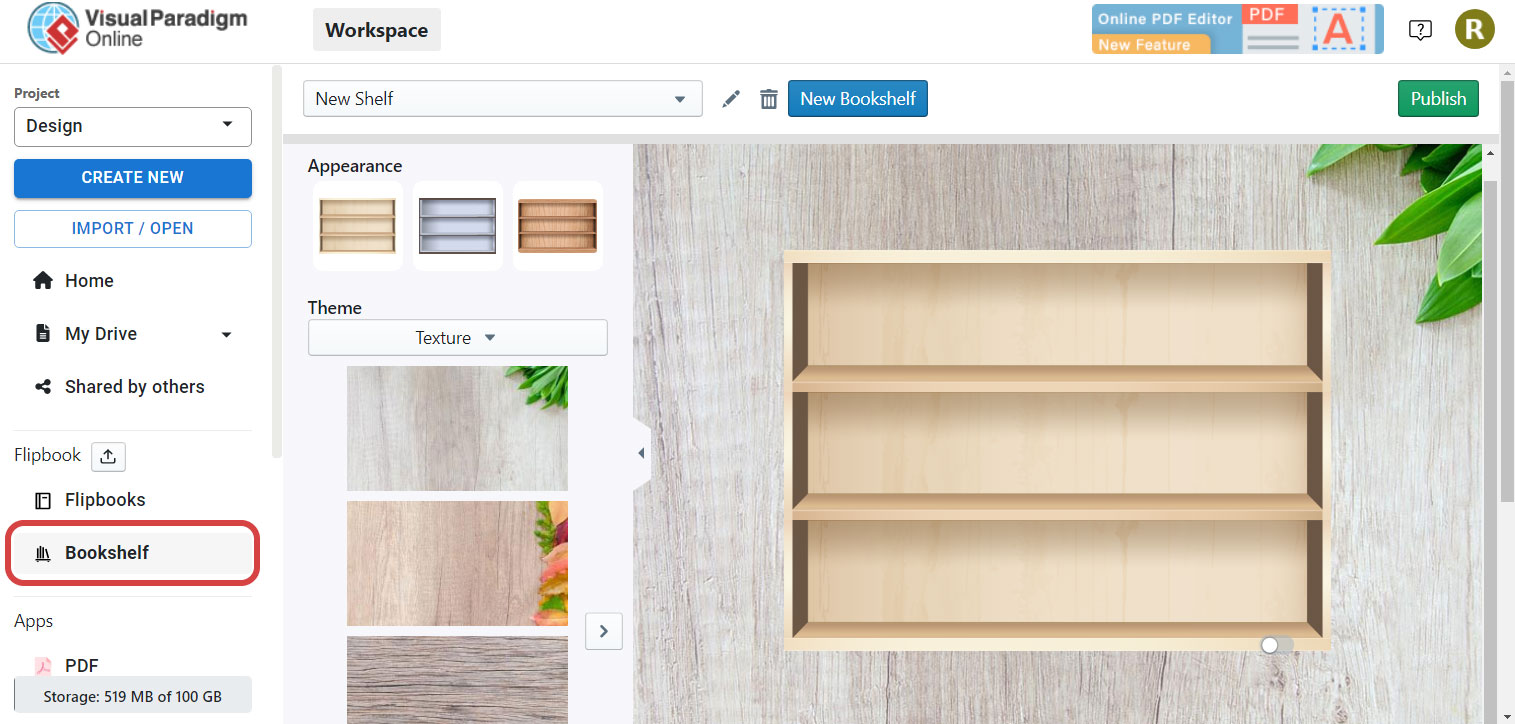
私たちの作業環境では、ブックシェルフツールバーの「フリップブック」の下にあります。
ブックシェルフは、新規ブックシェルフボタンで作成できます。
その後、ブックシェルフの外観とテーマ 背景の。
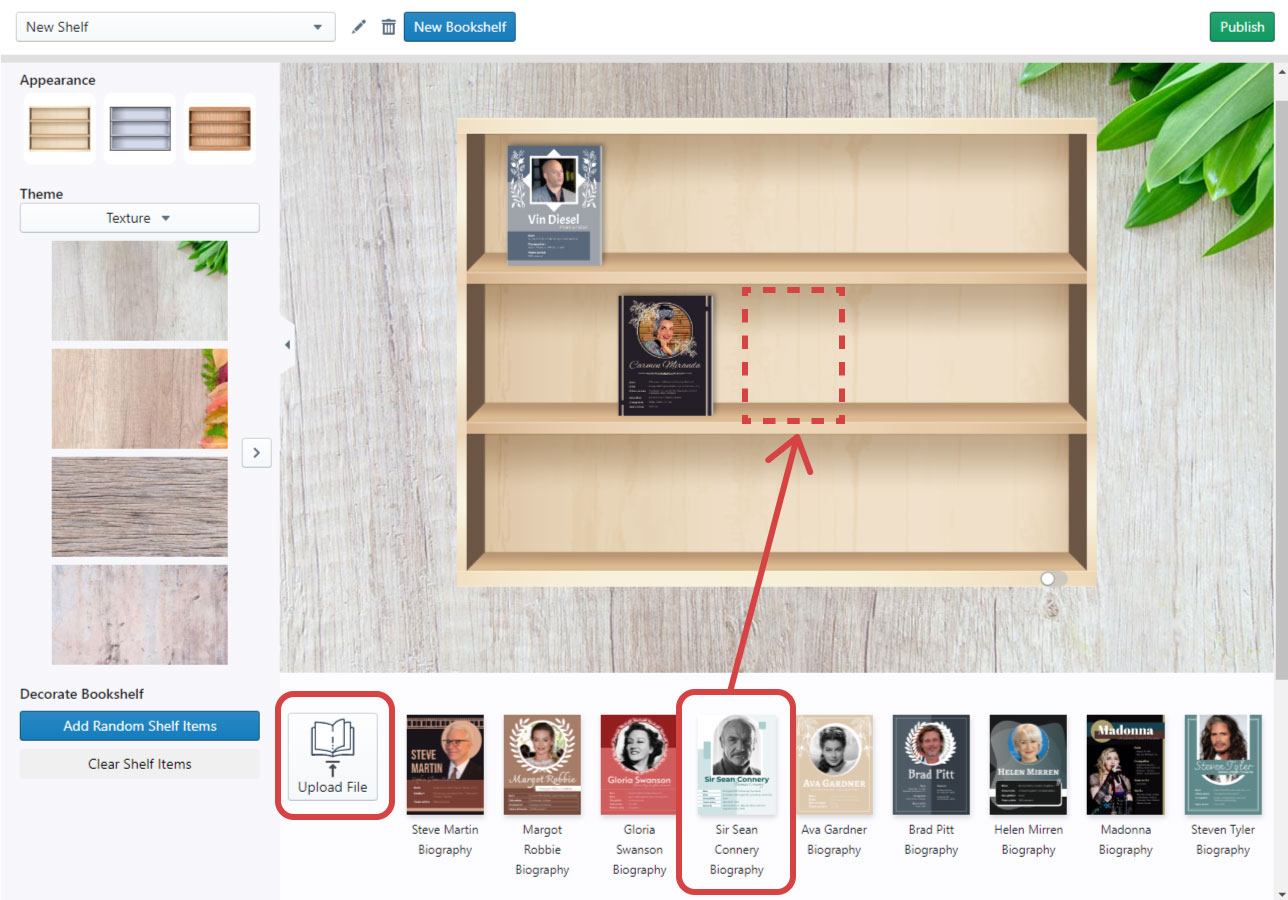
次に、本を本棚に置き始めることができます。
下のフリップブックをドラッグアンドドロップして、好きな位置に本棚に置くことができます。
また、自分の作品をアップロードして、次のボタンでフリップブックとして公開できます。ファイルをアップロード ボタン。
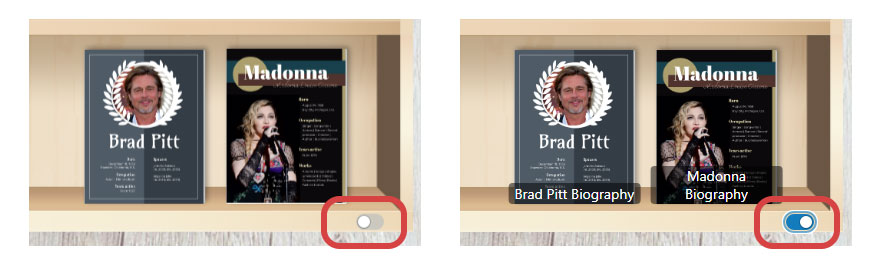
本棚の右下にあるボタンで、本の名前を表示するかしないかを選択できます。
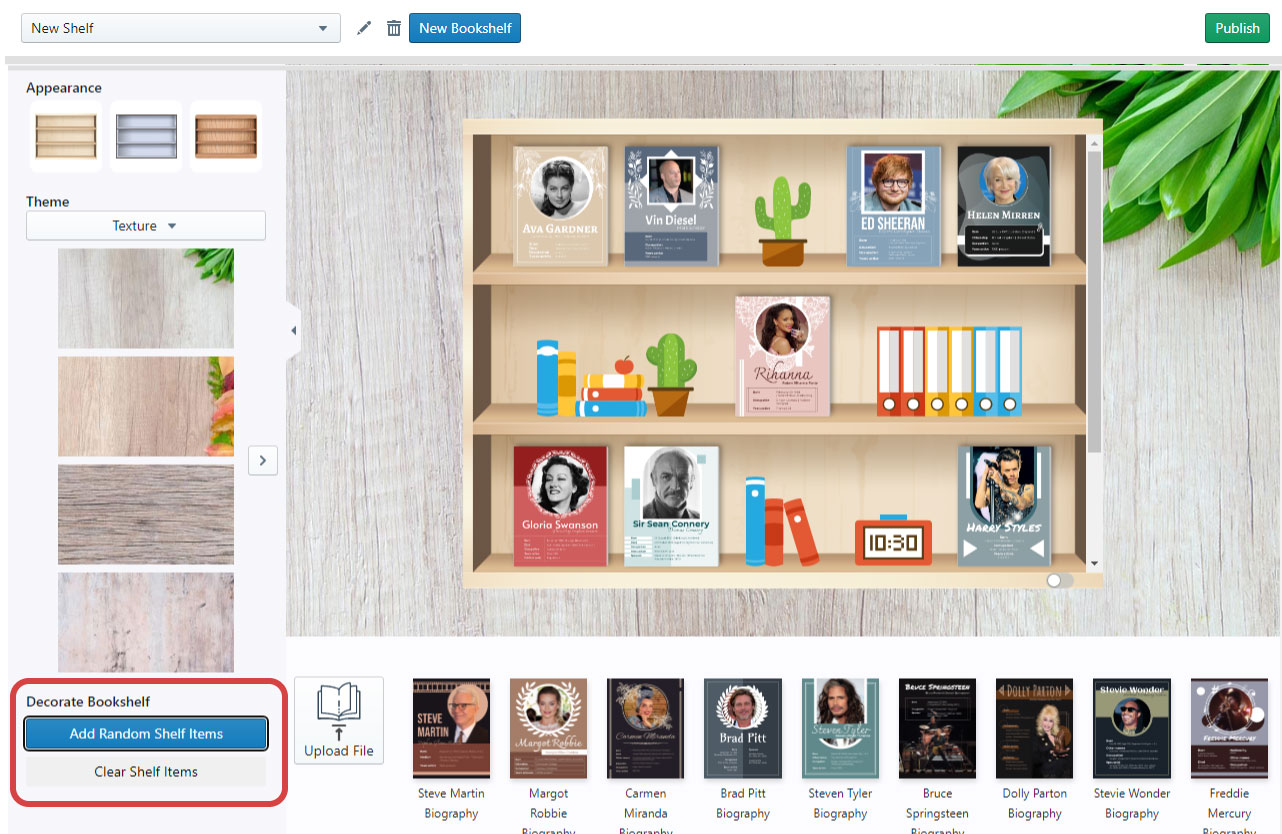
フリップブックを本棚に配置し終わったら、左側のツールバーのボタンで飾り付けを行うことができます。
詳しくはこちら:本棚に装飾を追加
装飾が本棚と合っていないと感じたら、次のボタンをクリックして、本棚の装飾を再生成できます。ランダムな棚アイテムを追加 これにより、本棚の装飾が再生成されます。
完了したら、公開 右上にあるボタンをクリックして、他の人とも共有しましょう。
