パスワードでPDFを保護する方法は?
Visual Paradigm Onlineで今すぐオンラインでPDFを編集できます。あらゆる規模の個人や企業の方々にとって使いやすく、無料のドラッグアンドドロップPDFエディタをオンラインで利用して、どのPDFファイルでもテキストやグラフィックを迅速かつ簡単に変更できます。PDFドキュメントのテキストやビジュアルを編集でき、フォントの選択を変更でき、動画、写真、アニメーション効果などの追加コンテンツも追加可能です。さらに、PDFのプライバシーを確保したい場合、PDFエディタを使わずにVPオンラインでパスワードでPDFを保護できます。このツールを使って、簡単にPDFにパスワードを追加する方法を学ぶための簡単なチュートリアルです。添付の動画をご覧になるか、以下のガイドをご覧ください。
PDFを選択
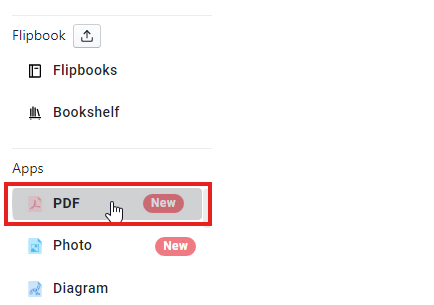
まず、Visual Paradigm Onlineにログインすると、VP Onlineの作業スペースに到着します。次にダッシュボードへ移動し、[アプリ]-[PDF]を選択します。その後、PDFボタンをクリックして、デバイスからPDFをインポートできます。
PDFの保護を選択
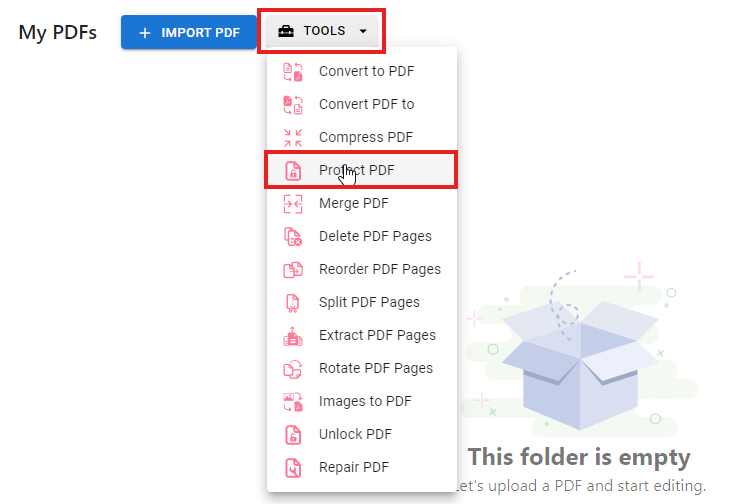
その後、ツールボタンをクリックすると、PDF関連の機能の一覧が表示されます。その中から「PDFの保護」を選択することで、VPオンラインでパスワードでPDFを保護できます。
PDFファイルを選択
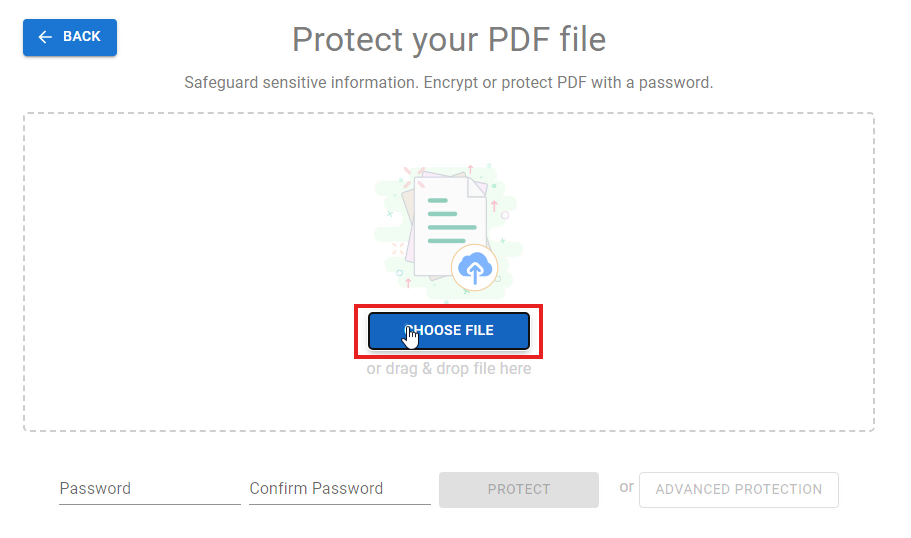
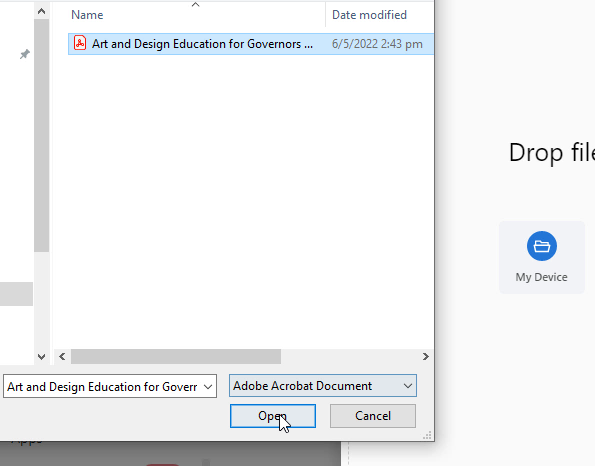
その後、ファイルを選択ボタンをクリックして、PDFファイルをアップロードします。デバイスのウィンドウが自動的に表示され、デバイス上のPDFファイルを選択できます。また、PDFファイルをワークスペースにドラッグアンドドロップするだけでもOKです。ファイルのアップロードは迅速かつ簡単です。
パスワードを指定
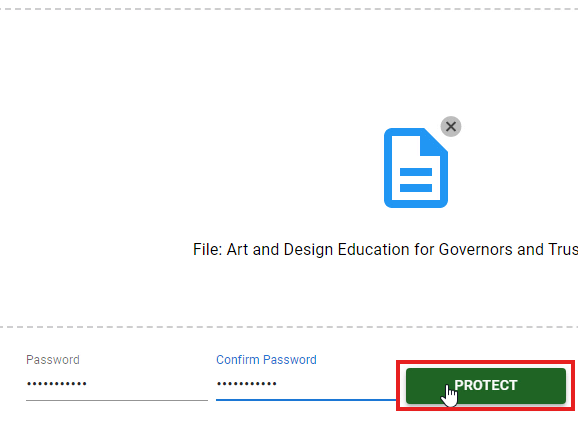
その後、下の入力欄に独自のパスワードを入力できます。パスワードは「パスワード」欄と「パスワードの確認」欄の両方に2回入力する必要があります。これにより、PDF用のパスワードが正しく設定されていることを確認できます。パスワードを入力した後、パスワードの追加を確認するために「保護」ボタンをクリックしてください。
PDFファイルの名前を変更
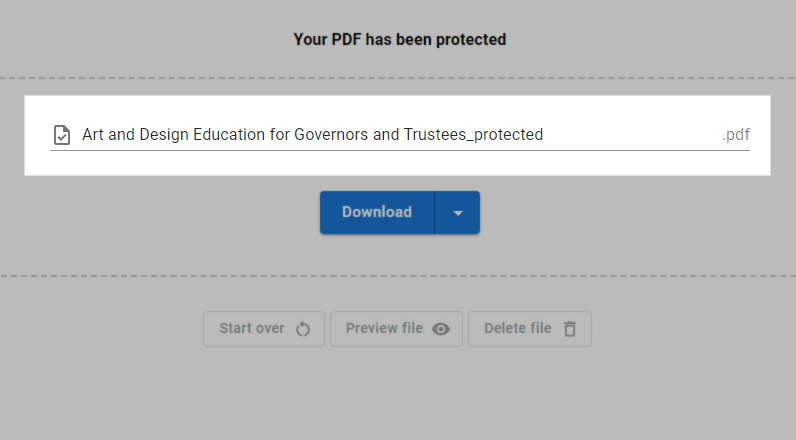
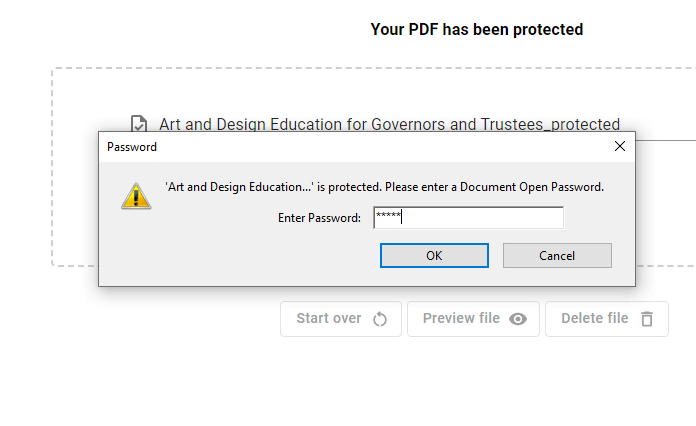
アップロードしたPDFにパスワードを追加した後、保護されたPDFの名前を変更できます。最後に、Visual Paradigm Onlineで保護されたPDFをダウンロードできます。保護されたPDFをダウンロードした後、クリックしてPDFを開くと、PDFの内容を読むにはパスワードが必要になります。