




フリップブックのファビコンを指定する
Table of Contents
hide
簡単にフリップブックを作成するにはVisual Paradigm Online、あなたのブランドのフリップブックや変換ドキュメントを作成できますフリップブックVP Onlineで。オンラインフリップブックを作成した後、他の人と共有できます。フリップブックを共有する際、独自のファビコンを指定できます。この動画では、VP Onlineでフリップブックのファビコンを指定する方法を確認できますFliplify.
ファビコンについて
「ファビコン「ファビコン」は「お気に入りアイコン」の略で、特定のウェブサイトやウェブページに関連付けられた小さな正方形の画像またはアイコンです。通常、ブラウザのアドレスバー、ブックマークリスト内のサイト名の隣、およびブラウザのタブに表示され、ユーザーが簡単にウェブサイトを識別し、アクセスできるようにします。ファビコンは通常小さく、サイトのロゴやブランドを表すシンプルなグラフィックを含むことがあります。ファビコンを追加することで、ウェブサイトのプロフェッショナリズムを高め、サイトのアイデンティティを強化する視覚的ヒントを提供し、ユーザー体験を向上させることができます。
フリップブックのファビコンを指定する
VP Onlineでは、フリップブックのファビコンを指定できます。
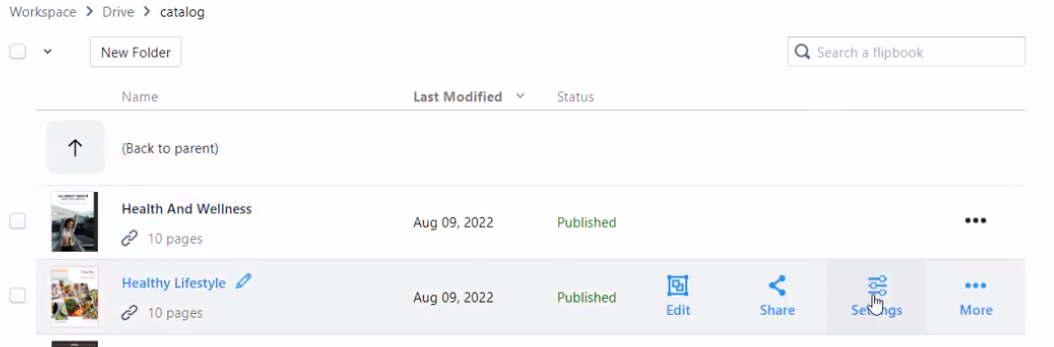
- 背景を指定したいフリップブックの上にマウスを合わせ、ワークスペースの「マイフリップブック > ドライブ」から「設定」を選択してください。
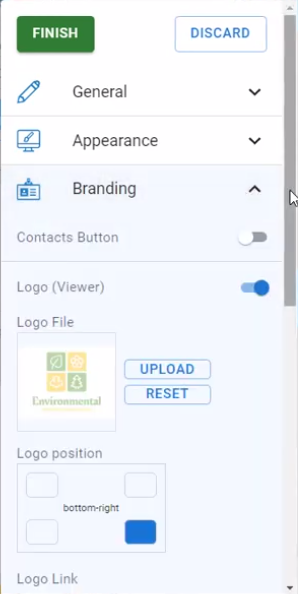
- 「ブランディング」を選択し、ファビコンオプションの下で、ファビコンの表示をオンまたはオフに切り替えることができます。このオプションをオンにすると、ブランドのファビコン画像ファイルをアップロードできます。
- ファビコンファイルの「アップロード」ボタンを押して、アイコンファイルをアップロードしてください。
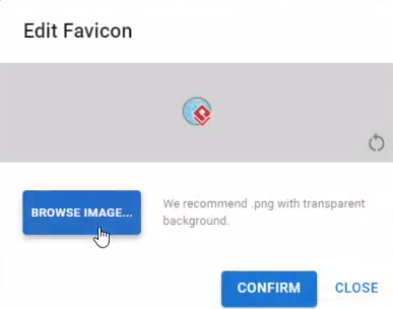
*アイコンのサイズは32×32ピクセルを超えないようにしてください。
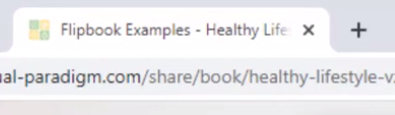
- アイコンをアップロードするには「確認」ボタンを押してください。その後、設定ダイアログの「完了」ボタンを押して変更を保存すると、フリップブックがブラウザウィンドウにあなたのファビコンを表示するようになります。
効果的なファビコンを作るための5つのヒント
- シンプルに保つ:小さくても識別可能で読み取りやすいように、洗練されたシンプルなグラフィックのファビコンを作成してください。16×16ピクセルに縮小したときに見えにくくなるような複雑な細部は避けてください。
- ブランドカラーを使用する:ファビコンにブランドの主要カラーを組み込むことで、全体のブランディングと一貫性を保つことができます。これによりブランドのアイデンティティが強化され、ファビコンが簡単に識別できるようになります。
- 可視性を確保する:さまざまな背景やブラウザテーマと組み合わせてファビコンをテストし、目立つこと、見やすいことを確認してください。明るい背景と暗い背景の両方で十分なコントラストがあることを確認してください。
- サイズに最適化する:複数のサイズで効果的になるようにファビコンを設計してください。必要に応じて複数のバージョンを作成し、さまざまな解像度で明確でプロフェッショナルな見た目になるようにしてください。
- 適切なフォーマットを選択する:ファビコンを適切なフォーマット(例:PNGやICO)で保存してください。ICOファイルは1つのファイルに複数のサイズを含めることができ、さまざまなデバイスや画面解像度に適した柔軟な選択肢です。
