フリップブックの背景を変更する
Table of Contents
hide
Fliplify Flipbook Makerで簡単にフリップブックを作成Fliplify Flipbook MakerVP Onlineで自分のフリップブックや変換ドキュメントを作成できます。オンラインでフリップブックを作成した後、他の人に共有できます。フリップブックを共有する際に背景を設定できます。この動画では、VP Onlineでフリップブックの背景を変更する方法を確認できます。
適切な背景が重要な理由

フリップブックに適した背景を選ぶことは重要です。それはコンテンツのトーンを設定し、全体的な視覚的インパクトを高めるからです。背景はフリップブックの印象や視聴者の関与度に大きく影響します。Fliplifyでは、さまざまな色、テクスチャ、パターンを提供するだけでなく、独自の画像をアップロードすることも可能です。
適切に選ばれた背景はフリップブックのコンテンツを補完し、視覚的に魅力的で、テキストや画像が際立つようにします。また、ブランドのアイデンティティやテーマを強化し、メッセージと調和した一貫した見た目を提供します。控えめなテクスチャでも、鮮やかなパターンでも、適切な背景は読みやすさとユーザーエクスペリエンスを向上させ、フリップブックが単に魅力的であるだけでなく、コンテンツを効果的に伝える助けになります。
フリップブックの背景を変更する
VP Onlineでフリップブックの背景を指定できます。
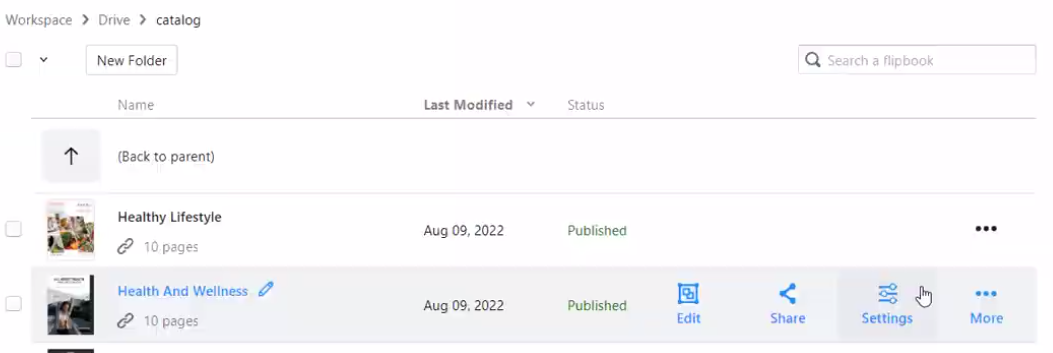
- 背景を指定したいフリップブックの上にマウスを合わせ、ワークスペースの「マイフリップブック > ドライブ」から「設定」を選択してください。
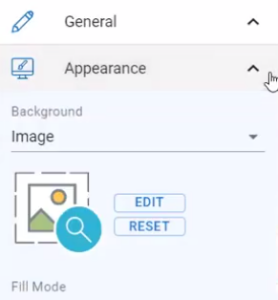
- 設定を開いた後、「外観」を選択して背景パネルを開いてください。
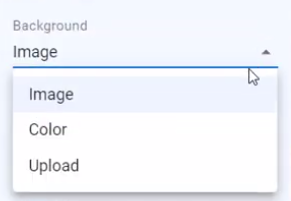
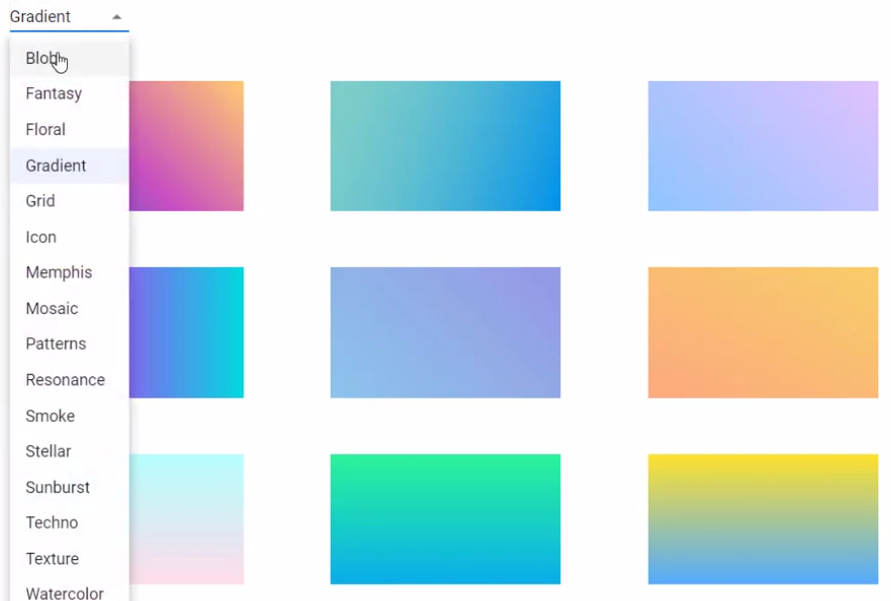
- いくつかの背景オプションがあります。『画像』を選択し、編集ボタンを押して、スタイル別に分類された組み込み画像を使って背景を設定できます。
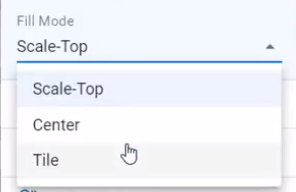
- フィルモードで、画像がフリップブックの背景としてどのように表示されるかを指定できます。
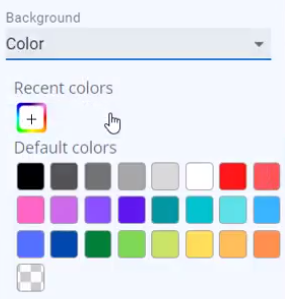
- また、「色」を選択して、カスタムカラーを本の背景として使用できます。
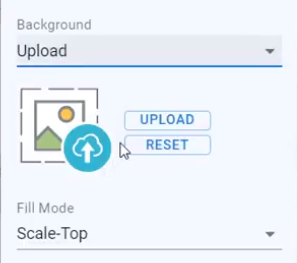
- さらに、「アップロード」を選択し、アップロードボタンを押してカスタム画像をアップロードし、背景として使用できます。
- 完了ボタンを押して変更を保存すると、フリップブックに指定した背景が表示されます。