PDFに画像やメディアを挿入または追加する方法
Adobe Acrobat X Proでは、動画、音声、FlashファイルなどのメディアファイルをPDFドキュメントに挿入できます。PDFドキュメントに動画、音声、Flashコンテンツを配置すると、AcrobatはそのファイルをAdobe Readerで再生できる形式に変換します。無料のAdobe Readerソフトウェアをインストールしている人は、他のソフトウェアなしでメディアを視聴または再生できます。ここでは、Adobe Acrobatを使ってPDFにメディアファイルを追加する方法を説明します。

PDFにメディアを挿入する利点
PDFドキュメントに挿入できるメディアには、画像、音声、動画、ボタンやフォームなどのインタラクティブな要素が含まれます。以下に、PDFにメディアを挿入する利点を示します:
関与度の向上:PDFに画像、音声、または動画を追加することで、より魅力的でダイナミックな内容にでき、読者の注意を引きつけ、コンテンツを記憶しやすくすることができます。
情報をより効果的に伝える:視覚的または音声的な表現を通じて概念を理解するほうが、単なるテキストよりも簡単です。PDFにメディアを追加することで、情報をより効果的に伝える手段を提供できます。
差別化を図る:大量の単純なテキストのみのドキュメントの中でも、PDFにメディアを追加することで、目立つようになり、記憶に残りやすくなります。これは、視聴者の注意を引きたいマーケティングや広告資料において特に役立ちます。
PDFに画像またはオブジェクトを追加する
- AcrobatでPDFを開き、[ツール] > [PDFの編集] > [画像の追加]を選択します。
- [開く]ダイアログボックスで、配置したい画像ファイルを見つけます。
- 画像ファイルを選択して開くボタンをクリックします。
- 画像を配置したい場所をクリックするか、配置しながらクリックしてドラッグしてサイズを変更します。
ヒント:
- 画像ファイルのコピーが、元のファイルと同じ解像度でページ上に表示されます。
- 右側のパネルにある[コントラスト]のツールを使用して、画像のサイズを変更したり、反転、回転、切り取りができます。
PDFにマルチメディアファイルを追加する
Acrobat Proは、.mp3、.mov、およびH.264(AAC音声付き)でエンコードされたその他のファイル形式をサポートしています。他のファイル形式をサポートされている形式に変換するには、Adobe Media Encoderを使用できます。また、どのプラットフォームでも再生可能なMP3音声ファイルをPDFに追加できます。
- PDFを開きます。
- [ツール] > [リッチメディア]を選択し、[3Dの追加]、[動画の追加]、または[音声の追加]ツールを選択します。
- 動画や音声を表示させたいページの領域をドラッグするか、ダブルクリックして選択します。[挿入]ダイアログボックスが開きます。
- 名前フィールドにURLを入力するか、[参照]をクリックしてメディアファイルを検索し、[開く]をクリックします。
- URLには、動画ファイルの拡張子(例:.movや.mp4)を含む完全なファイルアドレスを使用してください。
- 必要に応じて、[挿入]ダイアログボックスの高度なオプションを使用してメディアを変更し、[OK]をクリックします。
マルチメディアを追加するもう一つの方法は、動画ファイルまたはストリームを指すURLを入力することです。使用できるURLの種類は3種類あります。rtmp、HTTP、HTTPSです。HTTPおよびHTTPSサーバーでは、H.264準拠のMOVおよびMP4ファイルがサポートされています。
VP Online Free PDF Editorで画像を挿入または追加する
Visual Paradigm Online Free PDF EditorPDF内のテキストやグラフィックを編集できる機能、フォント設定の変更、動画、写真、アニメーション効果などの新しいコンテンツの追加。
- フォーマットパネルの「画像」ボタンを選択できます。

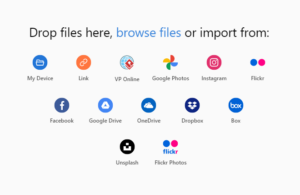
- ファイルをインポートするか、画像のソースを複数の方法で指定できます。
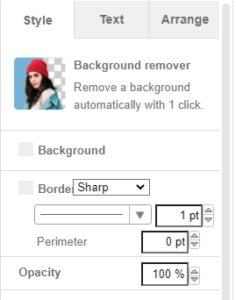
- 画像を編集するには、それを選択し、右側のフォーマットパネルでサイズ変更、効果の適用などを行います。