




ストック画像を背景として使う方法は?
「Fliplify」では、デザイン背景を自由に変更できます。異なる色、テクスチャ、または画像で背景を変更できます。自分の画像をデザイン背景としてアップロードすることも可能です。数回のクリックでデザイン背景を簡単に変更できます。このチュートリアルでは、ストック画像をデザイン背景として使う方法を案内しています。添付されたチュートリアル動画をご覧になるか、以下のガイドをご覧ください。選択した画像で背景を変更するための簡単な手順を以下に示します。
1. まず、キャンバス左側の写真アイコンをクリックしてください。これにより、クリック1回で背景変更機能に移動できます。
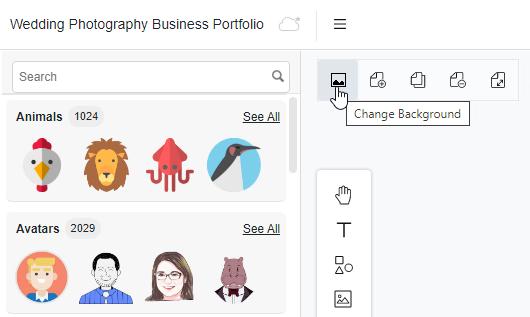
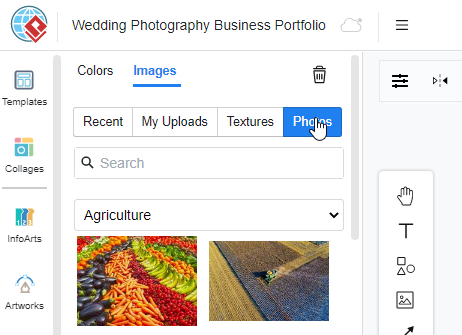
2. 写真アイコンをクリックすると、ウィンドウが自動的に背景変更パレットに切り替わります。左側のパレットをクリックすることで、今すぐ背景を変更できます。この背景変更機能を使えば、異なる色や画像で背景を変更できます。デバイスから画像をアップロードして背景にすることも可能です。当サイトのストック画像で背景を変更したい場合は、単に「」ボタンをクリックするだけです。」ボタンをクリックするだけです。
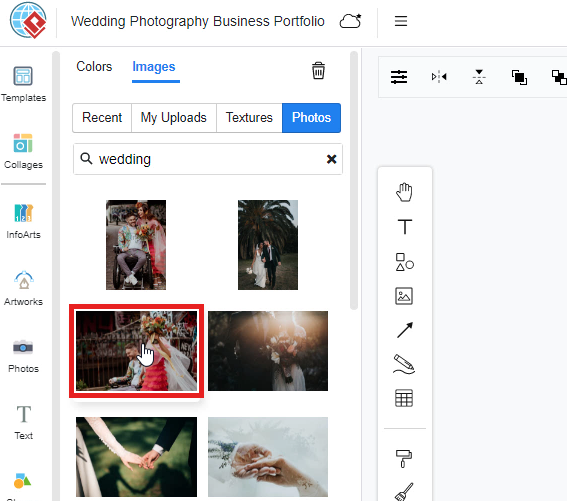
3. その後、検索バーにキーワードを入力して、背景用の画像を検索できます。たとえば、ウェディングパーティーの背景用の画像を探したい場合、検索バーに「ウェディング」」と入力します。検索結果の画像が検索バーの下に表示されます。その後、お好みのウェディング画像を選択してクリックしてください。最後に、選択した画像に基づいてデザイン背景が自動的に変更されます。
フリップブックの背景を選ぶための5つのヒント
- コンテンツのトーンとテーマを考慮する:フリップブック全体のトーンやテーマと調和する背景を選んでください。プロフェッショナルな仕上がりを望む場合は、コンテンツを圧倒しないように読みやすさを高める控えめな色やテクスチャを選びましょう。クリエイティブやアート系のプロジェクトには、目を引く鮮やかなパターンや画像が視覚的な魅力を加え、テーマと一致します。
- コントラストと読みやすさを重視する:選択した背景がテキストや画像と十分なコントラストを保つようにしてください。忙しいまたは暗い背景はコンテンツの読みにくさを招くため、読みやすさを高める背景を選ぶようにしましょう。テキストが多く含まれるフリップブックには、明るいまたはニュートラルな背景が適していますが、視覚的なコンテンツにはコントラストのある色やパターンが効果的です。
- 統一されたスタイルを使用する:フリップブック全体にわたって背景のスタイルを統一することで、一貫性のある見た目を実現できます。単色、控えめなパターン、または写真のいずれを選択しても、ページ間で同じスタイルや補完的なデザインを使用することで、視覚的な調和とプロフェッショナリズムを保つことができます。
- ブランドに合わせた背景を選ぶ:フリップブックがブランディング活動の一環である場合、ブランドの色やスタイルを反映する背景を選んでください。ブランドカラー、ロゴ、パターンを一貫して使用することで、ブランドのアイデンティティを強化し、フリップブック全体のインパクトを高められます。
- ユーザー体験を意識する:ユーザー体験を損なわず、むしろ向上させる背景を選んでください。メインコンテンツから注意を逸らすような複雑なパターンや画像は避けましょう。清潔で適切に選ばれた背景は、フリップブックのコンテンツをサポートし、魅力的で使いやすいものにします。
