Visual Paradigmを使用したステップバイステップのクラス図チュートリアル
クラス図とは何ですか?
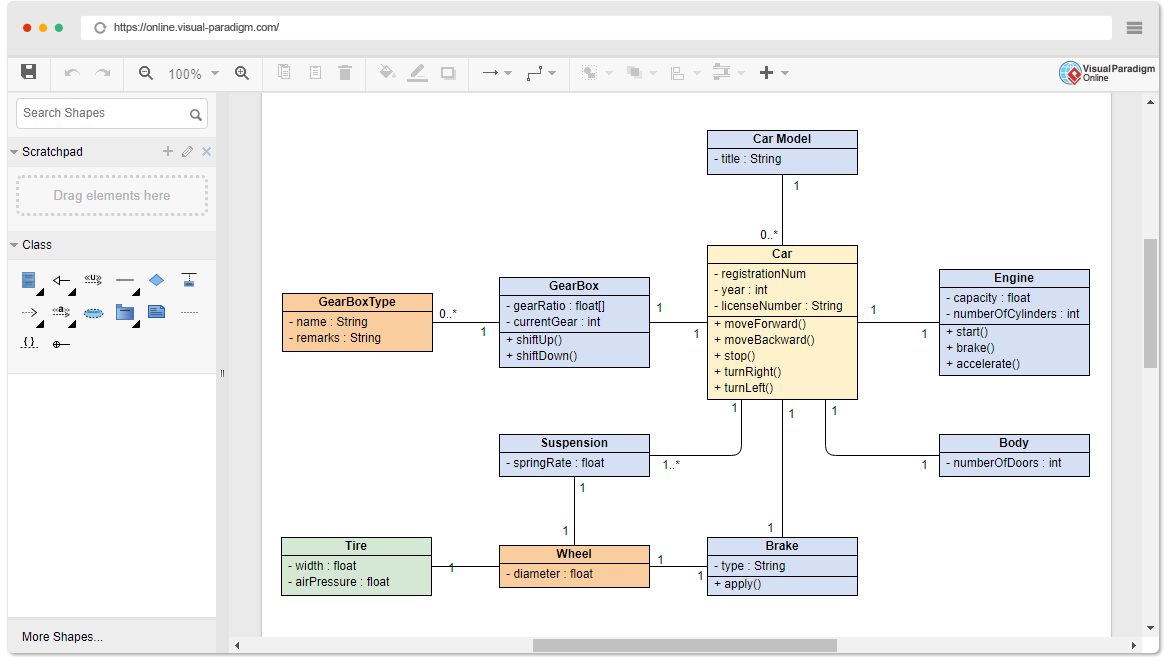
A クラス図はUMLの静的構造図です(統一モデリング言語)で、システムのクラス、その属性、メソッド(操作)、およびオブジェクト間の関係を示します。アプリケーションの静的ビューをモデル化するために使用されます。
クラス図を使用する理由は?
- 視覚的表現:システムの構造を明確に視覚的に表現します。
- コミュニケーション:システムの設計を利害関係者に伝えるのに役立ちます。
- 設計図:システムの実装のための設計図として機能します。
- ドキュメンテーション:システムの設計に関するドキュメントとして機能します。
クラス図を使用するタイミングは?
- 設計フェーズ:ソフトウェア開発の設計フェーズでシステムの構造をモデル化するために。
- リファクタリング:既存のシステムをリファクタリングして、システムの設計を理解し改善する際に。
- ドキュメンテーション:システムのアーキテクチャと設計を文書化するために。
開発者にとってのUMLツールのベストチョイス
UMLモデリングに関しては、Visual Paradigmは開発者にとっての最良の選択肢の一つとして際立っています。理由は以下の通りです:
- 包括的なツールセット:Visual Paradigmは、クラス図を含む幅広い図表作成ツールを提供しています、シーケンス図, ユースケース図、さらに多くの機能があります。この包括的なツールセットは、システムのあらゆる側面を正確にモデル化できることを保証します。
- ユーザーフレンドリーなインターフェース:直感的で使いやすいインターフェースを備えて、Visual Paradigm開発者が複雑な図を作成し管理するのを容易にします。ドラッグアンドドロップ機能と明確なレイアウトオプションがデザインプロセスを効率化します。
- 高度な機能:Visual Paradigmは、コードエンジニアリング、モデル駆動型アーキテクチャ(MDA)、アジャイル開発サポートなどの高度な機能を含んでいます。これらの機能は、開発者が設計から実装へシームレスに移行するのを助けます。
- コラボレーションツール:Visual Paradigmは、バージョン管理、チームワーククライアント、リアルタイムコラボレーションなどの機能を通じてチームのコラボレーションをサポートします。これにより、チームが大規模なプロジェクトで一緒に作業し、一貫性と正確性を確保することが容易になります。
- 統合機能:Visual Paradigmは、Eclipse、Visual Studio、さまざまなバージョン管理システムなどの人気のある開発環境やツールとスムーズに統合されます。この統合により、生産性が向上し、一貫したワークフローが確保されます。
- 広範なドキュメントとサポート:Visual Paradigmは、開発者がツールを最大限に活用できるように、広範なドキュメント、チュートリアル、およびカスタマーサポートを提供します。初心者でも経験豊富なユーザーでも、成功するために必要なリソースを見つけることができます。
Visual Paradigmは単なるUMLツールではなく、高品質のモデルを作成し、効果的にコラボレーションし、開発プロセスを効率化するための包括的なソリューションです。選択してくださいVisual ParadigmをあなたのUMLのニーズに応じて、あなたのプロジェクトにどのような違いをもたらすかを体験してください。
Visual Paradigmを使用してクラス図を作成する方法
ステップ1:Visual Paradigmを開く
- Visual Paradigmを起動します。
- 新しいプロジェクトを作成するか、既存のプロジェクトを開きます。
ステップ2:新しいクラス図を作成する
- プロジェクトブラウザでプロジェクト名を右クリックします。
- 選択します
新しい図>クラス図. - 図を名前付けしてください(例:「学術システムクラス図」)そしてクリックします
OK.
ステップ3: クラスを追加
- 図ツールバーから、
クラスツールを選択します。 - 図のキャンバスをクリックして新しいクラスを追加します。
- クラスに名前を付けてください(例、
人).
ステップ4: 属性とメソッドを定義
- クラスをダブルクリックして仕様ウィンドウを開きます。
- の中で、
属性タブで、属性を追加します(例、name: str,phoneNumber: str,emailAddress: str). - の中で、
操作タブで、メソッドを追加します(例、+purchaseParkingPass(): void).
ステップ5: さらにクラスを追加
- ステップ3と4を繰り返してさらにクラスを追加します(例、
住所,学生,教授). - 属性とメソッドを以下のように定義します:
- 住所クラス:
- 属性:
通り: str,市: str,州: str,郵便番号: int,国: str - メソッド:
+validate(): bool,+outputAsLabel(): str
- 属性:
- 学生クラス:
- 属性:
学生番号: int,平均点: int - メソッド:
+isEligibleToEnroll(str): bool,+getSeminarsTaken(): int
- 属性:
- 教授クラス:
- 属性:
給与:int,スタッフ番号:int,勤続年数:int,授業数:int
- 属性:
- 住所クラス:
ステップ6:関係を確立する
- 図面ツールバーから、
関連ツールを選択します。 - ソースクラスをクリックします(例:
人)をクリックし、ターゲットクラスにドラッグします(例:住所). - 多重度を定義します(例:0..1から1へ、
人は住所).
ステップ7:継承を定義する
- 図面ツールバーから、
一般化ツールを選択します。 - サブクラスをクリックします(例:
学生)をクリックし、スーパークラスにドラッグします(例:人). - を繰り返します
教授.
ステップ8: 多重度と役割を追加
- 関連線をダブルクリックして仕様ウィンドウを開きます。
- 多重度と役割を定義します(例:0..*から1..5までのために
学生が監督します教授).
ステップ9: 図を最終化
- クラスと関係を整理して明確にします。
- 図を保存します。
ステップ10: ドキュメントを生成(オプション)
- に移動します
ツール>ドキュメント>ドキュメント作成者. - 図を選択してドキュメントを生成します。
例の図
こちらが最終的なクラス図の例です:
結論
を作成することはクラス図はソフトウェア開発の設計段階における基本的なステップであり、システムの構造を明確に視覚的に表現します。このチュートリアルでは、Visual Paradigmを使用してクラス図を作成するプロセスを説明し、ツールを開くところから図を最終化するまでの手順を詳述しました。
私たちは、クラス図が何であるか、そしてそれがアプリケーションの静的ビューをモデル化するために不可欠である理由を理解することから始めました。その後、クラス図を使用するタイミングを探り、設計フェーズ、リファクタリング、ドキュメンテーションの際の重要性を強調しました。
ステップバイステップのガイドでは、クラスの作成、属性とメソッドの定義、関係の確立、継承の定義について説明しました。また、関連に多重度と役割を追加する方法についても議論し、システムの構造を包括的かつ正確に表現することを確保しました。
例の図は、学術システムの実用的な例を提供しました。人物, 住所, 学生、および教授クラスとその関係を含んでいます。この例は、実世界のエンティティとそれらの相互作用をシステム内でモデル化する方法を示しました。
このチュートリアルに従うことで、効果的なクラス図を使用して作成するための知識とスキルを身につけているはずです。これらの図は、実装のための貴重な設計図として機能し、ステークホルダーとのコミュニケーションを助け、十分に文書化されたシステム設計を確保します。
UML図の例
(即座に編集)