




Google Analyticsを活用したPowerPointスライドショーのパフォーマンス追跡
Visual Paradigm Onlineは、あなたを支援するために機能を継続的に強化しています魅力的なプレゼンテーションを作成する。そのような機能の一つがGoogle Analyticsとの統合で、あなたがPowerPointスライドショーのパフォーマンスをモニタリングできる。この記事では、あなたを導いていきますプレゼンテーション用のGoogle Analyticsの設定プロセスを視聴者の関与に関する貴重なインサイトを提供します。

スライドショー用のGoogle Analyticsの設定
1.新しいプロパティの作成
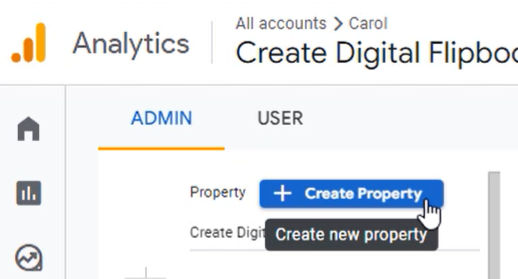
まず、あなたのGoogle Analyticsアカウントにログインしてください。スライドショー専用の新しいプロパティを作成してください。このステップではプロパティの名前を指定し、関連するビジネス詳細を入力し、あなたの目的を明確にし、適切なデータ収集プラットフォームを選択します。
2. スライドショーのURLをコピーする

あなたのVisual Paradigm Onlineワークスペースに移動し、スライドショーが配置されている場所を確認してください。URLをコピーしてくださいプレゼンテーションの
3. データストリームの作成

あなたのGoogle AnalyticsアカウントWebストリームセクションに移動します。スライドショーのURLを指定されたフィールドに貼り付けます。ストリームに名前を指定し、「ストリームの作成」ボタンをクリックします。この操作により、スライドショー用のデータストリームが作成されます。
4. Measurement IDを取得する
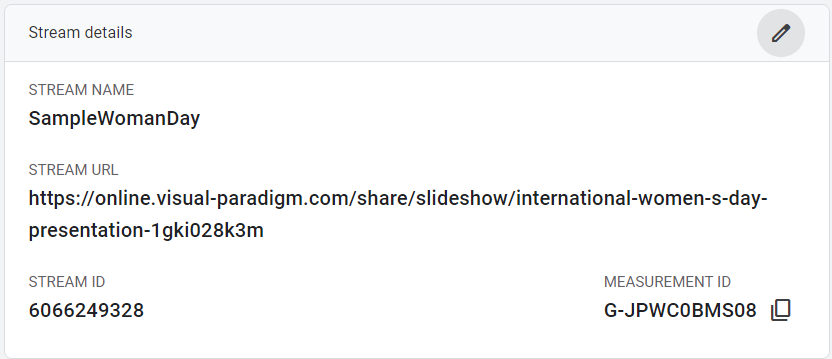
データストリームを作成すると、以下の情報が提供されますMeasurement IDこのIDをコピーしてください。
5. Visual Paradigm Onlineの設定
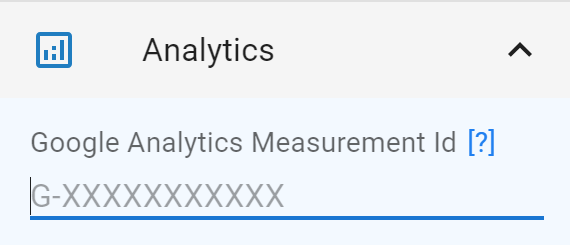
Visual Paradigm Onlineの作業スペースに戻り、スライドショーの設定を開きます。「アナリティクス」セクションGoogle Analyticsから取得したMeasurement IDを貼り付けます。変更を保存するために「完了」ボタンをクリックすることを忘れないでください。
スライドショーのパフォーマンスの追跡
設定が完了すると、Google AnalyticsはPowerPointスライドショーのパフォーマンスを測定を開始します。これには、さまざまなメトリクスの追跡と、視聴者の分布に関するリアルタイムレポートの提供が含まれます。以下のような利点が得られます:
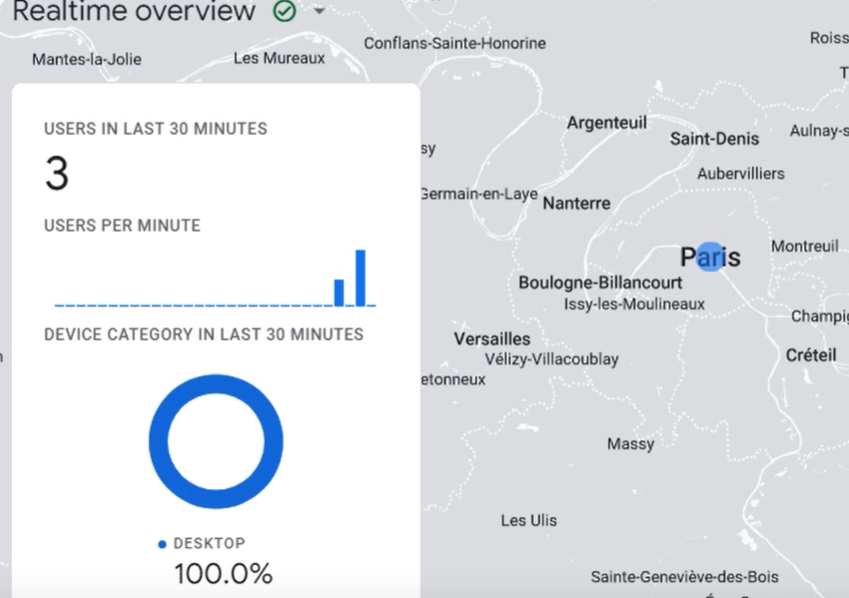
- 視聴者との関与:視聴者がプレゼンテーションにどのように関与しているかを把握できます。
- データ駆動型のインサイト:収集されたデータに基づいて、的確な改善を実施できます。
結論として、Visual Paradigm OnlineとGoogle Analyticsの統合によりPowerPointスライドショーのパフォーマンスの追跡と分析が簡素化されます。これらの手順に従うことで、データの力を活用してプレゼンテーションを向上させ、視聴者にとってより魅力的な体験を提供できます。
Visual Paradigm Onlineのさらなる魅力的なアップデートや機能について、今後もお楽しみに!
