ニンギョウローズ図の作成方法
Visual Paradigm Onlineでは、オンラインデザインツールを無料で利用して、簡単にグラフィックを作成できます。時折、特定の用途のためにデータを記録する必要があり、また時折、データをグラフィックで提示する必要がある場合もあります。Visual Paradigm Onlineでは、棒グラフ、縦棒グラフ、円グラフなど、さまざまな種類のチャートを自由に作成できます。このチャートツールを使用すると、テキスト、記号、グラフィックを使って、あらゆるデータを表示できます。収集したデータを簡単にグラフィック化でき、プレゼンテーションに適した形で表示できます。このガイドでは、Visual Paradigm Onlineを使ってニンギョウローズ図を作成する方法を紹介します。添付の動画をご覧になるか、以下のガイドをご覧ください。
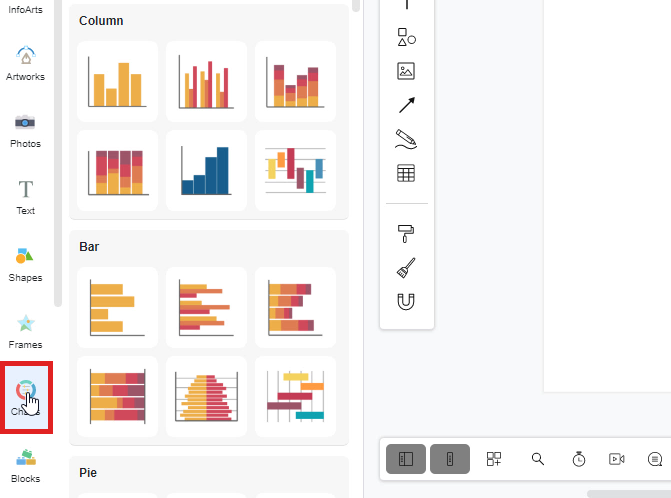
「チャート」アイコンをクリックする
Visual Paradigm Onlineでチャートを作成するには、まずパレットバーの左側にある「チャート」アイコンをクリックしてください。
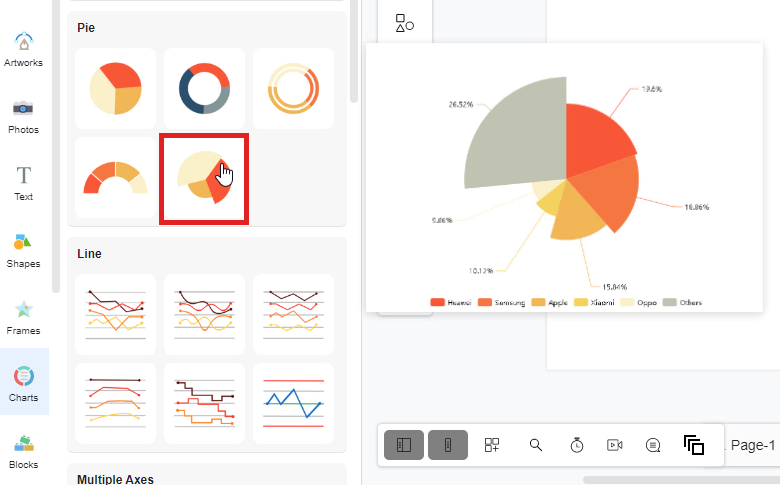
チャートを選択する
「チャート」アイコンをクリックした後、作成したいチャートを選択できます。ニンギョウローズ図を例にすると、ニンギョウローズ図を作成したい場合は、ニンギョウローズ図のアイコンを単にドラッグして取り出し、デザインキャンバスにドロップしてください。すると、領域グラフがキャンバス上に表示されます。
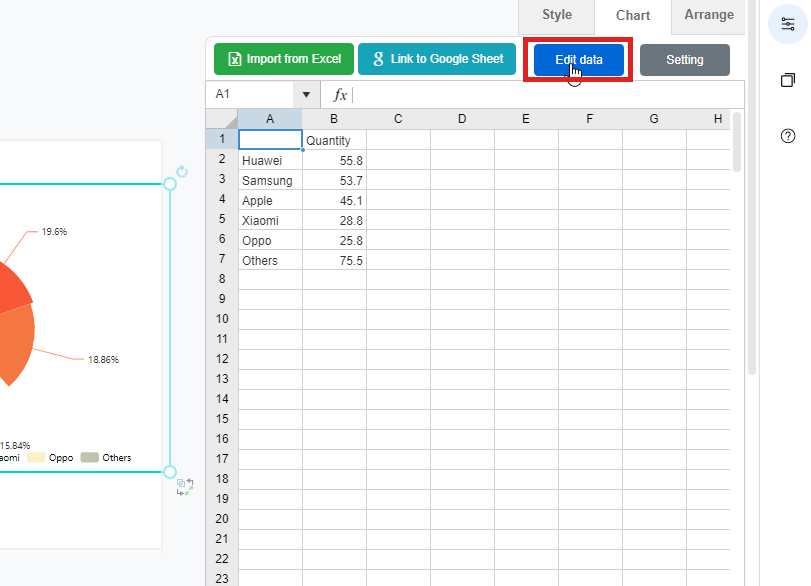
チャートのデータを編集する
その後、チャートのデータを入力できます。まず、ウィンドウ右側の「データの編集」ボタンをクリックしてください。データ編集ウィンドウが表示され、スプレッドシートにデータを入力できます。Excelからデータをインポートしたり、Googleスプレッドシートにリンクすることも可能です。
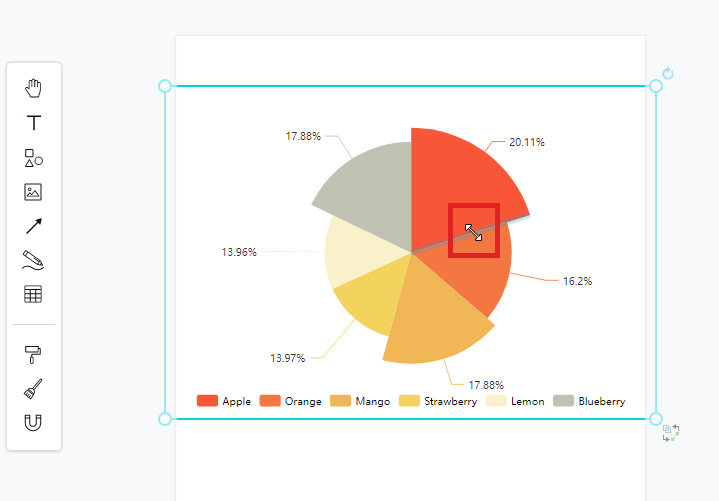
データを変更するための領域をドラッグする
スプレッドシートを使ってデータを入力する以外にも、領域をドラッグすることでデータを変更できます。領域の端のデータを変更するために、棒を自由にドラッグできます。
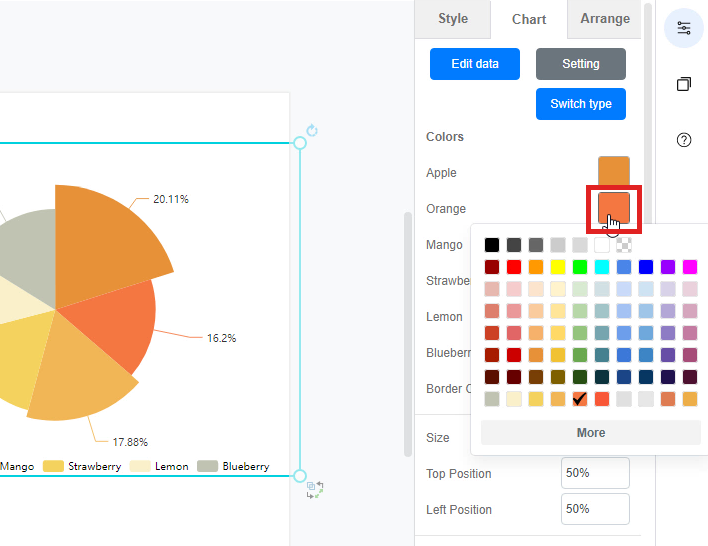
チャートの色を変更する
チャートのデータを入力し終えたら、更新されたデータでチャートをプレビューできます。カスタマイズのために、ニンギョウローズ図の色を自由に変更できます。単に色のボックスをクリックするだけで、各領域の色を迅速に変更できます。また、領域の色を変更するために、HexコードやRGBコードをインポートすることも可能です。