




Visual Paradigm Smart Board を無料で使ってテキストからマインドマップを作成する方法
テキストからマインドマップを作成することは、アイデアや概念を視覚的に整理する強力な方法です。Visual Paradigm Online の Visual Paradigm Smart Board を使用すれば、費用をかけずに簡単にテキストからマインドマップを作成できます。このガイドでは、Visual Paradigm Smart Board を使ってマインドマップを作成する手順を詳しく紹介します。Smart Board にアクセスし、マインドマップのオプションを選択してテキストコンテンツを編集することで、簡単にアイデアを視覚的に魅力的なマインドマップに変換できます。それでは、Visual Paradigm Online で無料でテキストからマインドマップを作成する手順を確認しましょう。
Smart Board にアクセスする
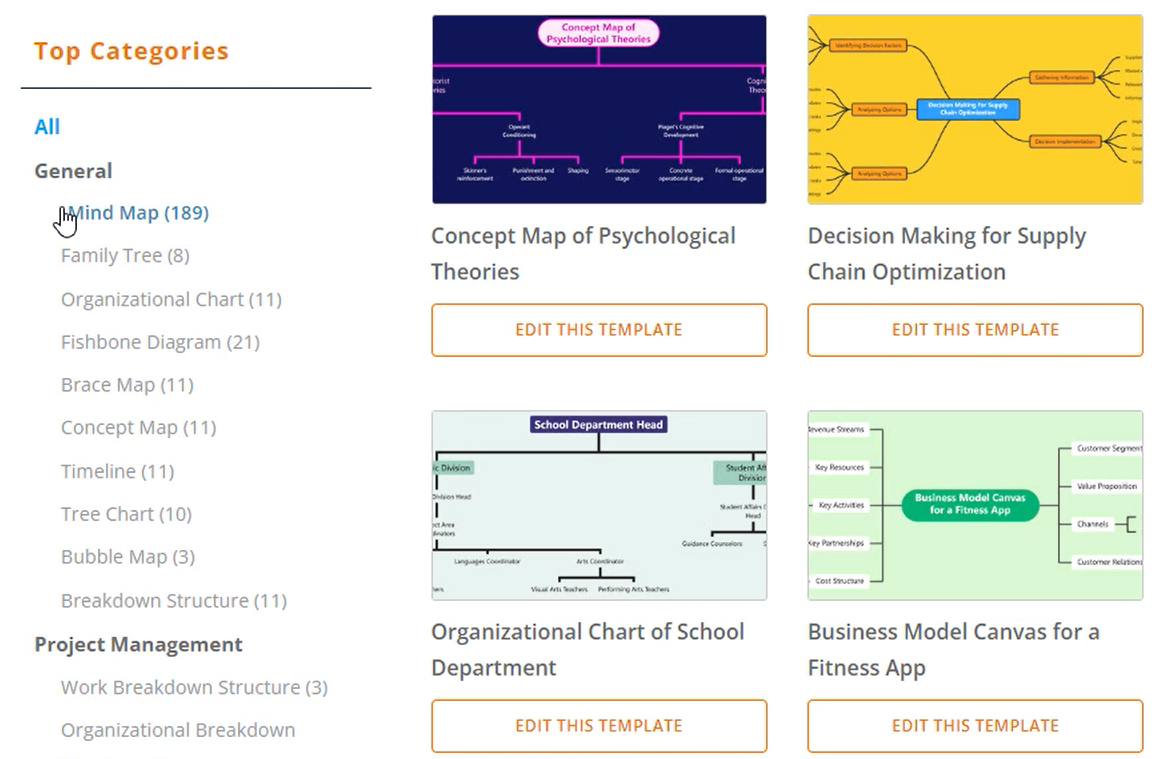
テキストからマインドマップを作成を始めるには、Visual Paradigm Online の Smart Board 機能にアクセスする必要があります。Smart Board は、マインドマップを含むさまざまな視覚的図表の作成や操作が可能な強力なツールです。Visual Paradigm の作業スペースで Smart Board にアクセスすることで、マインドマップ作成をスムーズに行える直感的な機能や機能性にアクセスできます。
新しいマインドマップの作成
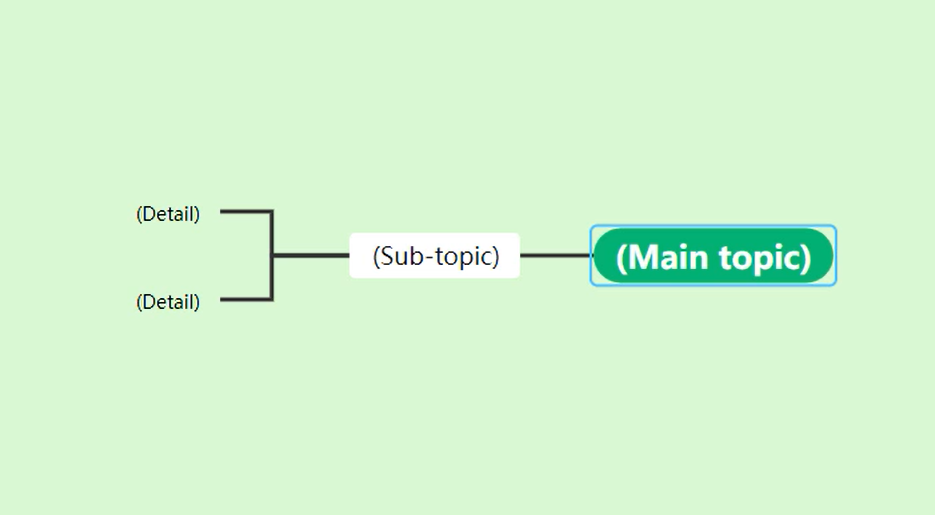
Smart Board インターフェースにアクセスしたら、新しいマインドマップを作成する段階です。「Create New」ボタンをクリックするだけで、数回のクリックで作成プロセスを開始できます。利用可能なオプションの一覧から「Mind Map」を選択すると、専用のマインドマップキャンバスが作成されます。これにより、テキストを相互に関連するアイデアや概念の視覚的表現に変換する準備が整います。
編集の開始
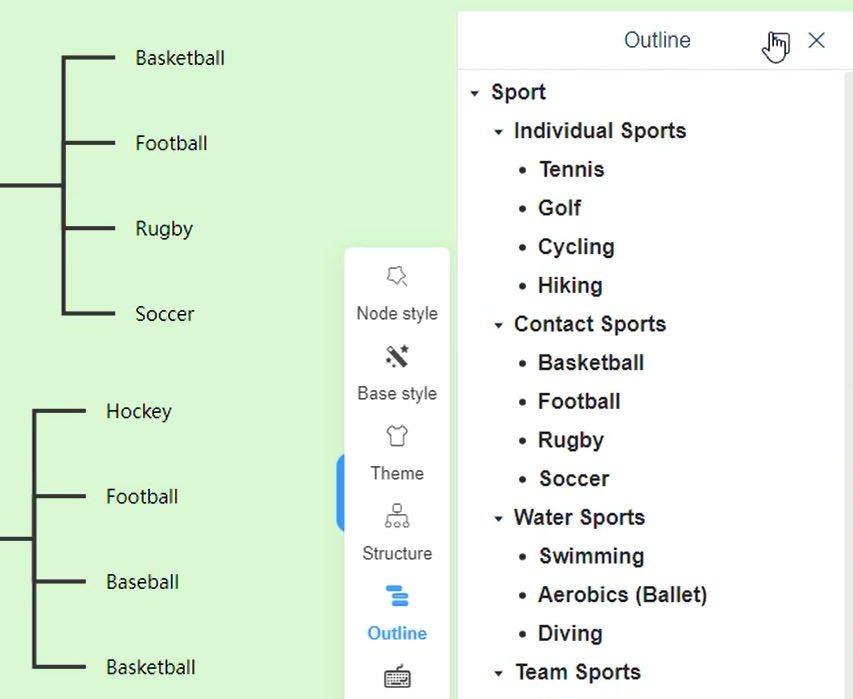
マインドマップキャンバスが準備できたら、テキストを構造化されたマインドマップに変換して編集を開始できます。これを行うには、Smart Board インターフェース内のアウトラインセクションに移動します。ここでは、マインドマップに反映されるテキストコンテンツを編集できます。アウトラインで変更を行うと、マインドマップは自動的に更新され、ノードの配置や接続が変更内容に応じて動的に調整されます。
兄弟ノードと子ノードの挿入
アウトライン内のテキストコンテンツを編集する際、簡単にマインドマップにノードを追加して自分のアイデアや概念を表現できます。同じ階層にあるノード(兄弟ノード)を挿入するには、「Enter」キーを押すだけです。これにより、同じレイヤー内で相互に関連するアイデアや概念を追加できます。一方、現在のノードの下に配置されるノード(子ノード)を挿入するには、「Tab」キーを使用します。これにより、マインドマップ内でサブトピックや補足情報を拡張し、探求することができます。
ノードの階層の制御
Visual Paradigm Smart Board では、マインドマップ内の兄弟ノードの階層とレイヤーを制御できます。これにより、情報の整理や構造化がより効果的になります。兄弟ノードのレイヤーを管理することで、アイデアや概念間の関係やつながりを明確に示すことができます。この制御機能により、マインドマップが自分の思考の論理的な流れや構造を正確に反映するようになります。
テキストエディタの拡大
テキスト入力や編集を容易にするために、Visual Paradigm Smart Board ではテキストエディタを拡大する機能を提供しています。この機能により、アウトライン内のテキストコンテンツを編集・修正するための広い作業スペースを確保できます。より広いテキストエディタを使用すれば、スペースの制限を感じることなく、アイデアや概念を自由に表現できます。
ノード設定のカスタマイズ
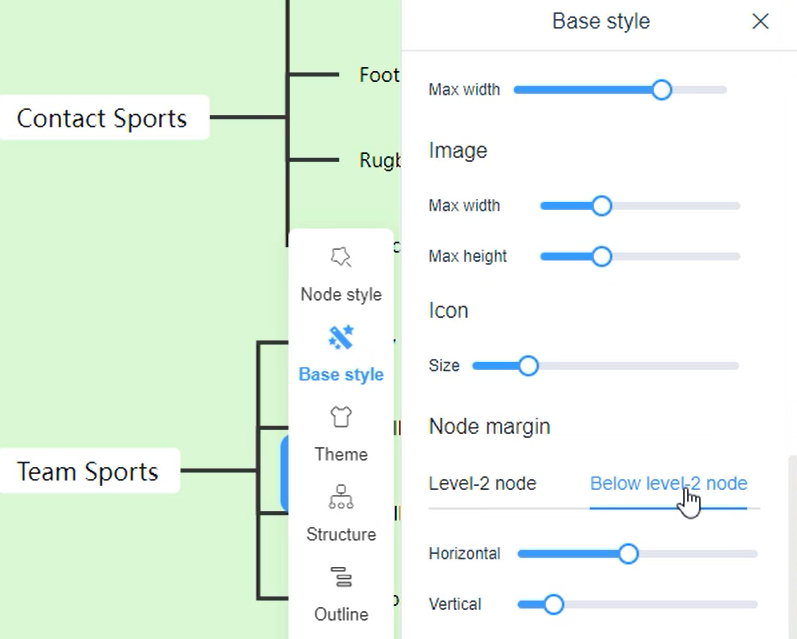
Visual Paradigm Smart Board では、マインドマップ内の個々のノードの設定をカスタマイズできる機能を提供しています。ノードのスタイル、色、サイズ、その他の属性を調整できます。ノード設定をカスタマイズすることで、マインドマップの視覚的インパクトや読みやすさを向上させられます。このカスタマイズにより、情報伝達だけでなく、個人の好みや視覚的美学を反映したマインドマップを作成できます。
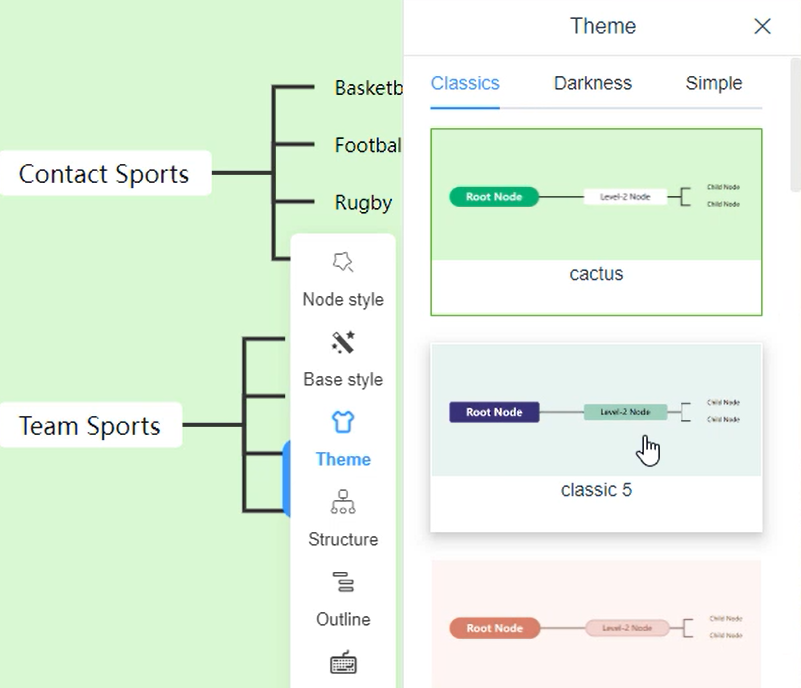
マインドマップテーマの変更
マインドマップの外観をさらにカスタマイズするため、Visual Paradigm Smart Board はさまざまなテーマオプションを提供しています。マインドマップのテーマを変更することで、マインドマップキャンバス全体の見た目や雰囲気を変更できます。異なるテーマを選択することで、さまざまなカラースキーム、レイアウト、視覚的要素を試して、希望する美学や特定の感情・トーンを伝えるマインドマップを作成できます。
画像としてエクスポート
マインドマップの作成とカスタマイズが完了したら、他の文書やプレゼンテーションで共有または使用する段階です。Visual Paradigm Smart Board では、マインドマップを画像としてエクスポートするプロセスを簡素化しています。Smart Board インターフェース内の「Export」オプションを選択し、PNG などの画像形式を指定できます。このエクスポートプロセスにより、高品質な画像ファイルが生成され、簡単に保存・共有できたり、さまざまな資料に組み込むことができます。これにより、マインドマップがより広い対象に届き、目的を効果的に果たすことができます。
以下のステップバイステップの手順に従うことで、Visual Paradigm Smart BoardVisual Paradigm Online の Visual Paradigm Smart Board を使用すれば、テキストから視覚的に魅力的なマインドマップを簡単に作成でき、アイデアや概念を明確で魅力的な形で整理・探求・提示できます。
