




PowerPointスライドショーでコンテンツを検索する方法
Visual Paradigm Onlineは、簡単にプレゼンテーションを作成・管理できる強力な共同作業プラットフォームです。複雑なプレゼンテーションを扱う際には、スライド内の特定のコンテンツを手動で探すのに時間がかかることがあります。
しかし、Visual Paradigm Onlineは便利なキーワード検索機能を提供しており、必要な情報をすばやく見つけることができます。このガイドでは、Visual Paradigm Onlineを使ってスライドショーのプレゼンテーション内でキーワードを効果的に検索する手順を紹介します。作業プロセスをスムーズにし、必要なコンテンツを簡単に見つける準備をしましょう。さあ、始めましょう!
スライドショーを開く
Visual Paradigm Onlineでは、スライドショー内でキーワードを簡単に検索でき、特定のコンテンツをすばやく見つけることができます。そのためには、Visual Paradigm Onlineでスライドショーを開き、検索バーまたは虫眼鏡のアイコンを探してください。通常、トップ部分またはツールバーに配置されています。

キーワードまたはフレーズを入力する
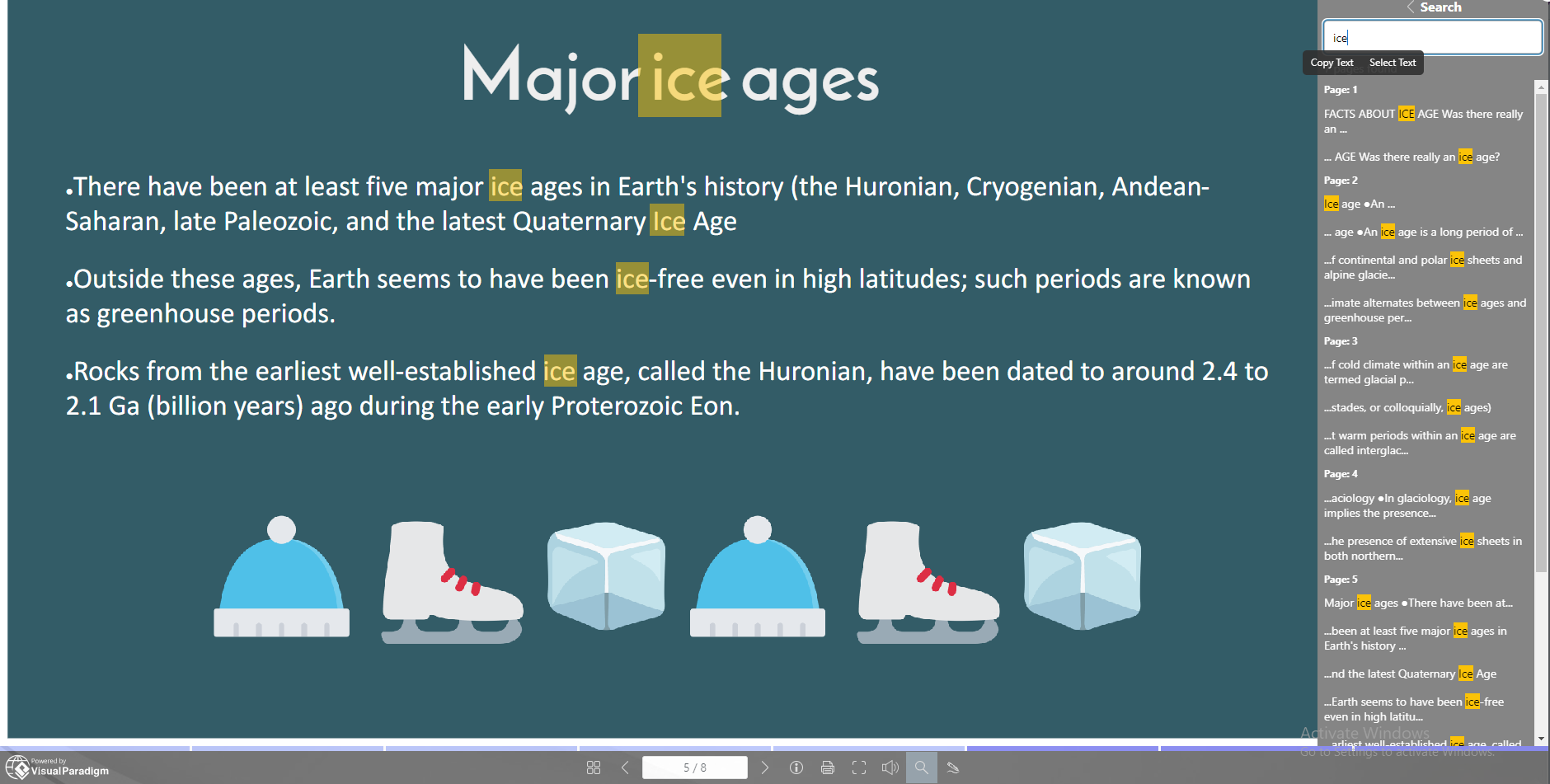
検索バーをクリックし、スライドショー内で検索したいキーワードまたはフレーズを入力してください。Visual Paradigm Onlineはスライドショーのコンテンツをスキャンし、指定されたキーワードを含むスライドをハイライトまたは一覧表示します。これにより、スライドショー内での関連情報を効率的に探してナビゲートできます。
スライドショーのプレゼンテーション内でキーワードを入力すると、そのキーワードが出現する場所が自動的にハイライトされます。これにより、関連するスライドやコンテンツを非常に簡単に見つけたり特定したりできます。
まとめると、Visual Paradigm Onlineのスライドショー向けキーワード検索機能は、プレゼンテーション内の特定のコンテンツを効率的に探すための貴重なツールです。単にキーワードを入力するだけで、関連するスライドを即座に見つけることができ、全体のプレゼンテーションを手動で検索する時間と労力を大幅に節約できます。
