Google Analytics統合によるフリップブック閲覧数の追跡
以下の情報をより深く理解したいですか?フリップブックの閲覧回数と読者行動?今すぐVisual Paradigm OnlineのGoogle Analytics統合により、フリップブックの閲覧回数、ユーザーの関与度、トラフィックの発生元に関する貴重なインサイトを獲得でき、コンテンツ戦略の最適化に役立つ意思決定を可能にします。
Visual ParadigmをGoogle Analytics 4と統合する方法
パート1:Google Analyticsの設定
まず、以下のアカウントを持っていることを確認してください。Google Analyticsアカウント。統合を開始するには以下の手順に従ってください:
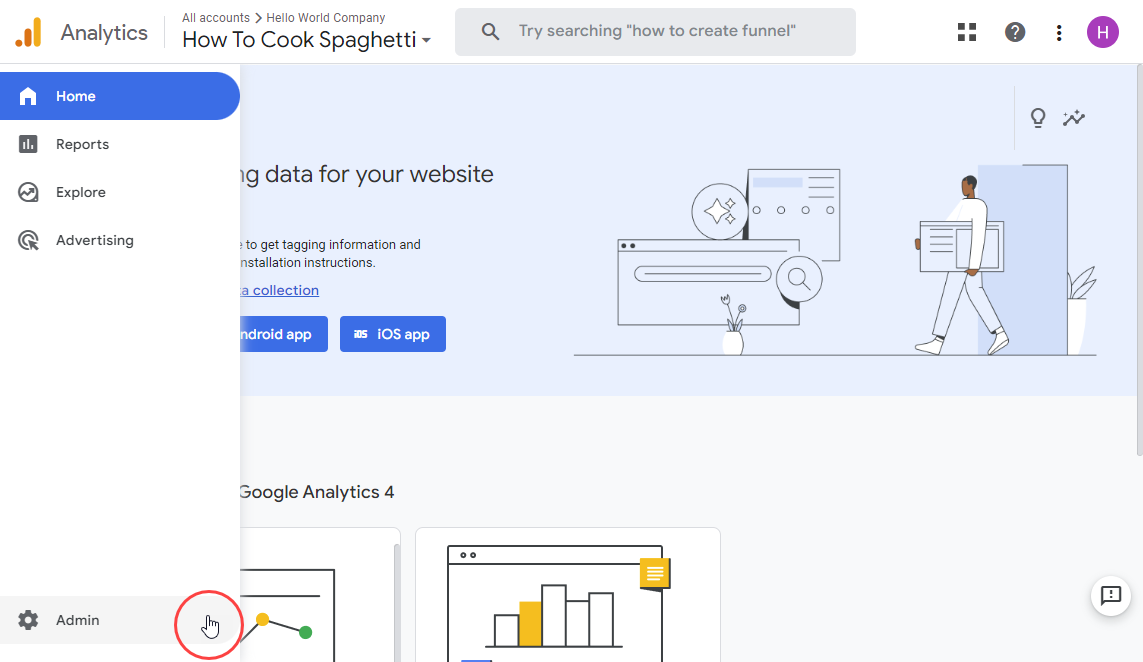
- Google Analyticsアカウントにログインし、左下隅の管理ページに移動します。
-
フリップブックの統合に使用するアカウントとプロパティを選択してください。
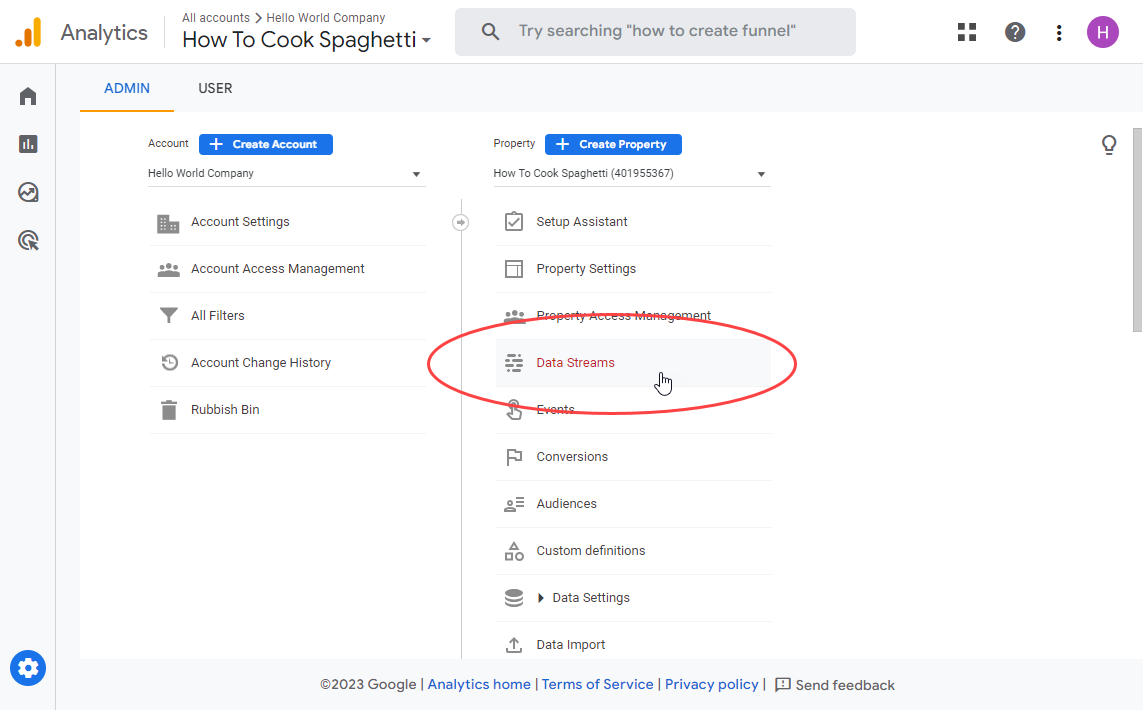
- アナリティクス管理セクション内のGA4プロパティの下部に移動し、データストリーム.
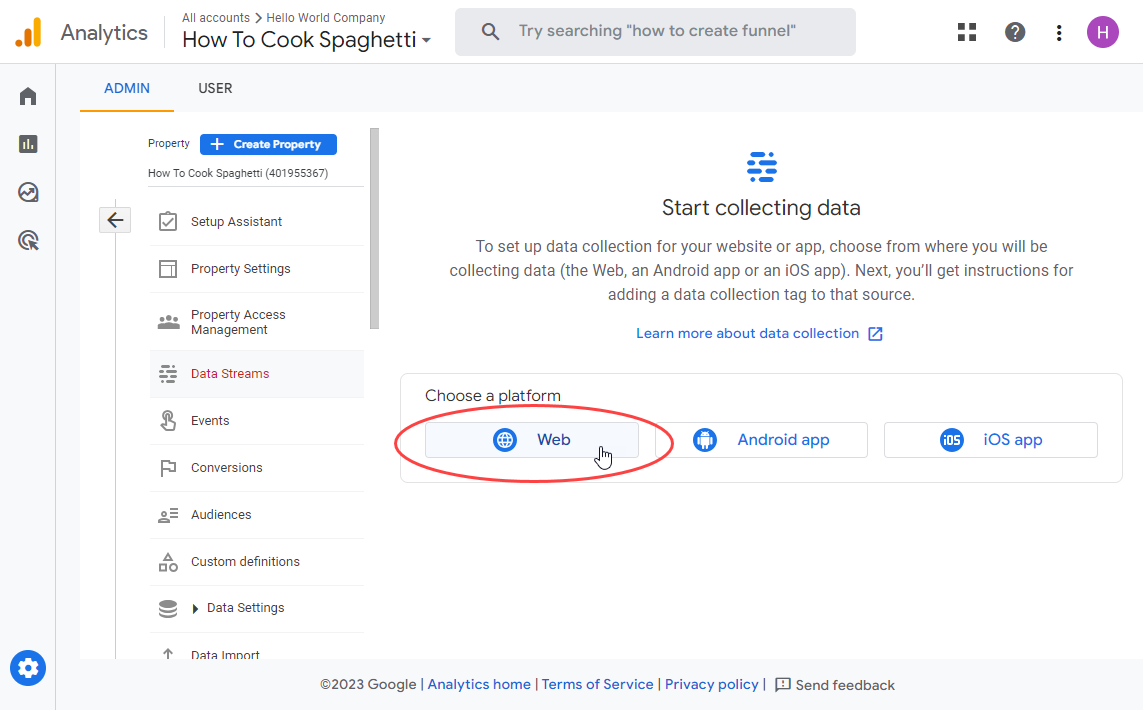
- を選択してください。Web現在ストリームが追加されていない場合。そうでない場合はストリームの追加をクリックし、次にWeb.
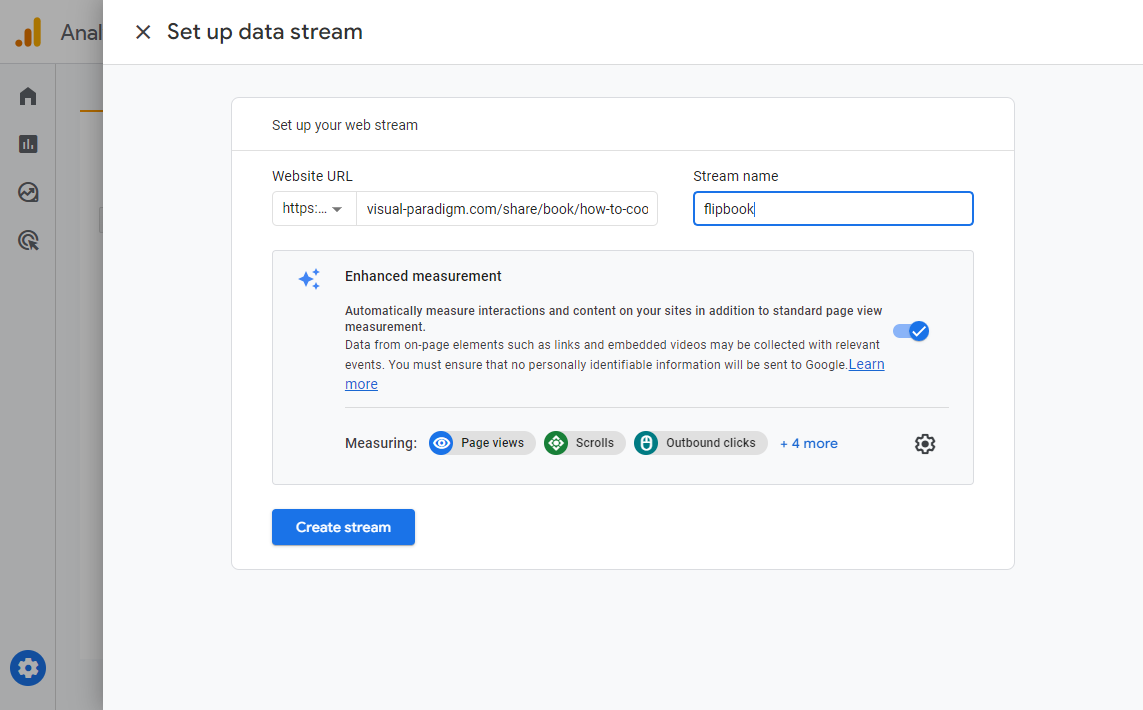
- フリップブックのウェブサイトのURLを入力し、識別しやすいようにストリーム名を設定してください(例:’flipbook’)。ストリームの作成をクリックして続行してください。
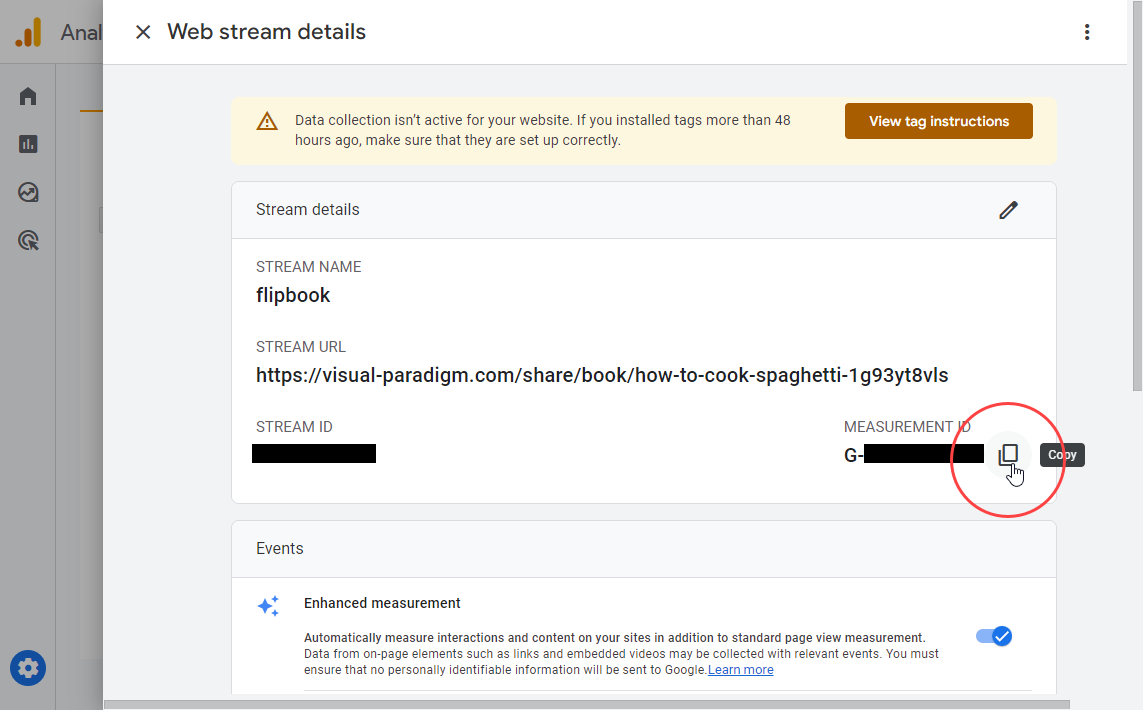
- 「G-」から始まる固有の測定IDと関連する英数字文字列をコピーしてください。
パート2:Visual Paradigmにおけるフリップブックの設定
Google Analyticsから測定IDを取得したら、スムーズにそのIDをフリップブックの設定に統合してください。Google Analyticsは、フリップブックのウェブサイトまたはアプリからのデータを処理するのに24〜48時間かかる場合があることにご注意ください。
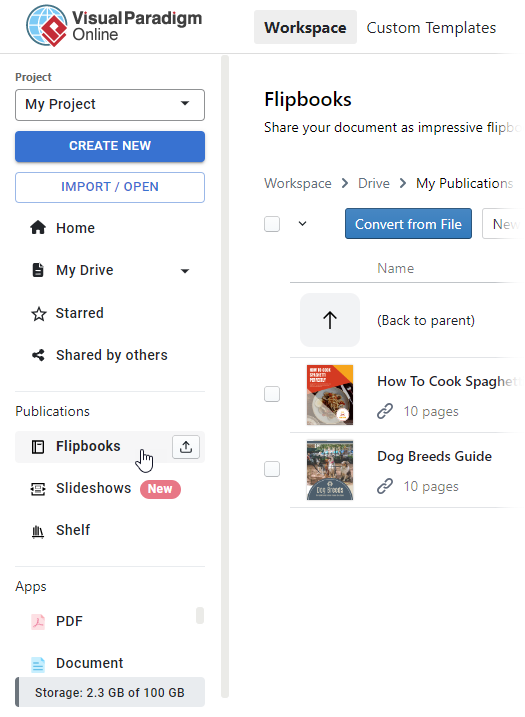
- ワークスペースページに移動し、左側のメニューから「フリップブック」セクションにアクセスしてください。
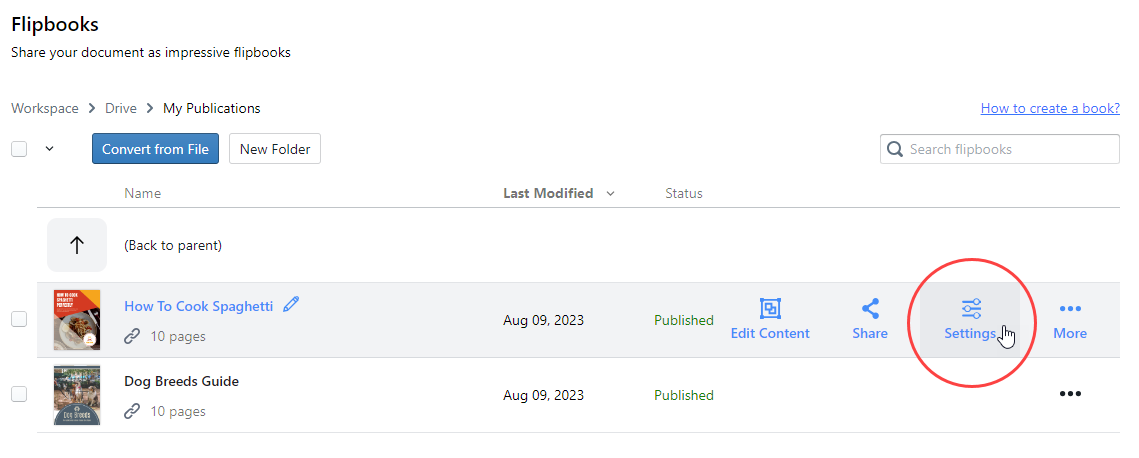
- 閲覧データを追跡したいフリップブックを検索し、「設定」ボタンをクリックしてください。
- 「設定」ページの左側のカテゴリから、「アナリティクス」をクリックしてください。指定されたフィールドにGoogle Analyticsの測定IDを貼り付けます。貼り付けた後、「完了.
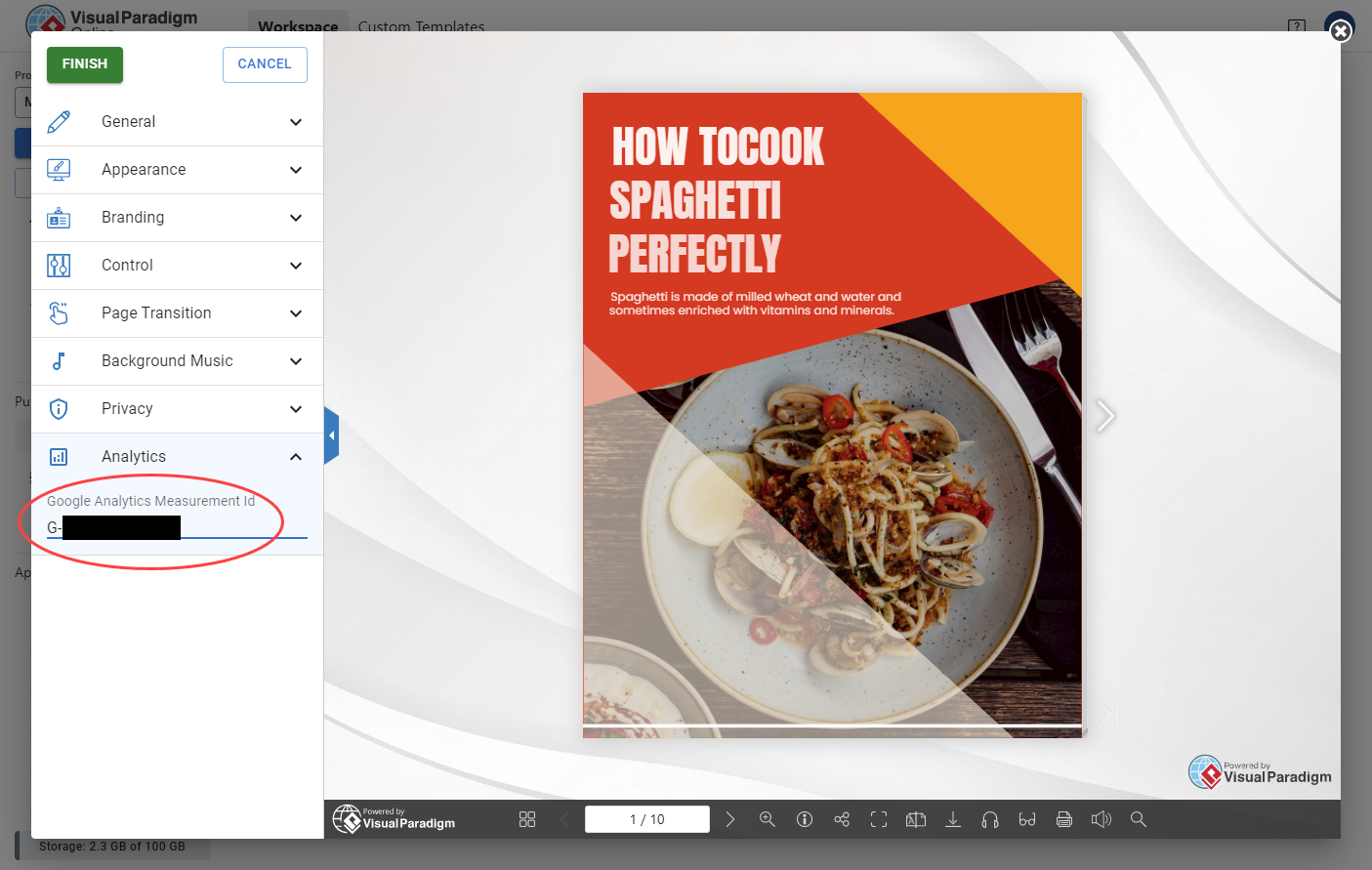
これで完了です!フリップブックの統計情報がGoogle Analyticsで確認できるようになりました。コードを導入後はすぐにリアルタイムデータが利用可能になりますが、過去のトラフィックデータは最大1日ほどかかる場合があることにご注意ください。