




Jak stworzyć mapę myśli z tekstu za pomocą Smart Board w Visual Paradigm za darmo
Tworzenie mapy myśli z tekstu może być skutecznym sposobem na wizualne uporządkowanie idei i koncepcji. Korzystając z Smart Board w Visual Paradigm Online, możesz łatwo tworzyć mapy myśli z tekstu bez żadnych kosztów. W tym przewodniku przejdziemy przez proces tworzenia mapy myśli za pomocą Smart Board w Visual Paradigm. Dostępu do Smart Board, wybrania opcji mapy myśli i edycji treści tekstu możesz bezproblemowo przekształcić swoje pomysły w atrakcyjną wizualnie mapę myśli. Przejdźmy teraz przez kroki związane z tworzeniem mapy myśli z tekstu za pomocą Smart Board w Visual Paradigm Online za darmo.
Dostęp do Smart Board
Aby rozpocząć tworzenie mapy myśli z tekstu, musisz uzyskać dostęp do funkcji Smart Board w Visual Paradigm Online. Smart Board to potężne narzędzie umożliwiające tworzenie i modyfikację różnych diagramów wizualnych, w tym map myśli. Dostępu do Smart Board w swoim środowisku Visual Paradigm uzyskujesz dostęp do szerokiego zakresu intuicyjnych funkcji i możliwości, które sprawiają, że tworzenie map myśli jest proste.
Tworzenie nowej mapy myśli
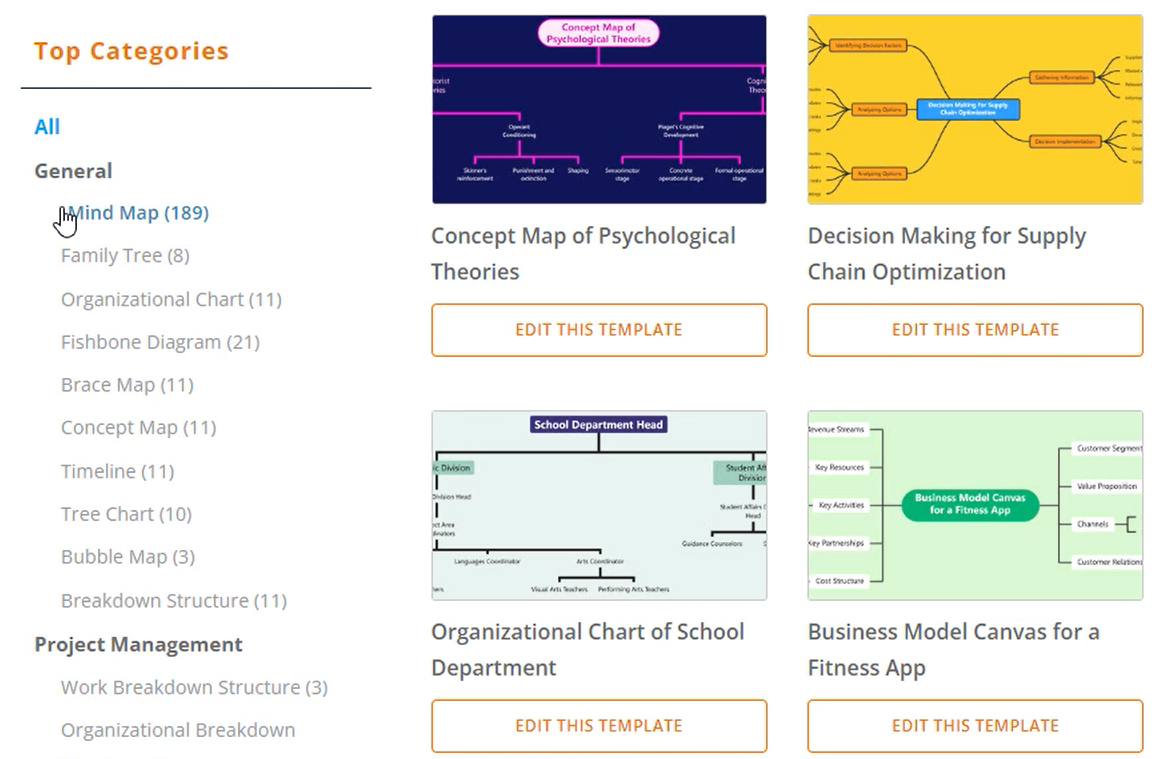
Gdy jesteś w interfejsie Smart Board, nadszedł czas na stworzenie nowej mapy myśli. W kilka kliknięć możesz rozpocząć proces tworzenia, naciskając przycisk „Utwórz nowy”. Z listy dostępnych opcji wybierz „Mapa myśli”, aby utworzyć dedykowany obszar mapy myśli. To ustawia podstawy do przekształcenia Twojego tekstu w wizualną reprezentację powiązanych idei i koncepcji.
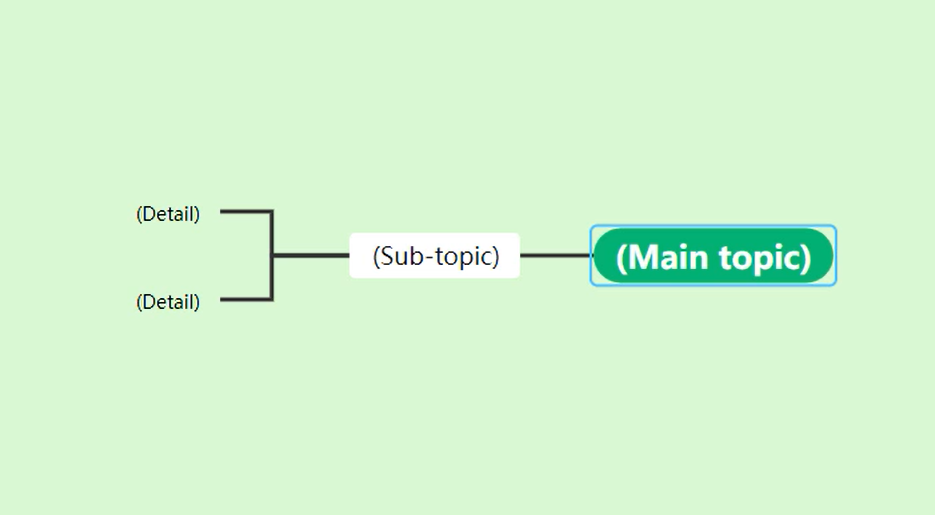
Rozpoczęcie edycji
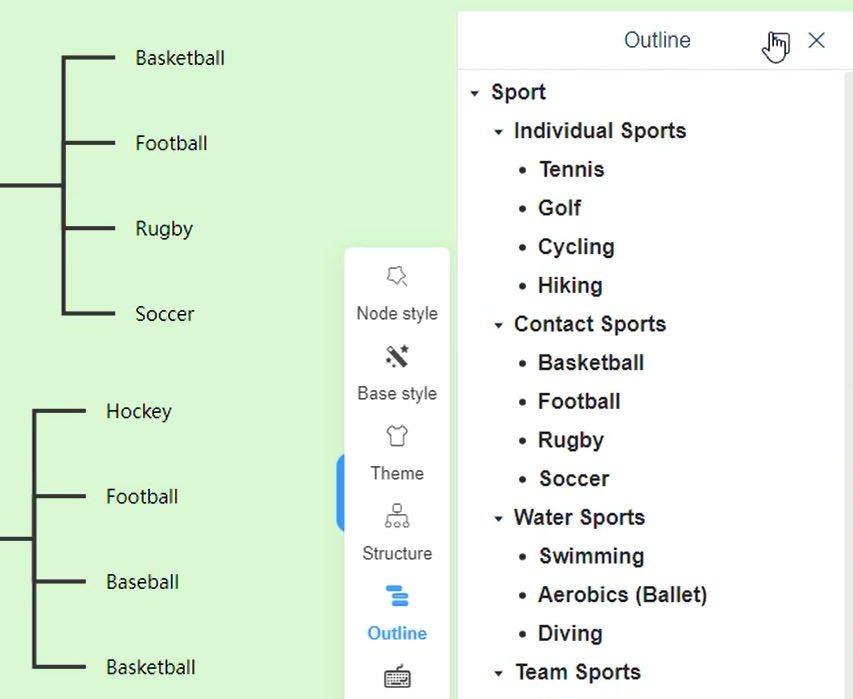
Gdy obszar mapy myśli jest gotowy, możesz rozpocząć edycję i przekształcenie tekstu w strukturalną mapę myśli. Aby to zrobić, przejdź do sekcji szkicu w interfejsie Smart Board. To właśnie tam możesz modyfikować treść tekstu, która zostanie odzwierciedlona w mapie myśli. Poprzez wprowadzanie zmian w szkicu mapa myśli automatycznie się aktualizuje, dynamicznie dostosowując układ i połączenia węzłów na podstawie Twoich zmian.
Wstawianie węzłów rodzeństwa i dzieci
Podczas edycji treści w szkicu możesz łatwo dodawać węzły do mapy myśli, aby przedstawić swoje idee i koncepcje. Aby wstawić węzły rodzeństwa – czyli węzły na tym samym poziomie hierarchii – po prostu naciśnij klawisz „Enter”. Pozwala to dodać powiązane idee lub koncepcje, które są ze sobą powiązane na tym samym poziomie. Z drugiej strony, aby wstawić węzły potomne – czyli węzły położone poniżej bieżącego węzła – użyj klawisza „Tab”. Dzięki temu możesz rozszerzyć i eksplorować podtematy lub szczegółowe informacje w swojej mapie myśli.
Kontrolowanie hierarchii węzłów
Visual Paradigm Smart Board daje Ci kontrolę nad hierarchią i warstwami węzłów rodzeństwa w Twojej mapie myśli. Pozwala to na lepsze organizowanie i strukturyzowanie informacji. Poprzez zarządzanie warstwami węzłów rodzeństwa możesz jasno wyrazić relacje i połączenia między ideami lub koncepcjami. Ta kontrola zapewnia, że Twoja mapa myśli poprawnie odzwierciedla logiczny przebieg i strukturę Twoich myślenia.
Powiększanie edytora tekstu
Aby ułatwić wprowadzanie i edycję tekstu, Visual Paradigm Smart Board oferuje możliwość powiększenia edytora tekstu. Ta funkcja pozwala na posiadanie większego obszaru roboczego do modyfikowania i doskonalenia treści w szkicu. Dzięki bardziej przestrzennemu edytorowi tekstu możesz skupić się na wyrażaniu swoich idei i koncepcji bez odczuwania ograniczeń wynikających z niewielkiego miejsca.
Dostosowywanie ustawień węzłów
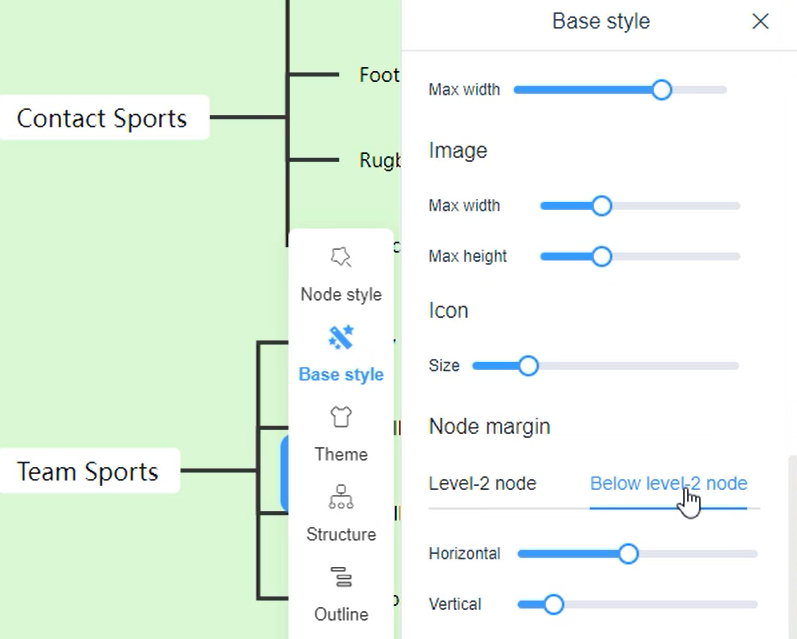
Visual Paradigm Smart Board daje Ci możliwość dostosowania ustawień poszczególnych węzłów w Twojej mapie myśli. Obejmuje to dostosowanie stylu, koloru, rozmiaru i innych atrybutów węzłów. Poprzez dostosowanie ustawień węzłów możesz zwiększyć wygląd wizualny i czytelność Twojej mapy myśli. Ta personalizacja pozwala stworzyć mapę myśli, która nie tylko skutecznie przekazuje informacje, ale także odzwierciedla Twoje indywidualne preferencje i estetykę wizualną.
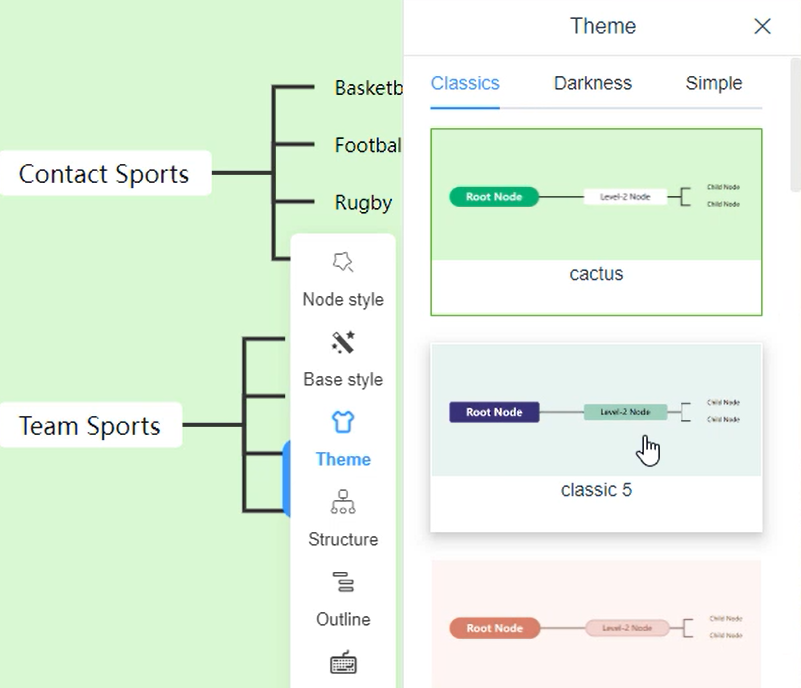
Zmienianie motywu mapy myśli
Aby dalej dopasować wygląd Twojej mapy myśli, Visual Paradigm Smart Board oferuje szereg opcji motywów. Zmiana motywu mapy myśli pozwala zmienić ogólny wygląd i charakter obszaru mapy myśli. Wybierając inny motyw, możesz eksperymentować z różnymi schematami kolorów, układami i elementami wizualnymi, aby stworzyć mapę myśli zgodną z Twoją wybraną estetyką lub przekazującą określone nastroje lub ton.
Eksportowanie jako obraz
Gdy skończysz tworzenie i dostosowywanie swojej mapy myśli, nadszedł czas na jej udostępnienie lub użycie w innych dokumentach lub prezentacjach. Visual Paradigm Smart Board upraszcza proces eksportowania mapy myśli jako obrazu. Wybierając opcję „Eksportuj” w interfejsie Smart Board, możesz wybrać format obrazu, np. PNG. Ten proces eksportu generuje plik obrazu wysokiej jakości z Twoją mapą myśli, który można łatwo zapisać i udostępnić innym lub włączyć do różnych materiałów, zapewniając, że mapa myśli dociera do szerszego odbiorcy i spełnia swoje zamierzone zadanie.
Śledząc te kroki w instrukcji wewnątrz Visual Paradigm Smart Boardw Visual Paradigm Online możesz bez trudności stworzyć atrakcyjną wizualnie mapę myśli z Twojego tekstu, pozwalając Ci na organizowanie, eksplorowanie i prezentowanie swoich idei i koncepcji w jasny i angażujący sposób.
