

Jak zmienić wyraz twarzy postaci
Visual Paradigm to potężne narzędzie do tworzenia angażujących i dynamicznych animowanych filmów wyjaśniających. Jednym z kluczowych aspektów ożywienia Twoich postaci jest możliwość modyfikacji ich wyrazów twarzy w celu przekazywania różnych emocji i ulepszania narracji.
W tym przewodniku przejdziemy przez kroki pozwalające łatwo zmienić wyraz twarzy postaci w animowanym filmie wyjaśniającym Visual Paradigm.
Wykorzystując tę funkcję, możesz nadać swoim postaciom głębi i subtelności, czyniąc je bardziej przekonującymi i fascynującymi dla Twojej publiczności. Zajmijmy się tym i odkryjmy potencjał wyrazów twarzy w Twoich animowanych filmach wyjaśniających!
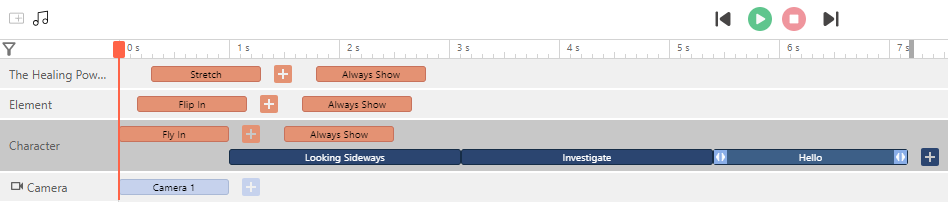
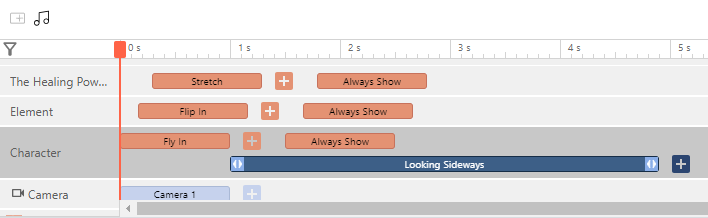
Kliknij na istniejącą akcję lub dodaj nową akcję dla postaci
Aby zmienić wyraz twarzy postaci w animowanym filmie wyjaśniającym Visual Paradigm, po prostu kliknij na postać i albo wybierz istniejącą akcję, albo dodaj nową. Następnie pojawi się panel edycji akcji.
Wybierz nastrój w panelu edycji akcji
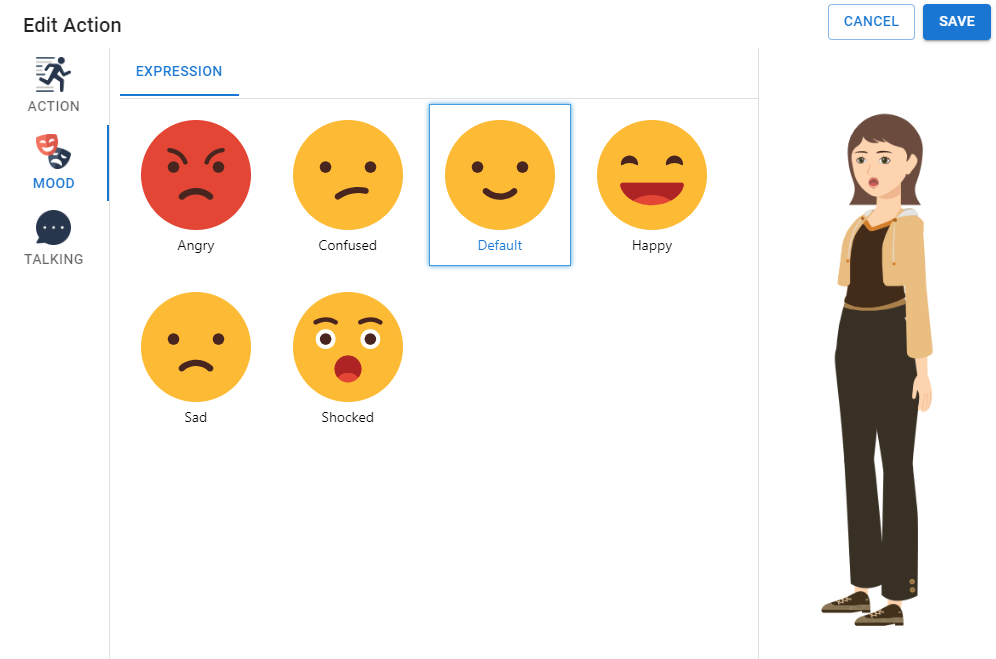
W panelu edycji akcji, który pojawia się po wybraniu akcji dla postaci w animowanym filmie wyjaśniającym Visual Paradigm, możesz dalej dostosować wyraz twarzy. Szukaj opcji do wyboru nastrój lub wyraz twarzy postaci.
W tej sekcji znajdziesz listę wyrazów twarzy do wyboru, w tym zły, zdezorientowany, domyślny, szczęśliwy, smutny i zdumiony. Gdy wybierasz każdy wyraz, podgląd wyrazu twarzy postaci pojawi się po prawej stronie panelu, umożliwiając wizualizację tego, jak będzie wyglądał w animowanym filmie wyjaśniającym.
Po wybraniu pożądanej postaci wyrazu twarzy w panelu edycji akcji Visual Paradigm, pamiętaj, aby kliknąć przycisk „Zapisz”, aby zachować zmiany.
Dodaj różne wyrazy twarzy do postaci
W czasie animowanego filmu wyjaśniającego Visual Paradigm możesz dodać wiele wyrazów twarzy w różnych momentach, aby stworzyć dynamiczną i wyrazistą postać. Poprzez dostosowanie czasu wyrazu twarzy masz dokładną kontrolę nad tym, kiedy i jak zmienia się wyraz twarzy postaci w trakcie animacji.
Aby zobaczyć zmiany wyrazu twarzy, po prostu użyj funkcji „Podgląd”, która pozwala odtworzyć animację i obserwować wyrazy twarzy postaci w czasie rzeczywistym.