




Jak wyszukiwać treści w prezentacji PowerPoint
Visual Paradigm Online to potężna platforma współpracy, która pozwala tworzyć i zarządzać prezentacjami z łatwością. Przy pracy nad skomplikowanymi prezentacjami może to być czasochłonne ręczne wyszukiwanie konkretnych treści na slajdach.
Jednak Visual Paradigm Online oferuje wygodną funkcję wyszukiwania po kluczowych słowach, która pozwala szybko znaleźć potrzebne informacje. W tym przewodniku przejdziemy przez kroki pozwalające skutecznie wyszukiwać słowa kluczowe w prezentacjach slajdowych za pomocą Visual Paradigm Online. Przygotuj się na optymalizację swojego toku pracy i łatwe znalezienie treści, które szukasz. Zaczynamy!
Otwórz prezentację
W Visual Paradigm Online możesz łatwo wyszukiwać słowa kluczowe w swojej prezentacji, aby szybko znaleźć konkretne treści. Aby to zrobić, otwórz prezentację w Visual Paradigm Online i znajdź pasek wyszukiwania lub ikonę lupki, zazwyczaj umieszczoną na górze lub w pasku narzędzi.

Wpisz słowo kluczowe lub frazę
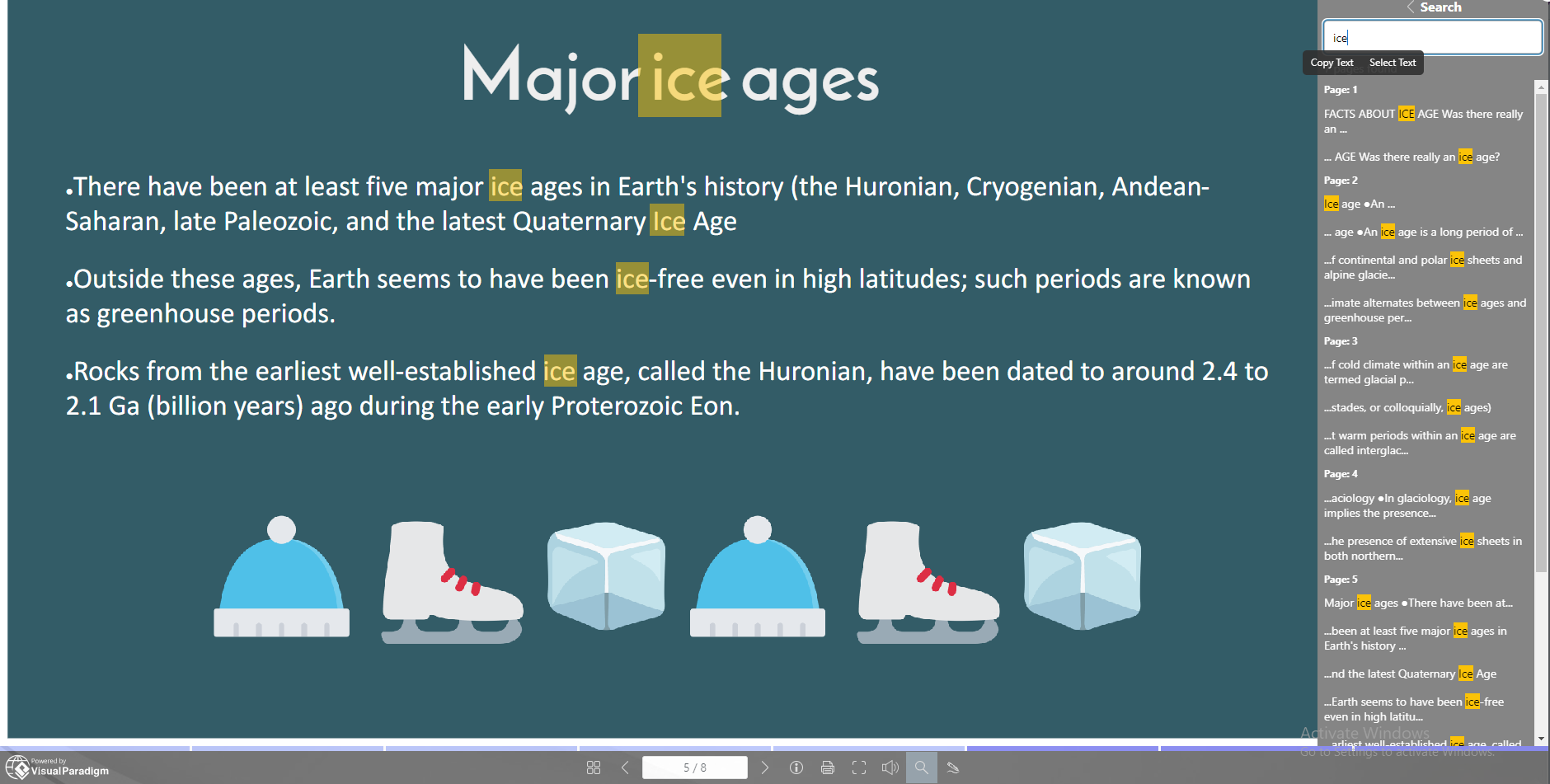
Kliknij w pasek wyszukiwania i wpisz słowo kluczowe lub frazę, którą chcesz wyszukać w prezentacji. Visual Paradigm Online przeanalizuje zawartość prezentacji i wyróżni lub wyświetli listę slajdów zawierających podane słowo kluczowe. Dzięki temu możesz skutecznie nawigować i szybko znaleźć potrzebne informacje w swojej prezentacji slajdowej.
Gdy wpiszesz słowo kluczowe do wyszukiwania w prezentacjach slajdowych, automatycznie zostaną wyróżnione wszystkie przypadki jego wystąpienia. Dzięki temu bardzo łatwo jest znaleźć i zidentyfikować odpowiednie slajdy i treści w swoich prezentacjach.
Podsumowując, funkcja wyszukiwania po słowach kluczowych w Visual Paradigm Online dla prezentacji slajdowych to cenna narzędzie ułatwiające szybkie nawigowanie i znajdowanie konkretnych treści w prezentacjach. Wystarczy wpisać słowo kluczowe, aby natychmiast znaleźć odpowiednie slajdy, oszczędzając czas i wysiłek przy ręcznym przeszukiwaniu całej prezentacji.
