

Jak usunąć stronę z pliku PDF?
W Visual Paradigm Online możesz teraz edytować pliki PDF online. Jest to łatwe w użyciu zarówno dla osób prywatnych, jak i firm wszystkich rozmiarów. Dzięki bezpłatnemu edytorowi PDF online możesz przeciągnąć i upuścić plik PDF, który został zoptymalizowany do szybkiej i płynnej edycji tekstu i grafik w dowolnym pliku PDF. Możesz edytować tekst i grafiki w pliku PDF, zmieniać ustawienia czcionki oraz dodawać nowe elementy, takie jak filmy, zdjęcia i efekty animacji. Nie musisz pobierać ani instalować żadnego narzędzia oprogramowania, aby edytować swoje pliki PDF. To szybki przewodnik, który pomoże Ci nauczyć się łatwo usuwać strony z pliku PDF za pomocą naszego narzędzia. Możesz obejrzeć dołączony film lub przeczytać poniższy przewodnik.
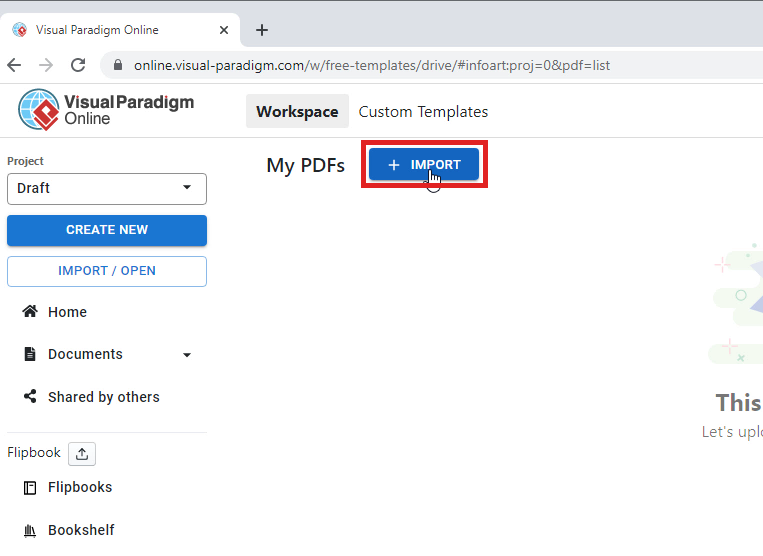
Importuj plik PDF
Po pierwsze, po zalogowaniu się do Visual Paradigm Online, zostaniesz przeniesiony do swojego obszaru roboczego w VP Online. Możesz teraz przejść do pulpitu i wybrać opcję Aplikacje – PDF. Następnie możesz kliknąć przycisk importu, aby zaimportować plik PDF z urządzenia.
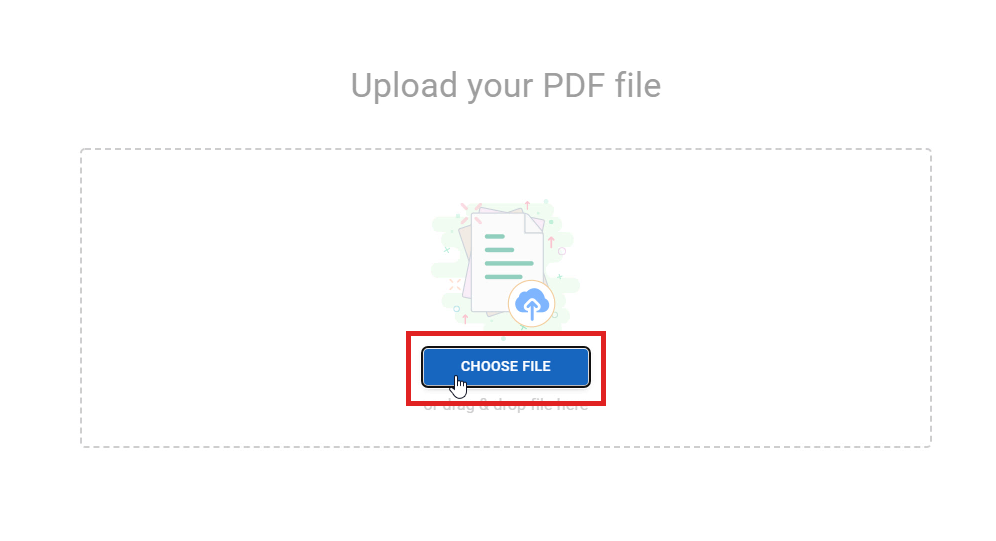
Wybierz swój plik PDF
Następnie możesz kliknąć przycisk „Wybierz plik”, aby przesłać plik PDF. Okno urządzenia zostanie automatycznie wyświetlone, a teraz możesz wybrać plik PDF na swoim urządzeniu. Możesz również po prostu przeciągnąć i upuścić plik PDF na obszar roboczy. Przesyłanie pliku jest szybkie i łatwe.
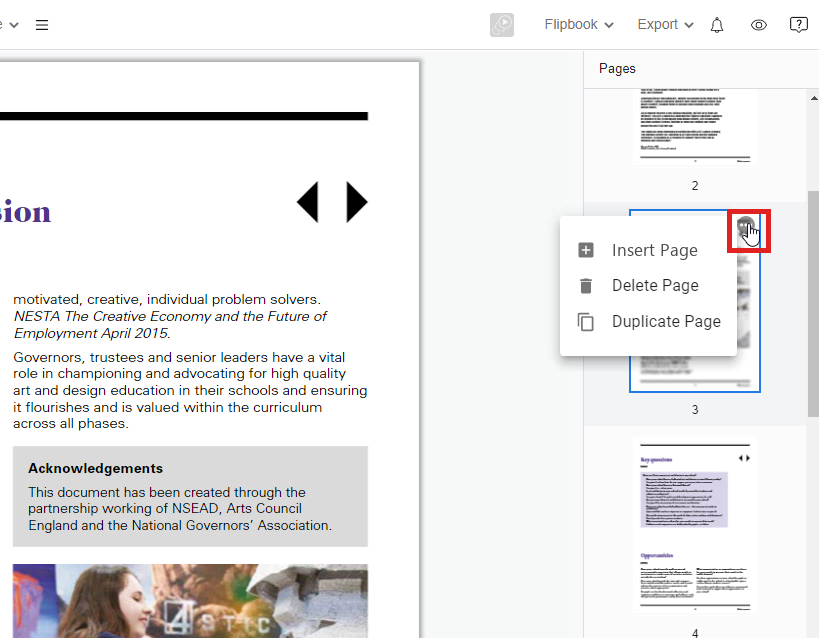
Usuń stronę
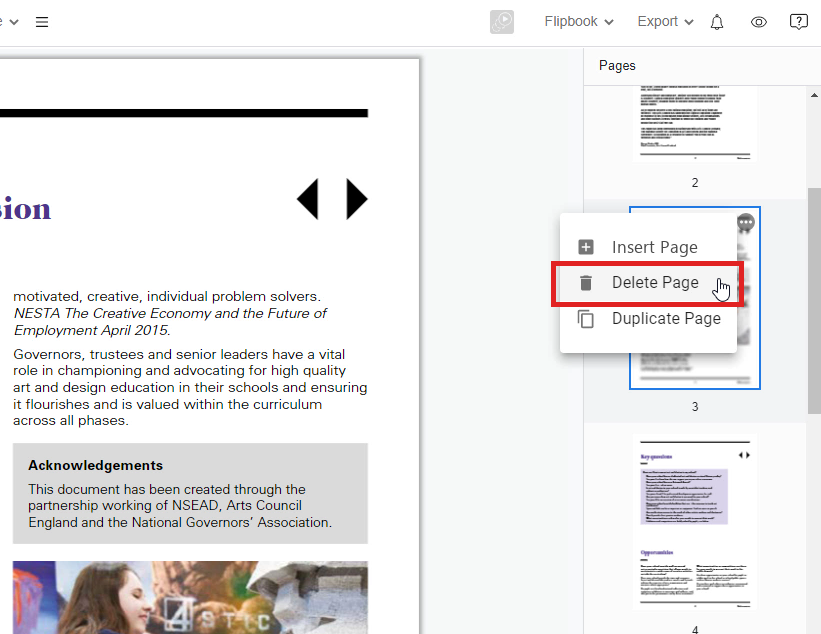
Teraz możesz edytować plik PDF, który przesłałeś do VP Online. Jeśli chcesz usunąć określoną stronę pliku PDF, najpierw możesz otworzyć narzędzie strony, które znajduje się po prawej stronie okna. Teraz możesz kliknąć przycisk z trzema kropkami w rogu strony. Jeśli chcesz usunąć tę stronę, możesz wybrać opcję „Usuń stronę”. Następnie wybrana strona zostanie automatycznie usunięta.
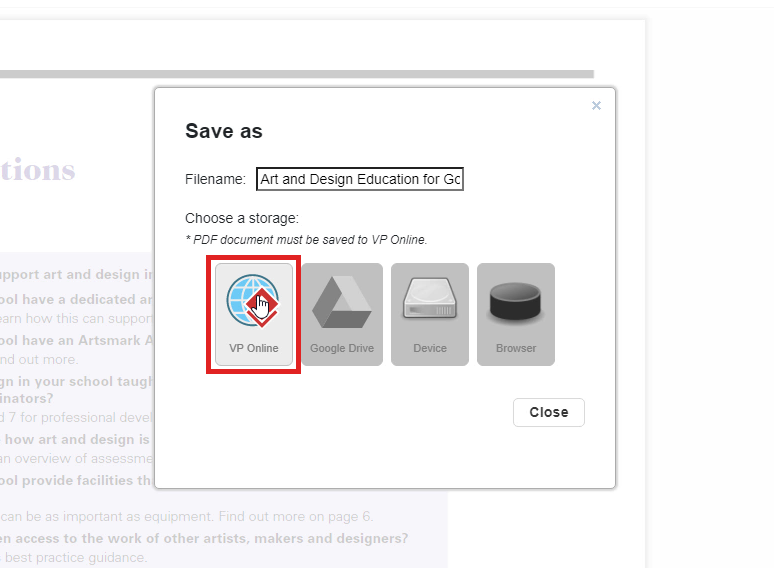
Zapisz swój plik PDF
Po zakończeniu edycji pliku PDF możesz teraz zapisać plik i wyeksportować go jako nowy plik PDF. Możesz kliknąć przycisk Zapisz i wybrać VP Online. Twój plik edycyjny zostanie zapisany na Twoim koncie w Visual Paradigm Online.