


Zmień tło swojej książki do przewijania
Twórz książkę do przewijania łatwo za pomocąFliplify Flipbook Maker, tworzysz własną książkę do przewijania lub konwertujesz dokumenty na książkę do przewijania w VP Online. Po utworzeniu książki online możemy ją udostępnić innym. Możesz ustawić tło swojej książki do przewijania, gdy ją udostępniasz. W tym filmie możesz zobaczyć, jak zmienić tło swojej książki do przewijania w VP Online.
Dlaczego odpowiednie tło jest ważne

Wybór odpowiedniego tła dla swojej książki do przewijania jest kluczowy, ponieważ ustanawia ton i zwiększa ogólną atrakcyjność wizualną Twojego treści. Tło może znacząco wpłynąć na to, jak Twoja książka do przewijania jest postrzegana i jak angażująca jest dla Twojej publiczności. Fliplify pozwala dostosować ten element, oferując różne kolory, tekstury i wzory, a także możliwość przesyłania własnych obrazów.
Dobrze wybrane tło uzupełnia treść Twojej książki do przewijania, sprawiając, że jest bardziej atrakcyjna wizualnie i zapewniając, że tekst i obrazy wyróżniają się. Pomaga również w utrzymaniu tożsamości marki lub tematu, oferując spójny wygląd zgodny z Twoim przekazem. Niezależnie od tego, czy wybierzesz subtelny teksturę, czy żywy wzór, odpowiednie tło poprawia czytelność i doświadczenie użytkownika, sprawiając, że Twoja książka do przewijania jest nie tylko bardziej atrakcyjna, ale także skuteczniejsza w przekazywaniu treści.
Zmień tło swojej książki do przewijania
Możesz określić tło swojej książki do przewijania w VP Online.
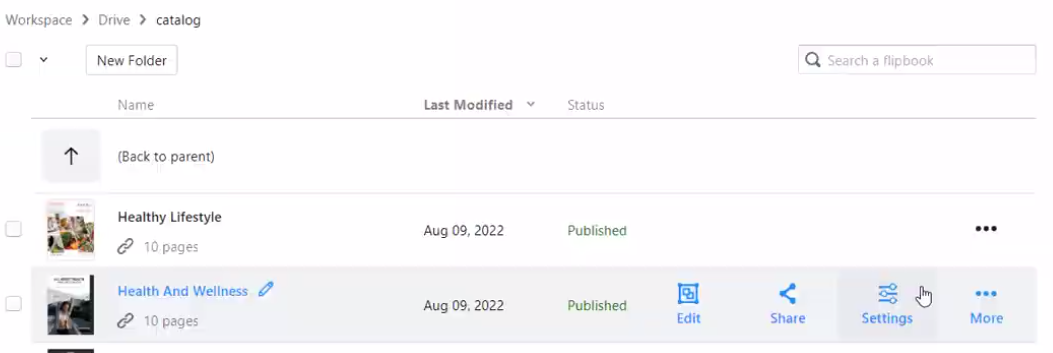
- Przeciągnij kursor nad książką do przewijania, którą chcesz zmienić, i wybierz „Ustawienia” w swoim obszarze roboczym, Moje książki do przewijania > Dysk.
- Po otwarciu ustawień wybierz „Wygląd”, aby otworzyć panel tła.
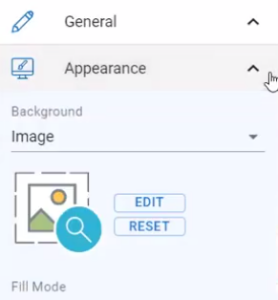
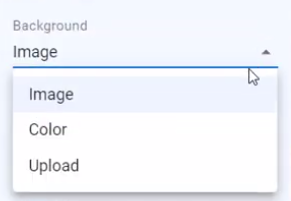
- Dostępne są kilka opcji tła. Możesz wybrać „obraz” i nacisnąć przycisk EDYCJA, aby ustawić tło za pomocą naszych wbudowanych obrazów, które są kategoryzowane według stylu.
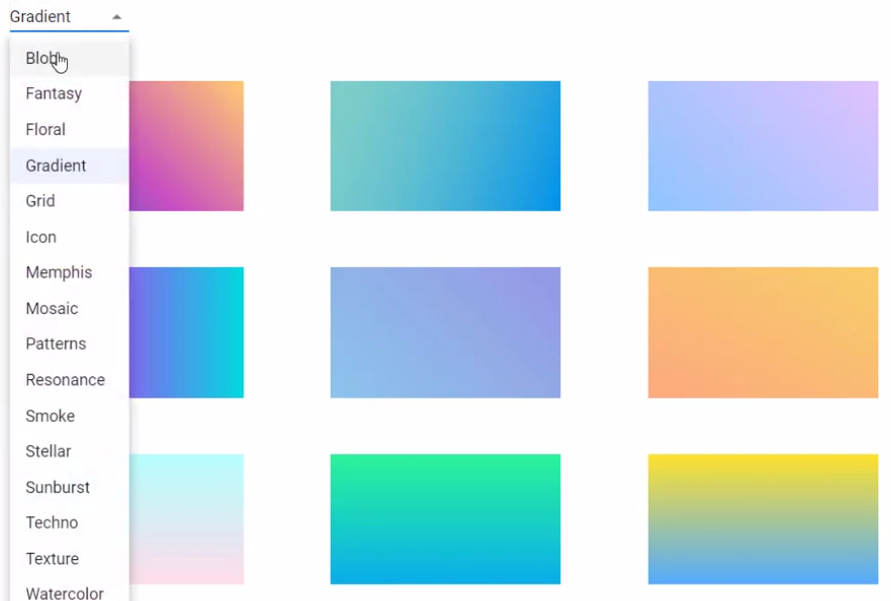
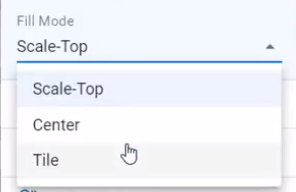
- Tryb wypełnienia pozwala określić, jak obraz zostanie wypełniony jako tło Twojej książki do przewijania.
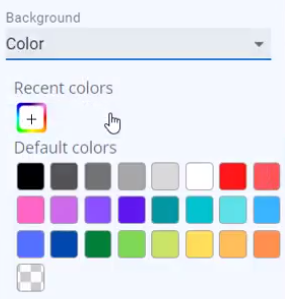
- Możesz również wybrać „Kolor”, aby użyć niestandardowego koloru jako tła Twojej książki.
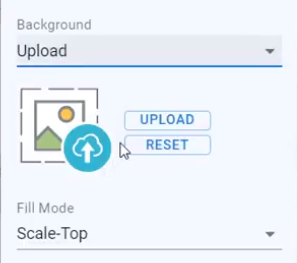
- Dodatkowo możesz wybrać „Prześlij” i nacisnąć przycisk PRZESŁANIE, aby przesłać niestandardowy obraz i użyć go jako tła.
- Naciśnij przycisk Zakończ, aby zapisać zmianę, a Twoja książka do przewijania wyświetli wybrane tło.