

Jak wstawić/dodać obrazy i media do pliku PDF
Adobe Acrobat X Pro pozwala wstawiać pliki multimedialne, takie jak filmy wideo, pliki dźwiękowe lub pliki Flash, do dokumentu PDF. Gdy umieszczasz zawartość wideo, dźwiękową lub Flash w dokumencie PDF, Acrobat konwertuje plik do formatu, który może odtwarzać Adobe Reader. Każdy, kto ma darmowy oprogramowanie Adobe Reader, może oglądać i/lub słuchać materiałów multimedialnych bez dodatkowego oprogramowania. Tutaj wyjaśnimy, jak używać Adobe Acrobat do dodawania plików multimedialnych do pliku PDF.

Zalety wstawiania mediów do pliku PDF
Istnieje wiele rodzajów mediów, które można wstawić do dokumentu PDF, w tym obrazy, dźwięk, wideo oraz elementy interaktywne, takie jak przyciski i formularze. Oto zalety, dlaczego wstawiamy media do pliku PDF:
Zwiększ zaangażowanie:Dodając obrazy, dźwięk lub wideo do swojego pliku PDF, możesz uczynić go bardziej angażującym i dynamicznym, co może pomóc utrzymać uwagę czytelników i uczynić Twój materiał bardziej zapamiętany.
Skuteczniej przekazywanie informacji:Lepsze zrozumienie koncepcji poprzez przedstawienie wizualne lub dźwiękowe niż tylko tekst. Dodając media do swojego pliku PDF, możesz zapewnić bardziej skuteczny sposób przekazywania informacji.
Wyróżnij się wśród innych:Wśród dużej liczby prostych dokumentów tylko tekstowych dodanie mediów do pliku PDF może pomóc go wyróżnić i uczynić bardziej zapamiętanym. Może to być szczególnie przydatne w materiałach marketingowych lub reklamowych, gdzie chcesz zwrócić uwagę odbiorców.
Dodaj obraz lub obiekt do pliku PDF
- Otwórz plik PDF w Acrobat i wybierz Narzędzia > Edytuj PDF > Dodaj obraz.
- W oknie dialogowym Otwórz znajdź plik obrazu, który chcesz umieścić.
- Wybierz plik obrazu i kliknij, aby go otworzyć.
- Kliknij w miejsce, gdzie chcesz umieścić obraz, lub kliknij i przeciągnij, aby zmienić rozmiar obrazu podczas jego umieszczania.
Wskazówki:
- Kopia pliku obrazu jest wyświetlana na stronie w tej samej rozdzielczości co oryginalny plik.
- Możesz zmieniać rozmiar obrazu za pomocą obszarów obramowania, albo odwracać, obracać lub kroić obraz, używając narzędzi pod sekcją Kontrast w panelu po prawej stronie.
Dodaj pliki multimedialne do pliku PDF
Acrobat Pro obsługuje pliki .mp3, .mov i inne pliki zakodowane w H.264 (z dźwiękiem AAC). Możesz użyć Adobe Media Encoder do konwersji innych typów plików do jednego z obsługiwanych formatów. Możesz również dodać pliki dźwiękowe mp3 do pliku PDF do odtwarzania na dowolnej platformie.
- Otwórz plik PDF.
- Wybierz Narzędzia > Multimedialne, a następnie wybierz narzędzie Dodaj 3D, Dodaj wideo lub Dodaj dźwięk.
- Przeciągnij lub dwukrotnie kliknij, aby wybrać obszar strony, na którym ma się pojawić wideo lub dźwięk. Otwiera się okno dialogowe Wstaw.
- Wpisz adres URL w polu Nazwa, albo kliknij Przeglądaj, aby znaleźć plik multimedialny, a następnie kliknij Otwórz.
- W przypadku adresu URL użyj pełnej ścieżki pliku, w tym rozszerzenia pliku wideo, takiego jak .mov lub .mp4.
- W razie potrzeby użyj zaawansowanych opcji w oknie dialogowym Wstaw, aby zmienić media, a następnie kliknij OK.
Innym sposobem dodawania mediów jest wpisanie adresu URL wskazującego na plik wideo lub strumień. Można użyć trzech typów adresów URL: rtmp, HTTP i HTTPS. Na serwerach HTTP i HTTPS obsługiwane są pliki MOV i MP4 zgodne z H.264.
Wstaw/Dodaj obrazy w edytorze PDF online Visual Paradigm
Edytor PDF online Visual Paradigmmożliwość edycji tekstu i grafik w pliku PDF, zmiany ustawień czcionki oraz dodawania nowego treści, takich jak filmy, zdjęcia i efekty animacji.
- Możesz wybrać przycisk „Obraz” na panelu formatu

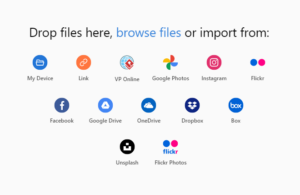
- Możesz wybrać sposób importowania plików lub określenia źródła obrazu na kilka sposobów.
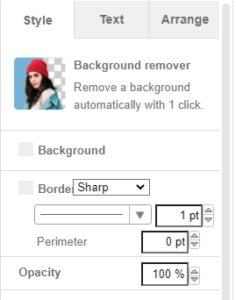
- Aby edytować obraz, wybierz go i wprowadź zmiany na panelu formatu po prawej stronie, takie jak zmiana rozmiaru, stosowanie efektów i inne.