




Tworzenie, zapisywanie lub konwersja plików do formatu PDF
Co to jest dokument PDF?
Aby przedstawiać dokumenty, w tym teksty i obrazy, w sposób niezależny od oprogramowania aplikacji, sprzętu i systemów operacyjnych, Adobe stworzyłoFormat Przenośnego Dokumentu (PDF) w 1992 roku. Oprócz płaskich tekstów i obrazów pliki PDF mogą również zawierać interaktywne elementy, takie jak adnotacje i logiczne elementy strukturalne. Specyfikacja PDF obsługuje również dołączane pliki, metadane, podpisy cyfrowe i szyfrowanie w celu dostosowania się do procesów pracy, które wymagają tych funkcji.
Utwórz plik PDF
1. Acrobat Reader
Upewnij się, żeAcrobat Readerjest najpierw zainstalowany na komputerze, najlepiej najnowszą wersję. Aby zachować oryginalny układ, wiele dokumentów jest publikowanych w formacie Adobe Acrobat (PDF). Aby przeglądać pliki PDF, musisz mieć zainstalowanego Acrobat Reader na swoim komputerze.
2. Otwórz Acrobat
Najpierw możesz otworzyć Acrobat i wybrać opcję „Narzędzia”, a następnie kliknąć „Utwórz PDF w Acrobat”. Możesz wybrać, czy chcesz utworzyć plik PDF z pojedynczego pliku, zbioru plików, skanu lub innej formy pliku. W zależności od typu pliku możesz kliknąć „Utwórz”. Aby przekonwertować na PDF i zapisać w wybranym miejscu, możesz postępować zgodnie z instrukcjami wyświetlonymi na ekranie.
Zapisywanie pliku PDF
1. Kliknij ikonę zapisu
Po utworzeniu pliku PDF możesz kliknąć ikonę Zapisz plik w pasku narzędzi Heads Up Display na dole pliku PDF, aby go zapisać. Drugą metodą jest wybór opcji „Plik” i „Zapisz” z menu. Pojawia się okno dialogowe Zapisz jako. Kliknij „Zapisz”, po wybraniu miejsca, gdzie chcesz zapisać plik PDF.

Konwersja plików do formatu PDF
1. Prześlij plik do konwertera PDF
Odwiedź konwerter PDF online Visual Paradigm:https://online.visual-paradigm.com/online-pdf-editor/pdf-editing-tools/#convert-to-pdf
Wybierz format swojej pracy i rozpocznij konwersję.
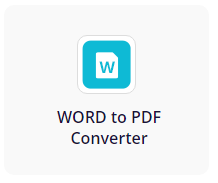
Weźmy jako przykład dokument Word, kliknijKonwerter WORD na PDF, a następnie prześlij plik na stronę.
Można przeciągnąć i upuścić plik bezpośrednio na stronę, albo przesłać go z różnych lokalizacji przechowywania, takich jakGoogle Drive.
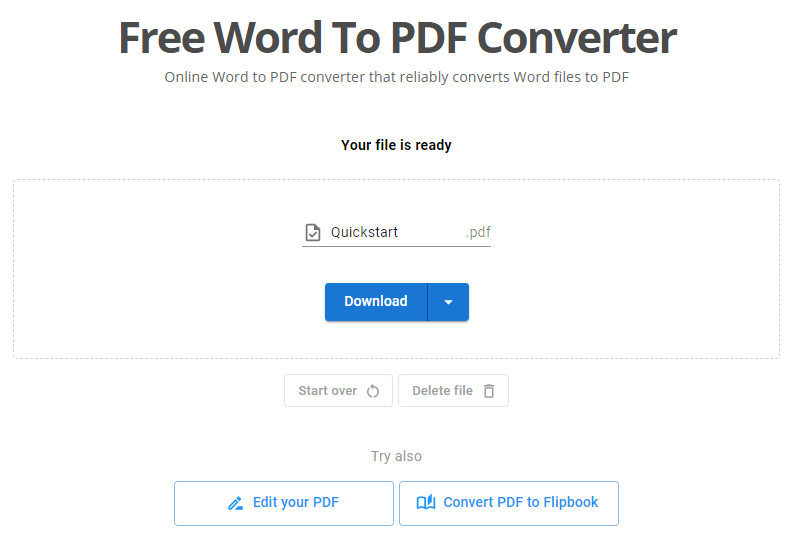
2. Przekonwertuj i pobierz plik PDF
Po zakończeniu po kliknięciu przycisku Konwertuj, możemy pobrać plik PDF na nasze urządzenie.
Można również wybrać opcję Edytuj plik PDF za pomocąonline darmowego edytora PDFlub przekonwertować go naFlipbook do czytania online i udostępniania za pomocą przycisków poniżej.
Jak tworzyć za pomocą bezpłatnego edytora PDF w Visual Paradigm Online?
Visual Paradigm oferuje teraz nową funkcję edycji plików PDF. Możesz łatwo przesłać dowolne pliki PDF i modyfikować je. Jest to proste w użyciu dla każdego, kto chce samodzielnie dostosować oryginalny plik PDF, np. edytując treść, dodając obrazy, tabele/ wykresy lub inne elementy graficzne. Możesz kliknąć na tutaj aby sprawdzić edytor PDF.
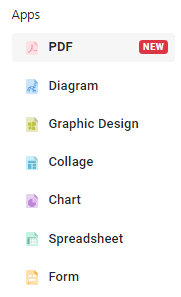
1. Najpierw kliknij na pasek „PDF” po lewej stronie strony pracy.
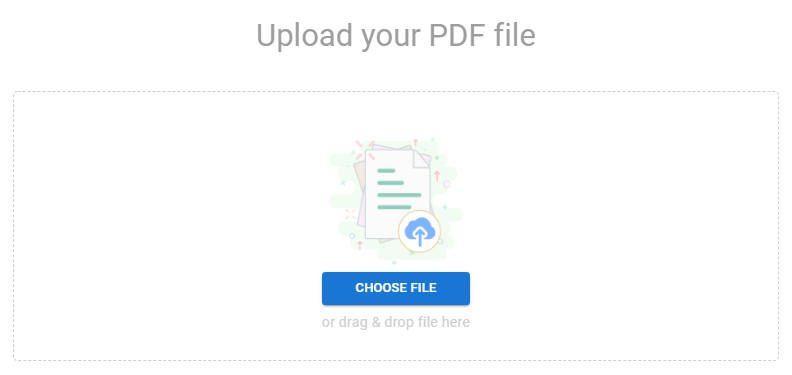
2. Następnie kliknij przycisk „Utwórz” w lewym górnym rogu i prześlij dowolny folder PDF z urządzenia, przeciągając plik na stronę / wybierając plik z urządzenia.
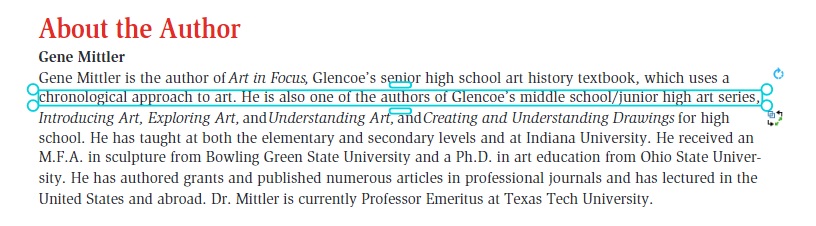
3. Teraz możesz dostosować przesłany plik PDF. Możesz swobodnie edytować teksty, obrazy, tabele lub inne elementy w przesłanym pliku PDF. Możesz łatwo podwójnie kliknąć na tekst, aby zmienić jego zawartość.
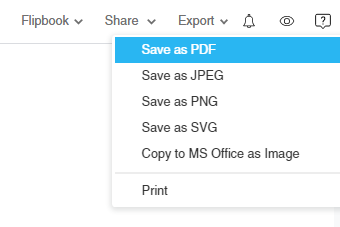
4. Po zakończeniu edycji pliku PDF możesz zapisać i wyeksportować plik jako PDF, JPEG, PNG lub SVG, skopiować go do programu MS Office jako obraz lub wydrukować plik PDF.
W kilka prostych kroków Twój plik PDF jest gotowy. Upewnij się, że tworzysz więcej plików PDF za pomocą Bezpłatnego edytora PDF w Visual Paradigm Online.
