




Zaznacz wszystkie kształty nie będące połączeniami na diagramie
Uproszczenie edycji diagramu poprzez zaznaczanie wierzchołków
Edycja diagramu może być skomplikowanym zadaniem, szczególnie gdy musisz wprowadzić zmiany w wielu kształtach jednocześnie. Jednak istnieje wygodna funkcja, która może znacznie uprościć ten proces: zaznaczanie wierzchołków. W tym artykule omówimy, jak wykorzystaćfunkcję „zaznacz wierzchołki”aby szybko zaznaczyć wszystkie kształty na diagramie i zastosować zmiany do nich jednocześnie.
Siła zaznaczania wierzchołków
Przy pracy z diagramami często konieczne jest wprowadzanie spójnych zmian w wielu kształtach. Może to obejmować zmianę kolorów, zmianę rozmiaru, przesunięcie lub inne modyfikacje. Zamiast pojedynczo zaznaczać każdy kształt i wykonywać żądane zmiany, możesz wykorzystać funkcję „zaznacz wierzchołki”, aby uprościć ten proces.
- Najpierw możesz kliknąć prawym przyciskiem myszy na pustym obszarze diagramu.
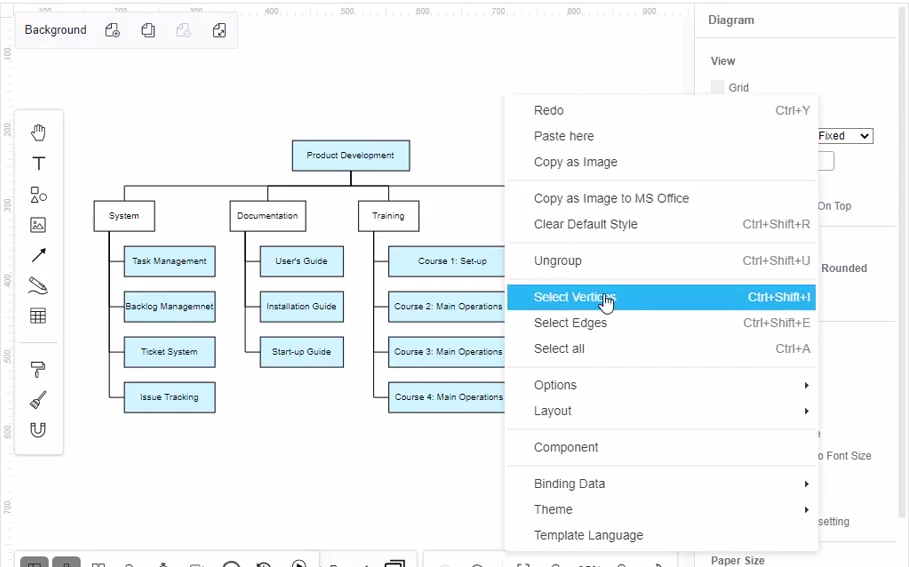
- Kliknij opcję „Zaznacz wierzchołki”, aby zaznaczyć wszystkie kształty na diagramie.
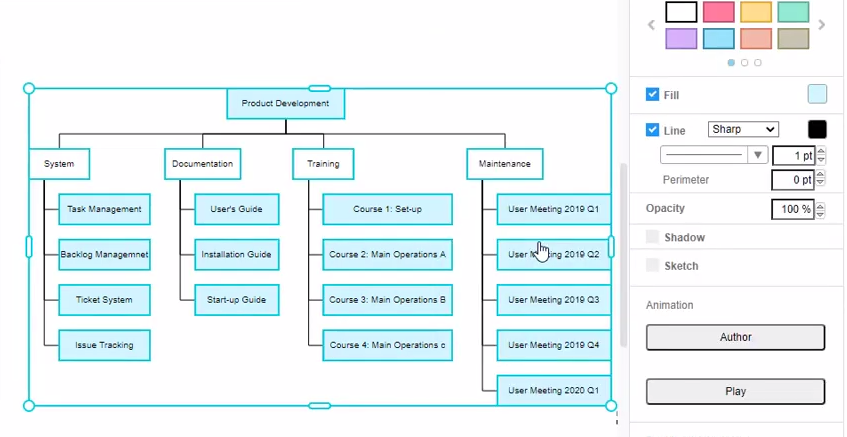
Stosowanie zmian do wszystkich kształtów jednocześnie
Po zaznaczeniu wszystkich wierzchołków na diagramie możesz bezproblemowo zastosować zmiany do wszystkich kształtów jednocześnie. Niezależnie od tego, czy chodzi o zmianę formatowania, zastosowanie określonego stylu, czy nawet usunięcie niektórych elementów, te modyfikacje zostaną rozpropagowane na wszystkie zaznaczone kształty, oszczędzając Ci cenny czas i wysiłek.
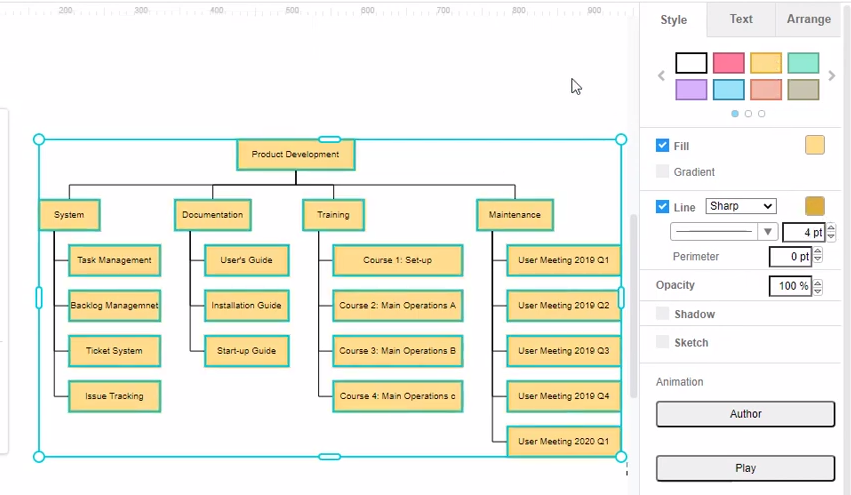
Aby rozpocząć zmiany, możesz wykorzystać różne techniki, w zależności od narzędzia lub oprogramowania do tworzenia diagramów, które używasz. Oto niektóre powszechne metody:
– Formatowanie: Możesz zmienić kolor wypełnienia, styl linii lub właściwości czcionki wybranych kształtów w jednym kroku.
– Skalowanie: Wybierając wierzchołki, możesz zmienić rozmiar wszystkich kształtów jednocześnie, zapewniając spójne wymiary na całym diagramie.
– Przesuwanie: Przesunięcie zaznaczonych wierzchołków spowoduje przesunięcie wszystkich kształtów razem, zachowując ich względne położenie.
– Stosowanie stylów: Jeśli Twoje narzędzie do tworzenia diagramów obsługuje wstępnie ustawione style lub motywy, możesz łatwo zastosować je do wszystkich zaznaczonych kształtów, natychmiast zmieniając wygląd całego diagramu.
– Usuwanie lub kopiowanie: Po zaznaczeniu wierzchołków możesz również usunąć lub skopiować wiele kształtów jednocześnie, dodatkowo upraszczając proces edycji.
Zalety i zyski efektywności
Wykorzystanie funkcji „zaznacz wierzchołki” podczas edycji diagramu oferuje kilka zalet i zysków efektywności:
1. Oszczędzanie czasu: Zamiast modyfikować kształty pojedynczo, możesz wprowadzić zmiany w wszystkich zaznaczonych kształtach jednocześnie, znacznie redukując czas edycji.
2. Spójność: Stosowanie modyfikacji jednocześnie zapewnia jednolitość na całym diagramie, gwarantując spójny i profesjonalny wygląd.
3. Łatwość użytkowania: W kilka kliknięć możesz zaznaczyć wszystkie wierzchołki i wykonać żądane modyfikacje, eliminując potrzebę powtarzania czynności.
4. Zmniejszenie błędów: Unikając ręcznych zmian w każdym kształcie, znacznie zmniejsza się prawdopodobieństwo błędów lub niezgodności.
5. Elastyczność: Możliwość zaznaczania wierzchołków pozwala szybko eksperymentować z różnymi stylami, układami lub opcjami projektowymi, umożliwiając bardziej kreatywne eksploracje.
Efektywna edycja diagramów jest kluczowa dla tworzenia jasnych i estetycznych wizualizacji. Wykorzystując funkcję „zaznacz wierzchołki”, możesz uprościć proces modyfikowania wielu kształtów jednocześnie. Ta funkcja nie tylko oszczędza czas, ale również zapewnia spójność i zmniejsza ryzyko błędów. Kolejnym razem, gdy pracujesz z diagramami, pamiętaj o wykorzystaniu mocy zaznaczania wierzchołków, aby zoptymalizować swój proces edycji i osiągać wпечатlające wyniki z łatwością. Twórz diagramy łatwo za pomocą Visual Paradigm Online. Nasz narzędzie do tworzenia diagramów oferuje wiele prostych sposobów pomagających Ci edytować diagram w Visual Paradigm Online. W tym filmie możesz zobaczyć, jak zaznaczyć wszystkie kształty nie będące połączeniami na diagramie.
