




Najlepszy narzędzie do PDF: edytuj, konwertuj i zabezpiecz pliki PDF za pomocą VP Online
PDF (format dokumentu przenośnego) stał sięstandardowym formatem plików do wymiany i udostępniania dokumentów w internecie. Ten format znany jest z możliwościzachowywania oryginalnego układu, grafik i tekstu dokumentu, niezależnie od urządzenia lub oprogramowaniaużywane do jego przeglądania. Z rosnącym zastosowaniem plików PDF zarówno w środowisku osobistym, jak i zawodowym, ważne jest, aby wiedzieć, jak wykonywać podstawowe zadania, takie jak przeglądanie, edytowanie, konwersja i ochrona tych plików. W tym artykule omówimy każde z tych zadań, podając krok po kroku instrukcje oraz pomocne porady. Niezależnie od tego, czy jesteś doświadczonym użytkownikiem plików PDF, czy początkującym, nauczysz się, jak maksymalnie wykorzystać ten uniwersalny format plików.
Jak otworzyć plik PDF
Istnieje kilka opcji do czytania plików PDF, w tym użycie Adobe Acrobat Reader oraz przeglądarki internetowe, takie jak Google Chrome. Każda z tych opcji oferuje różne funkcje i możliwości przeglądania oraz interakcji z plikami PDF.
- Adobe Acrobat Reader
Adobe Acrobat Readerto bezpłatna aplikacja oprogramowania stworzona przez Adobe Systems. Jest to najpopularniejszy czytnik plików PDF i oferuje użytkownikom podstawowe możliwości przeglądania i komentowania. Adobe Acrobat Reader można pobrać i zainstalować na komputerze stacjonarnym lub laptopie i używać do otwierania i przeglądania plików PDF. - Google Chrome
Google Chrometo popularna przeglądarka internetowa, która pozwala użytkownikom przeglądać pliki PDF bezpośrednio w przeglądarce bez konieczności pobierania dodatkowego oprogramowania. Czytnik plików PDF w Google Chrome jest lekki i oferuje użytkownikom podstawowe możliwości przeglądania, w tym powiększanie i nawigację.
Niektóre dodatkowe opcje do czytania plików PDF to:
- Foxit Reader:Bezpłatny, lekki czytnik plików PDF z podstawowymi możliwościami przeglądania i komentowania.
- Nitro PDF Reader:Bezpłatny czytnik plików PDF z zaawansowanymi funkcjami, takimi jak możliwość tworzenia i edytowania plików PDF.
- Sumatra PDF:Bezpłatny, open-source czytnik plików PDF z prostym interfejsem użytkownika i obsługą wielu formatów plików.
- Podgląd (tylko Mac): wbudowany czytnik plików PDF dla komputerów Mac, który oferuje podstawowe możliwości przeglądania i komentowania.
- Microsoft Edge (tylko Windows 10): domyślna przeglądarka internetowa w systemie Windows 10, która zawiera czytnik plików PDF do podstawowych możliwości przeglądania.
Te opcje dają użytkownikom dodatkowe możliwości czytania plików PDF, każda z nich oferując różne poziomy funkcjonalności i funkcji.
Jak edytować plik PDF?
Edytowanie dokumentu PDF może być wyzwaniem, ale często jest konieczne, abyutrzymać swój ostateczny dokument dokładnym i aktualnym. Możesz potrzebować naprawić literówki, dodać tekst, obrazy lub strony, zmienić styl lub rozmiar czcionki i wiele innych. Choć edytowanie dokumentu PDF nie jest tak proste jak edytowanie zwykłego dokumentu tekstowego, na pewno nie jest niemożliwe.
Jeśli korzystasz z komputera z systemem Windows lub Maca, możesz użyćVisual Paradigm Onlineabyłatwo edytować tekst w swoim dokumencie PDF. A jeśli potrzebujesz dokonać bardziej szczegółowych zmian, możesz nawet przekonwertować swój dokument PDF z powrotem na dokument Microsoft Word do łatwej edycji.
Jedną z najlepszych rzeczy dotyczącychVisual Paradigm Onlinejest to, że jest to oprogramowanie PDF oparte na chmurze, więc możesz do niego uzyskać dostęp z dowolnego przeglądarki na dowolnym urządzeniu. Oznacza to, że możeszedycję swoich dokumentów PDF z dowolnego miejsca, w dowolnym czasie. Tak więc, niezależnie od tego, czy jesteś w domu, w biurze, czy w drodze, możesz utrzymać swój dokument dokładnym i aktualnym.
Aby edytować dokument PDF za pomocą Visual Paradigm Online:
- Przejdź do strony Online Free PDF Editor:https://online.visual-paradigm.com/online-pdf-editor/edit-pdf/
- Aby przesłać plik PDF, masz dwie opcje. Możesz albo przeciągnąć i upuścić go bezpośrednio w widżet przesyłania, albo kliknąć„Prześlij PDF do edycji” i wybrać plik. Visual Paradigm Online może obsługiwać duże pliki PDF, więc nawet jeśli Twój dokument ma ponad 1000 stron, przesyłanie zajmie tylko kilka sekund.
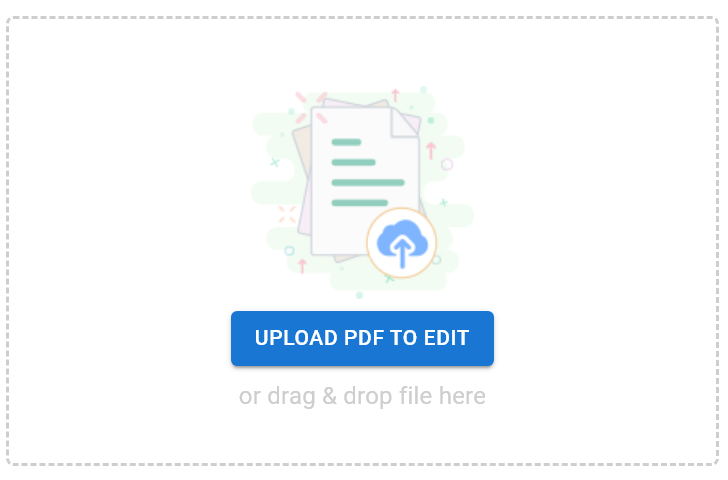
- Po przesłaniu zostaniesz przekierowany do edytora PDF, gdzie możesz rozpocząć wprowadzanie zmian. Możesz dodawać i edytować tekst, zmieniać format, dodawać obrazy i wiele więcej.
- Gdy skończysz, masz możliwość pobrania dokumentu jako pliku PDF, wybierając„Eksport > Zapisz jako PDF”z prawego górnego rogu. Alternatywnie możesz udostępnić swój plik PDF jakocyfrowy flipbookwybierając„Flipbook > Udostępnij flipbook.”To świetny wybór, jeśli chcesz udostępnić dokument w sposób interaktywny i angażujący.
Jak przekonwertować PDF na różne formaty
Konwersja plików PDF do innych formatów często jest konieczna, abyzrobić zawartość pliku PDF bardziej dostępną lub edytowalną.Na przykład konwersja pliku PDF na edytowalny dokument tekstowy umożliwia dalszą edycję i modyfikację tekstu i formatowania. Konwersja pliku PDF na plik obrazu ułatwia jego wstawienie do innych dokumentów lub udostępnienie na mediach społecznościowych.
Visual Paradigm Online oferuje wygodną funkcję konwersji plików PDF. Dzięki tej funkcji użytkownicy mogą łatwo konwertować pliki PDF na inne formaty plików, w tym Microsoft Word, Excel, PowerPoint oraz formaty obrazów, takie jak PNG i JPEG. Proces konwersji jest prosty i przejrzysty, umożliwiając użytkownikom szybko i łatwo przekształcać pliki PDF w wybrany format.
Aby przekonwertować plik PDF na inny format pliku za pomocą Visual Paradigm Online:
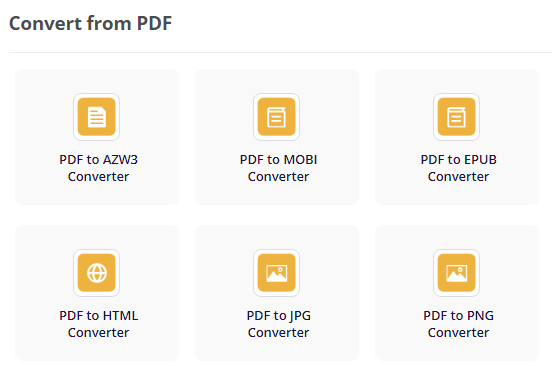
- Przejdź do Konwertuj z PDFsekcji strony narzędzi do edycji PDF: https://online.visual-paradigm.com/online-pdf-editor/pdf-editing-tools/#convert-from-pdf
- Wybierz preferowany konwerter PDF. Na przykład: PDF do JPG, PDF do Word, PDF do Excel itd.
- Prześlij plik PDF do konwersji. Masz tutaj dwie opcje. Możesz albo przeciągnąć i upuścić plik bezpośrednio w widżecie przesyłania, albo kliknąć „Prześlij PDF do edycji“ i wybierz swój plik.
- Konwersja pliku rozpocznie się automatycznie po zakończeniu przesyłania. Po jej zakończeniu możesz wybrać pobranie pliku lub rozpoczęcie nowej operacji konwersji.
Jak przekonwertować plik na PDF
Przekonwertowanie pliku na PDF pozwala użytkownikom na pewność, że dokument będzie możliwy do przeglądania na różnych urządzeniach i platformach,a formatowanie pozostanie niezmienione. Dodatkowo, konwersja pliku na PDF ułatwia jego udostępnianie i dystrybucję, ponieważ pliki PDF to bezpieczny i niezawodny format wymiany dokumentów elektronicznych.
Visual Paradigm Online oferuje prosty i przyjazny dla użytkownika narzędzie konwersji, które pozwala użytkownikom łatwo przekształcać różne formaty plików na PDF. Dzięki tej funkcji użytkownicy mogą konwertować dokumenty, obrazy i nawet prezentacje na PDFza pomocą kilku kliknięć.
Konwersja pliku na PDF jest podobna do konwersji PDF na inny plik. Oto kroki:
- Przejdź do Konwertuj do PDFsekcji strony narzędzi do edycji PDF: https://online.visual-paradigm.com/online-pdf-editor/pdf-editing-tools/#convert-to-pdf
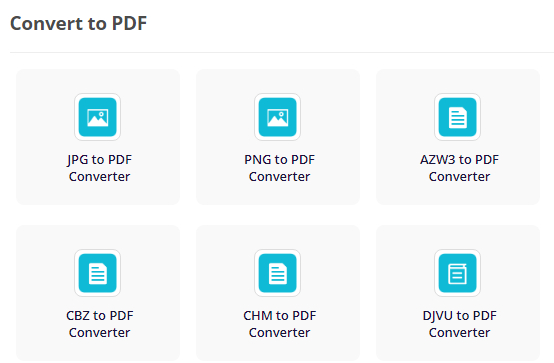
- Wybierz preferowany konwerter PDF. Możesz przekonwertować dokument na PDF, e-book na PDF, Excel na PDF,itd.
- Prześlij plik do konwersji. Możesz albo przeciągnąć i upuścić go bezpośrednio w widżecie przesyłania, albo kliknąć „Prześlij PDF do edycji“i wybierz swój plik.
- Konwersja pliku rozpocznie się automatycznie po zakończeniu przesyłania. Po jej zakończeniu możesz wybrać pobranie pliku PDF lub rozpoczęcie nowej operacji konwersji.
Zauważ, że możesz edytować przekonwertowany plik PDF w Visual Paradigm Online od razu po konwersji pliku.
Jak zabezpieczyć plik PDF hasłem
Zabezpieczenie hasłem to ważna funkcja dla plików PDF, którezawierają wrażliwe lub poufne informacje. Ustawiając hasło dla pliku PDF, użytkownicy mogą zapewnić, że tylko ci, którzy posiadają poprawne hasło, będą mogli przeglądać lub edytować zawartość pliku. Dodaje to dodatkową warstwę ochrony do dokumentu, uczyniając dostęp do informacji trudniejszym dla nieuprawnionych osób.
Visual Paradigm Online oferuje wygodną i bezpieczną funkcję zabezpieczania hasłem, która pozwala użytkownikom łatwo dodać hasło do swoich plików PDF. W kilka kliknięć użytkownicy mogą ustawić hasło wymagane do przeglądania lub edytowania zawartości pliku. Funkcja zabezpieczania hasłem w Visual Paradigm Online jest łatwa w użyciu i zapewnia wysoki poziom bezpieczeństwa dla wrażliwych lub poufnych plików PDF.
Abyzabezpieczyć hasłem plik PDF za pomocą Visual Paradigm Online:
- Przejdź do strony narzędzia Zabezpiecz PDF:https://online.visual-paradigm.com/online-pdf-editor/protect-pdf/
- Prześlij swój plik PDF. Możesz przeciągnąć i upuścić go bezpośrednio do pola do przesyłania, albo kliknąć„Prześlij PDF do edycji” i wybierz swój plik.
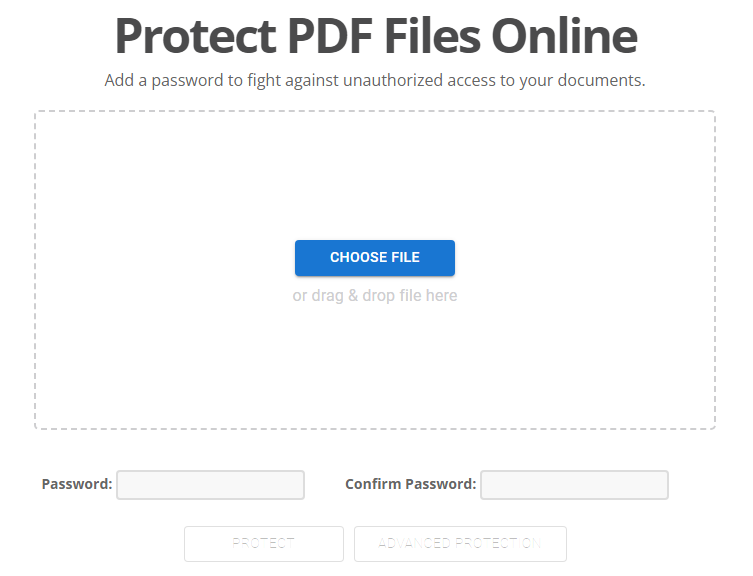
- Możesz kontrolować dostęp do swojego pliku PDF, ustawiając hasła i ograniczając pewne funkcje, takie jak drukowanie i edycja. Wpisz hasło w wyznaczonym polu, a aby ustawić ograniczenia, kliknij„Zaawansowane zabezpieczenie” i dokonaj wyboru w oknie podręcznym.
- Po ustawieniu hasła i ograniczeń kliknij „Zabezpiecz“.
- Po zakończeniu procesu zabezpieczania możesz teraz pobrać swój plik PDF.
Jak usunąć hasło z pliku PDF
Może się zdarzyć, że użytkownicy muszą usunąć hasło z wcześniej zabezpieczonego hasłem pliku PDF. Może to być spowodowane tym, że zapomnielihasła, albo ponieważ nie potrzebują już ograniczać dostępu do dokumentui chcą uczynić go szerzej dostępnym. Niezależnie od powodu, usunięcie hasła z pliku PDF to ważna czynność, którą można wykonać za pomocą funkcji usuwania hasła w Visual Paradigm Online.
Aby usunąć hasło ustawione na pliku PDF za pomocą Visual Paradigm Online:
- Przejdź do strony narzędzia Odblokuj PDF:https://online.visual-paradigm.com/online-pdf-editor/unlock-pdf/
- Prześlij swój plik PDF. Możesz przeciągnąć i upuścić go bezpośrednio do pola do przesyłania, albo kliknąć„Prześlij PDF do edycji” i wybierz swój plik.
- Zostaniecie poproszeni o wpisanie hasła do przesłanego pliku PDF. Wpisz hasło, aby kontynuować.
- Kliknij „Odblokuj”.
- Po zakończeniu procesu ochrony możesz teraz pobrać plik PDF.
Wnioski
Korzystając z Visual Paradigm Online, użytkownicy mogą skorzystać z potężnego i przyjaznego dla użytkownika narzędzia, które ułatwia zarządzanie plikami PDF. Dzięki szerokiej gamie funkcji, w tym możliwości otwierania, konwersji, zabezpieczania hasłem i usuwania haseł z plików PDF, Visual Paradigm Online oferuje wygodne i skuteczne rozwiązanie dla każdego, kto pracuje z plikami PDF. Niezależnie od tego, czy do celów osobistych, czy biznesowych, Visual Paradigm Online to cenne narzędzie dla każdego, kto potrzebuje efektywnie i skutecznie zarządzać plikami PDF.
Lista odniesień
- Oficjalna strona internetowa Visual Paradigm Online (https://online.visual-paradigm.com)
- Artykuł na Wikipedii o formacie Portable Document Format (PDF) (https://en.wikipedia.org/wiki/Portable_Document_Format)
- Oficjalna strona internetowa Adobe Systems Incorporated (https://www.adobe.com)
