




Como editar um PDF como um documento?
Deseja editar seu PDF com um processador de texto como o Microsoft Word? Neste artigo, vamos guiá-lo por diferentes métodos para editar seu PDF usando um processador de texto como o Word.
Editar PDF no Word: Desafios Comuns
Quando se trata de editar PDFs no Word, existem alguns problemas comuns que você pode encontrar:
- Falta de editor de PDF adequado: Muitas ferramentas de edição de PDF não suportam funcionalidades de edição de conteúdo, muito menos uma experiência de edição baseada em texto como no Word. Embora algumas ferramentas ofereçam conversão de PDF para Word, elas não incluem um editor de documentos. Algumas podem até falhar ao converter o PDF para Word, especialmente se o tamanho do arquivo for grande.
- Custoso: Muitas soluções de edição de documentos são caras, tornando-as inacessíveis para alguns usuários.
- Incapaz de funcionar online: Com a crescente tendência de produtos sem instalação, encontrar um editor semelhante ao Word que permita a edição online de PDFs pode ser desafiador.
Na Visual Paradigm, oferecemos uma solução completa de edição de PDF.
Você pode converter seu PDF para Word e editar o arquivo no Word, ou abrir diretamente seu PDF com nosso editor de documentos e editá-lo online, desfrutando de uma experiência de edição de documentos. Explicaremos ambos os métodos abaixo.
Antes de começarmos, observe que PDF e Word são dois formatos diferentes. A edição funcionará melhor com PDFs que contenham principalmente texto. PDFs de capítulos de livros, apresentações ou documentos altamente voltados para design, como infográficos ou cartazes, podem não se formatar bem.
Método 1: Editar PDF em um editor de documentos
Com o Visual Paradigm Online, você pode fazer o upload do seu PDF e editá-lo no nosso editor de documentos online. Veja como:
- Acesse nossa página online de editor gratuito de PDF:
https://online.visual-paradigm.com/online-pdf-editor/ - Faça o upload do seu arquivo PDF através do widget de upload à direita.
- Você será redirecionado para nosso editor de PDF, que suporta uma experiência de edição baseada em blocos. Os blocos de texto no seu documento PDF são convertidos em caixas de texto. Este editor é mais preciso ao preservar o layout original do PDF, mas não suporta continuidade de páginas como um editor de páginas.
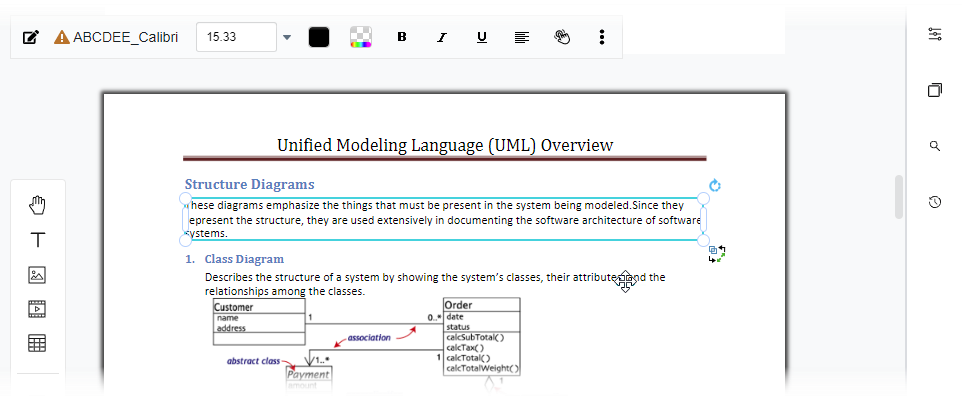
Para editar seu PDF em um editor de documentos, clique no menu Exportar no canto superior direito da tela e selecione Editar como documento do Word.
- Salve seu documento. Se você não tiver uma conta no Visual Paradigm Online, crie uma. É grátis.
- Repita a etapa 3. Você deverá ver uma mensagem no canto inferior direito, informando que a conversão está em andamento.
- Quando terminar, clique na mensagem.
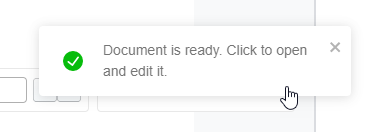
Você será redirecionado para o editor de documentos, onde poderá editar seu PDF em um processador de texto completo, assim como faria com um arquivo do Word.
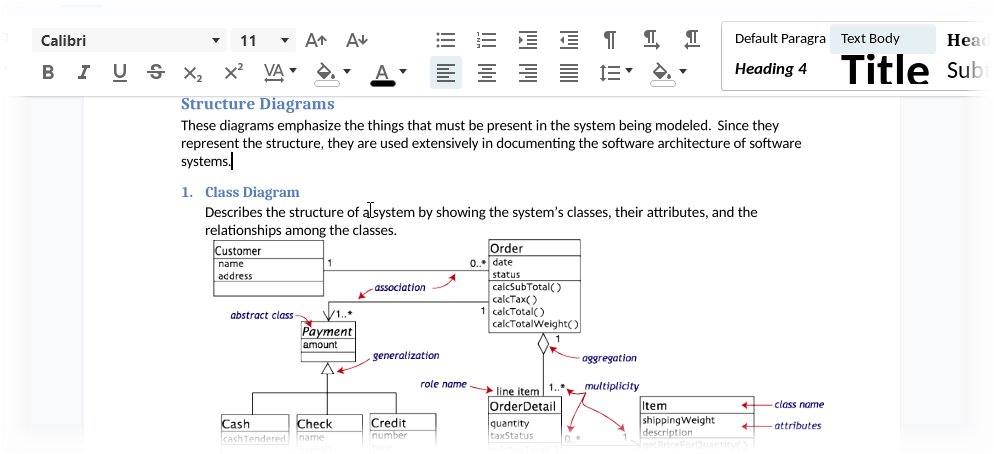
Quando terminar de editar, você pode:
- Salve o arquivo do documento para mantê-lo em nosso ambiente de trabalho em nuvem.
- Baixe o arquivo no formato Word, OpenOffice Writer ou outros formatos compatíveis.
- Converta seu documento para umlivro digital com paginação e compartilhe com facilidade com outras pessoas.
Aproveite!
Método 2: Converter PDF para Word
Se você preferir editar seu PDF em um editor de sua escolha, pode usar nosso conversor PDF para Word. Veja como:
- Acesse a página do conversor PDF para Word:
https://online.visual-paradigm.com/online-pdf-editor/pdf-to-word/ - Envie seu arquivo PDF arrastando-o para o widget de upload ou clicando emEscolher Arquivopara selecionar seu arquivo.
- O conversor será executado automaticamente. Quando terminar, você poderá baixar seu arquivo Word.
Esperamos que este artigo tenha sido útil para mostrar como editar seu PDF como um documento. Se tiver mais alguma dúvida, sinta-se à vontade para entrar em contato conosco.
Observações: Você também pode converter PDF para outros formatos de arquivo. Cliqueaqui para uma lista de conversores de arquivos PDF.
