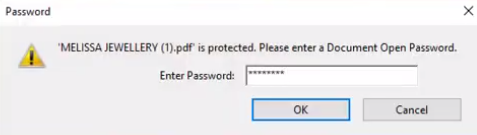
Proteja um PDF com senha
Você pode restringir o acesso a PDFs definindo senhas e restringindo certas funções, como impressão e edição. Neste vídeo, você verá como usar nosso editor PDF gratuito online para especificar uma senha para seu PDF.
Você pode restringir o acesso a PDFs definindo senhas e restringindo certas funções, como impressão e edição. No entanto, você não pode impedir que cópias de PDFs sejam salvas. As cópias têm as mesmas limitações do PDF original. Existem dois tipos de cifras disponíveis:
- Senha para abrir arquivo
A senha para abrir documento exige que o usuário insira uma senha para abrir o PDF. - Senha de permissão
Senha de permissão Uma senha é necessária para alterar as configurações de permissão. Com a senha de permissão, você pode restringir impressão, edição e cópia de conteúdo em PDFs. O destinatário pode abrir o documento sem senha.
Como proteger um PDF com senha?
Você pode especificar a senha para proteger um arquivo PDF, usando o Visual Paradigm Online.
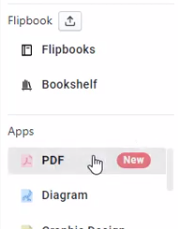
- Depois de fazer login em seu workspace do Visual Paradigm Online, vá para o Painel e selecione Aplicativos, PDF. Pressione o botão Importar para importar seu arquivo PDF.

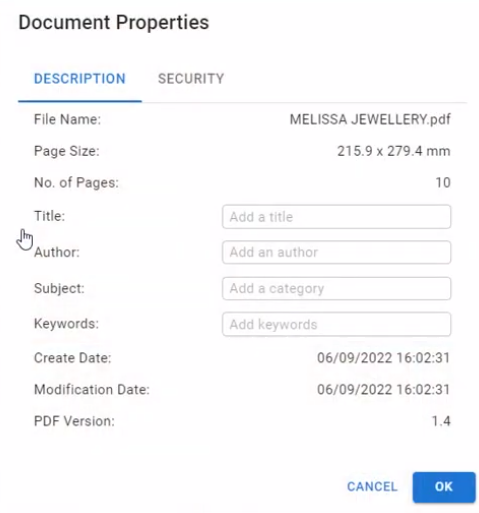
- Depois que a importação for concluída, vá para Arquivo, Propriedades e selecione Segurança, segurança do documento, para abrir as caixas de diálogo de Configurações de Segurança do PDF.
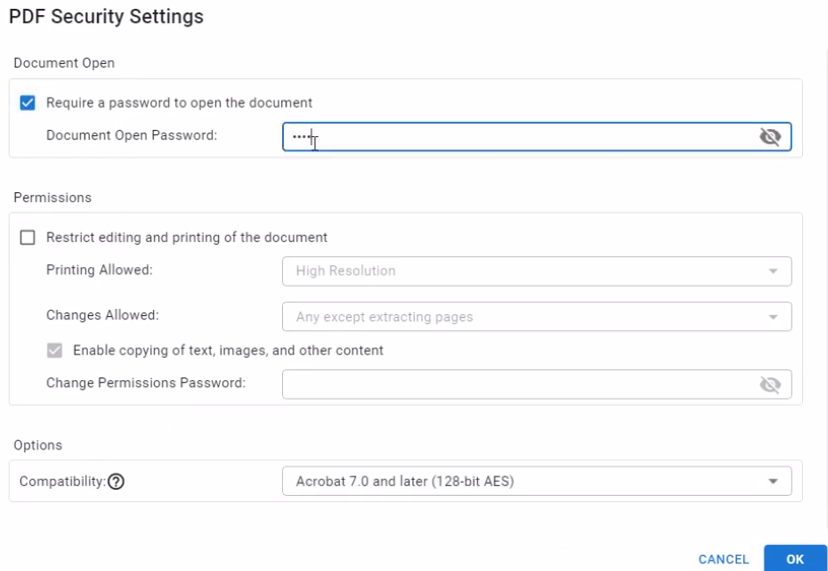
- Selecione Exigir senha para abrir o documento e especifique a senha. Após digitar a senha, pressione OK para fechar as caixas de diálogo.
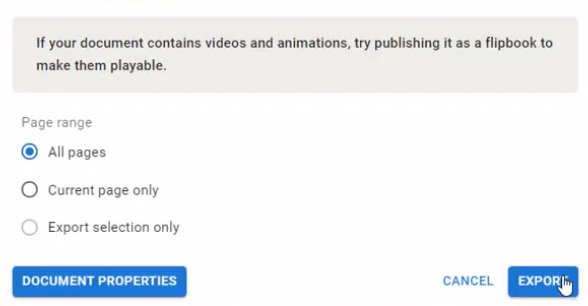
- Em seguida, salve-o no VP Online e exporte como um novo arquivo PDF.
- Agora o arquivo PDF está protegido pela senha que você especificou.