




Como organizar apresentações do PowerPoint com pastas
Visual Paradigm Online é uma ferramenta versátil e de fácil uso que permite criar e gerenciar apresentações do PowerPoint de forma eficiente. Um dos aspectos principais de uma apresentação eficaz é organizar suas diapositivas de maneira lógica e estruturada. Neste artigo, exploraremos como organizar apresentações do PowerPoint usando pastas em Visual Paradigm Online. Assista ao vídeo abaixo para um tutorial!
Acessando o Visual Paradigm Online
Para começar, abra o Visual Paradigm Online e faça login na sua conta. Se você não tiver uma conta, crie uma gratuitamente. Assim que estiver logado, poderá acessar os recursos de apresentação.
Criando pastas de diapositivas
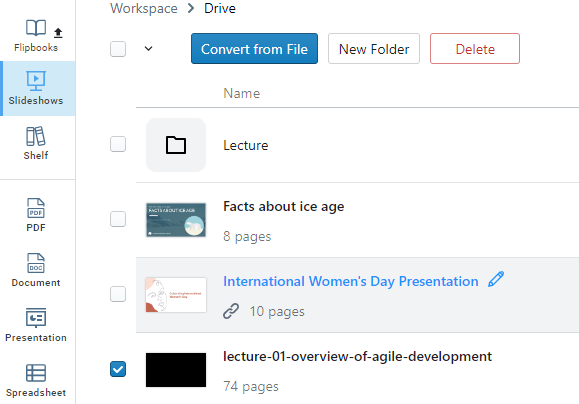
Vá para publicação e selecione apresentação. Clique no botão “Nova Pasta” para criar uma nova pasta dentro do seu projeto. Dê à pasta um nome relevante que reflita seu conteúdo ou propósito. Por exemplo, você pode ter pastas para diferentes seções, tópicos ou capítulos da sua apresentação.
Movendo diapositivas para pastas
Para manter suas diapositivas organizadas, você precisa movê-las para as pastas apropriadas. Selecione a diapositiva ou diapositivas que deseja mover, clique com o botão direito e escolha a opção “Mover para”. Em seguida, selecione a pasta desejada na lista. Repita esse processo para cada diapositiva que deseja categorizar. Você também pode arrastar facilmente as diapositivas selecionadas para a pasta.
Reorganizando pastas e diapositivas
O Visual Paradigm Online permite que você reorganize facilmente pastas e diapositivas dentro da sua apresentação. Basta clicar e arrastar as pastas ou diapositivas para a posição desejada dentro da área de trabalho do projeto. Essa flexibilidade permite estruturar sua apresentação da maneira mais lógica e coesa possível.
Gerenciando o conteúdo da pasta
Você também pode adicionar, remover ou reorganizar diapositivas dentro de cada pasta. Ao clicar com o botão direito em uma pasta, você pode acessar opções para adicionar novas diapositivas, duplicar as existentes ou excluir diapositivas que já não forem necessárias. Esse nível de controle permite ajustar o conteúdo de cada pasta com precisão.

Visualizando e apresentando
Assim que tiver organizado suas diapositivas do PowerPoint em pastas, poderá visualizar facilmente sua apresentação para garantir que o fluxo e a estrutura sejam como desejado. Use o modo de apresentação para ver suas diapositivas como um slideshow e faça quaisquer ajustes necessários.
O Visual Paradigm Online oferece uma solução conveniente para organizar apresentações do PowerPoint usando pastas. Ao seguir as etapas descritas neste artigo, você poderá categorizar e estruturar suas diapositivas de forma eficiente, tornando mais fácil gerenciar e apresentar seu conteúdo. Aproveite a flexibilidade oferecida pelo Visual Paradigm Online para criar apresentações coesas e envolventes que cativem sua audiência. Com uma organização adequada, você poderá apresentar com confiança apresentações do PowerPoint impactantes que transmitam sua mensagem de forma eficaz.
