Como especificar a transição entre cenas

O fluxo de um vídeo depende não apenas do seu conteúdo, mas também de como as cenas se transmitem de uma para a outra. Dominar a arte de especificar transições entre cenas emVP Explicador Animado permite que você crie narrativas cativantes que mantenham o engajamento do espectador. Prepare-se para aprimorar suas habilidades de contar histórias e tornar seus vídeos destacados com transições suaves e visualmente atraentes.
Por que você precisa de transições entre cenas
Selecionar transições adequadas entre cenas em seu vídeo é um aspecto crucial da produção de vídeos com inúmeros benefícios:
- Ênfase e Continuidade:As transições podem ser usadas de forma estratégica para enfatizar pontos-chave, ações ou mudanças na trama. Elas mantêm a continuidade, garantindo que os espectadores possam acompanhar a progressão do vídeo sem confusão.
- Atratividade Visual:Transições bem escolhidas adicionam interesse visual e profissionalismo ao seu vídeo. Elas evitam mudanças bruscas ou desagradáveis, proporcionando uma experiência visual agradável que cativa seu público.
- Impacto Emocional:Transições específicas podem provocar emoções ou humores diferentes. Ao selecionar transições que estejam alinhadas com o conteúdo e o tema do seu vídeo, você pode aumentar seu impacto emocional e sua conexão com o público.
- Marca e Estilo:As transições entre cenas oferecem a oportunidade de reforçar a identidade visual e o estilo da sua marca. Ao selecionar transições que estejam alinhadas com as diretrizes da sua marca, você pode manter a consistência no conteúdo do seu vídeo.

Como especificar a transição entre cenas
No editor de vídeo, pressione o botãoCenas no canto inferior direito para exibir a lista de cenas. Podemos encontrar o botãoTransição no canto superior esquerdo da cena. Quando não há transição, o botão está cinza.
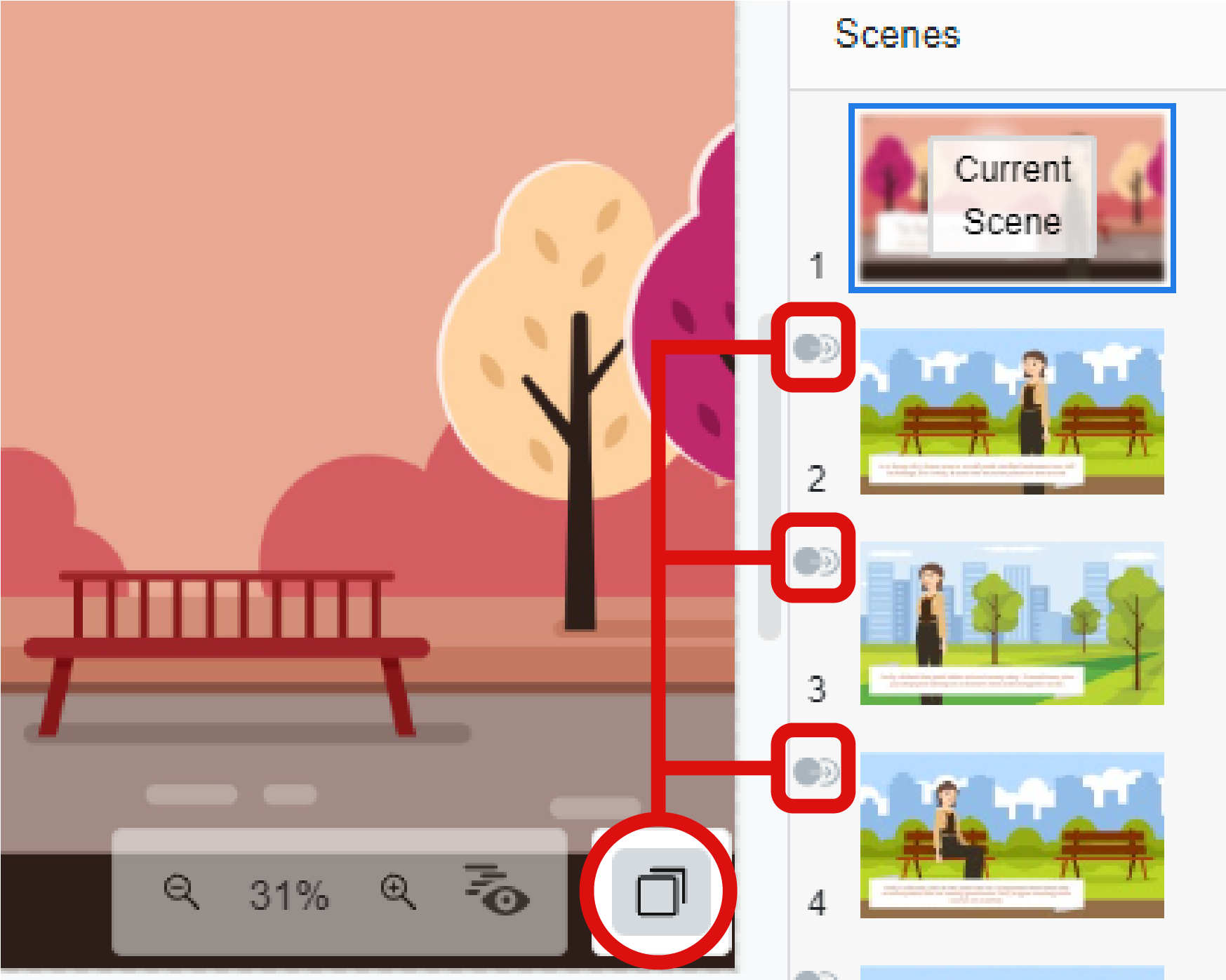
Clique no botãoTransição e selecione o efeito de transição no lado esquerdo.
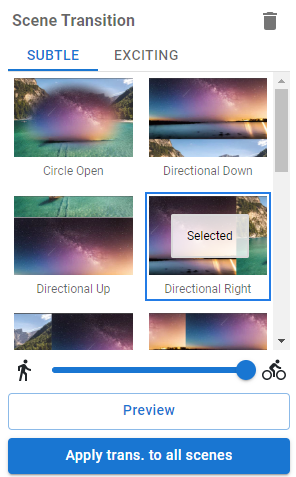
Podemos ajustar a velocidade da transição com a barra inferior e também visualizar a prévia. Com o botão na parte inferior, também podemos aplicar a transição a todas as cenas em vez de definir individualmente.
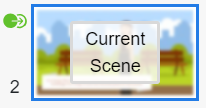
Depois de adicionar a transição, podemos ver que o botão de transição agora está verde.