




Transições de Página para Livros Digitais
Procurando a maneira de aumentar o apelo visual do seuapresentações, e torná-las mais envolventes para seu público? Vamos dar uma olhada nas novas Transições de Página oferecidas pelo nossocriador de livros digitais!
Com as Transições de Página, você pode adicionar efeitos de animação profissionais aos seus slides, criando uma transição suave e contínua de um slide para o próximo. Você pode escolher adicionar um efeito sutil ou um efeito emocionante, diversos efeitos estão disponíveis para criar uma transição perfeita. A velocidade da transição também é personalizável para atender às suas necessidades de apresentação.
Benefícios do uso de Transições de Página
Aumento do apelo visual:Torne suas apresentações mais atraentes e envolventes para seu público, adicionando efeitos de transição chamativos aos seus slides
Melhore a narrativa:Ao adicionar animação aos seus slides, você pode criar uma experiência mais imersiva e dinâmica. Nesse caso, será mais fácil contar sua história e transmitir sua mensagem ao seu público.
Melhore o profissionalismo:Usar transições de página em suas apresentações pode torná-las mais profissionais e de maior qualidade. Isso facilita a captura da atenção do seu público e aumenta a credibilidade do seu conteúdo.
Fácil de usar:O recurso de Transições de Página no Presentation é amigável ao usuário e fácil de usar. Você pode criar animações incríveis em apenas alguns cliques.
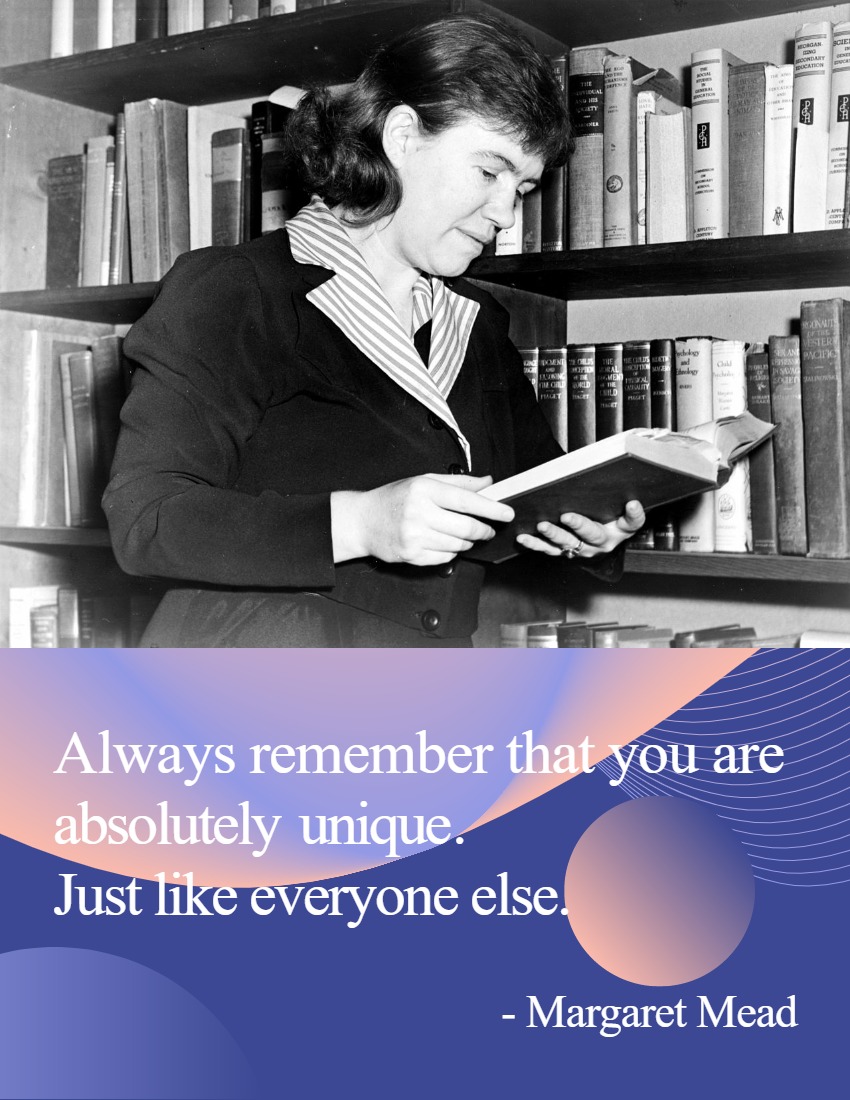
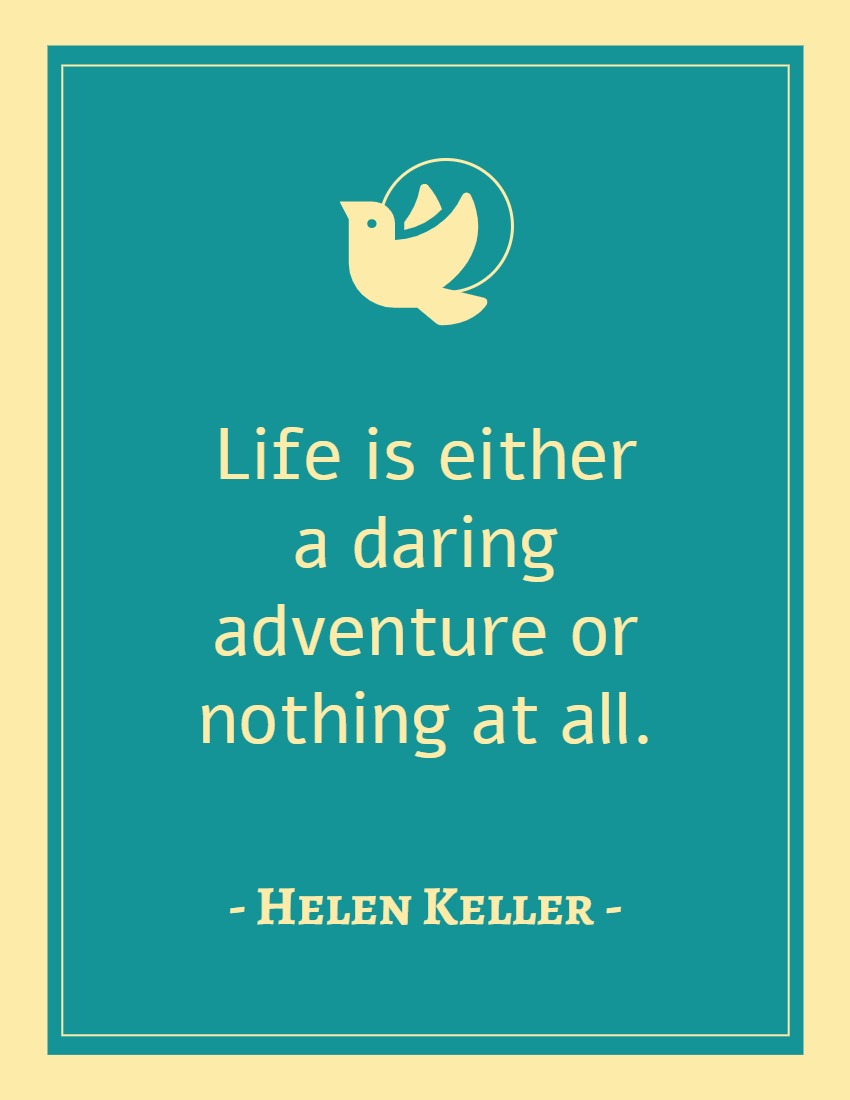
Exemplo de Livro Digital com Transição de Página aplicada
Clique no livro digital para ver como a transição de página funciona.

Como aplicar uma Transição de Página
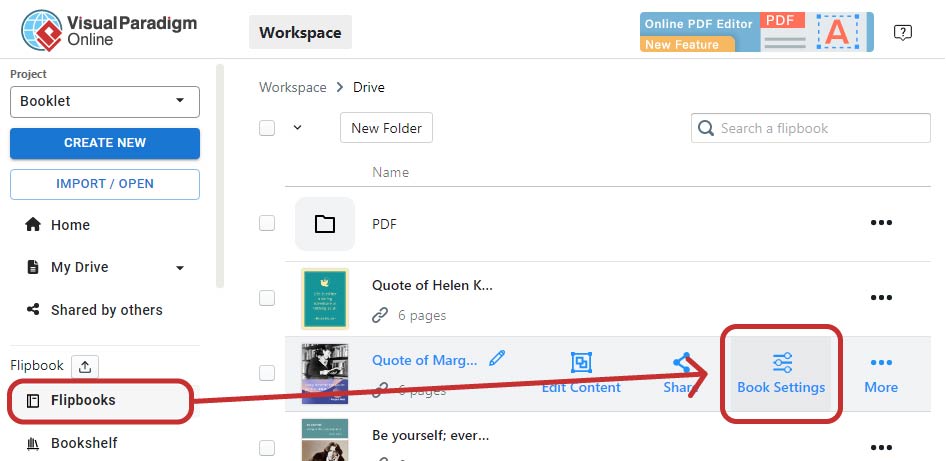
Selecione Livros Digitais após fazer login na sua área de trabalho VP Online. Pressione Configurações do Livro Digital que deseja editar.
Selecione Transição de Página, e pressione Alterarbotão abaixo.
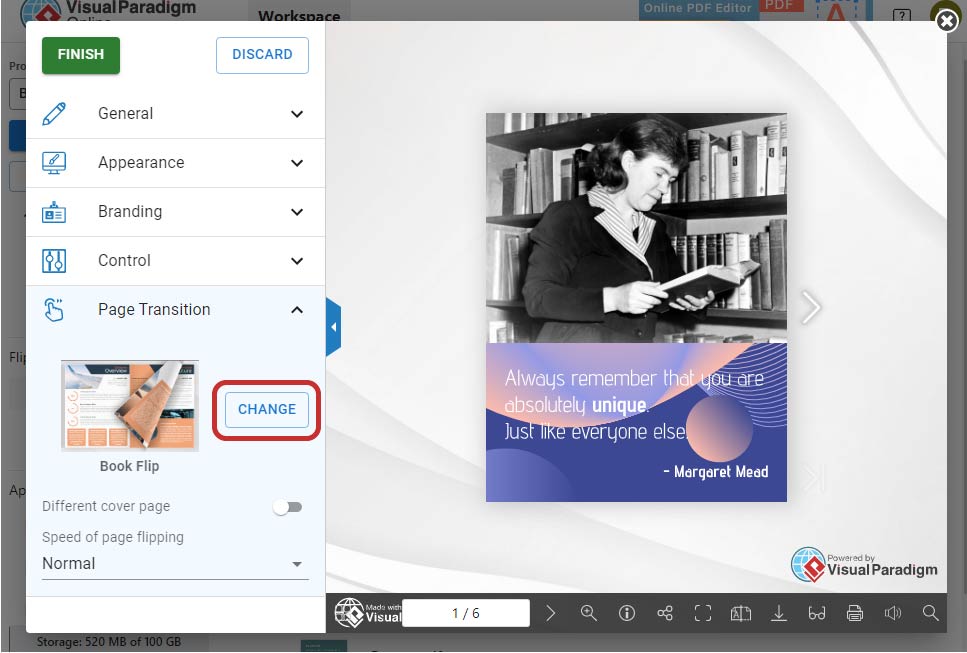
Por padrão, seu livro digital usará Efeitos de Livro, utilizando o efeito de virar página ou o efeito geral de virar.
Mude para efeitos de apresentaçãopara obter mais efeitos de transição de página.
Os efeitos listados sob Sutil estão disponíveis para todos os usuários, e os efeitos listados sob Empolgante exigem licença Combo Edition.
Selecione o efeito desejado e pressione OK para confirmar.
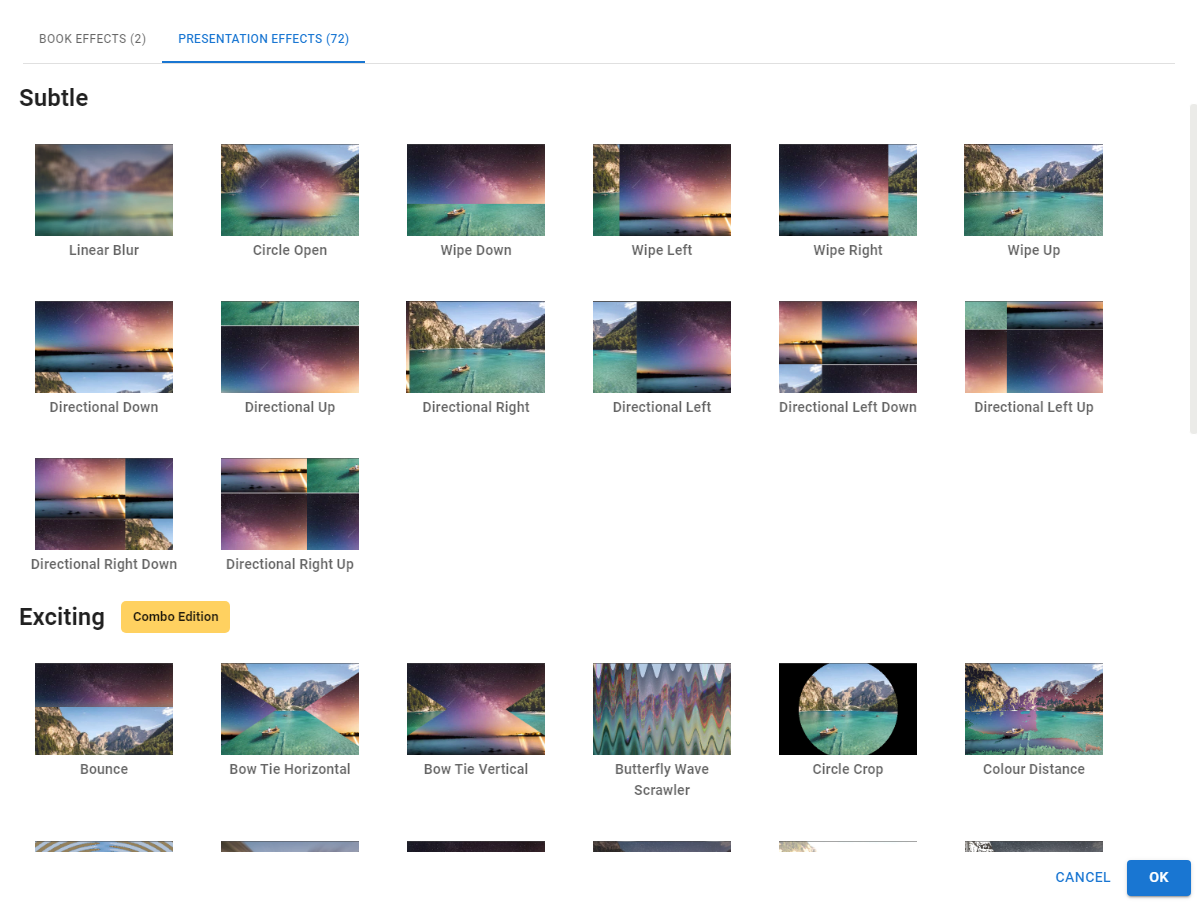
Não tem ideia de como os efeitos são? Podemos pré-visualizá-los passando o mouse sobre as miniaturas.
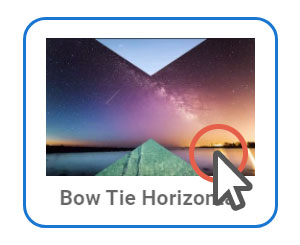
Podemos pré-visualizar imediatamente o efeito pelo livro de abertura à direita.
Observe que o livro será exibido no modo de página única assim que o efeito de apresentação for selecionado.
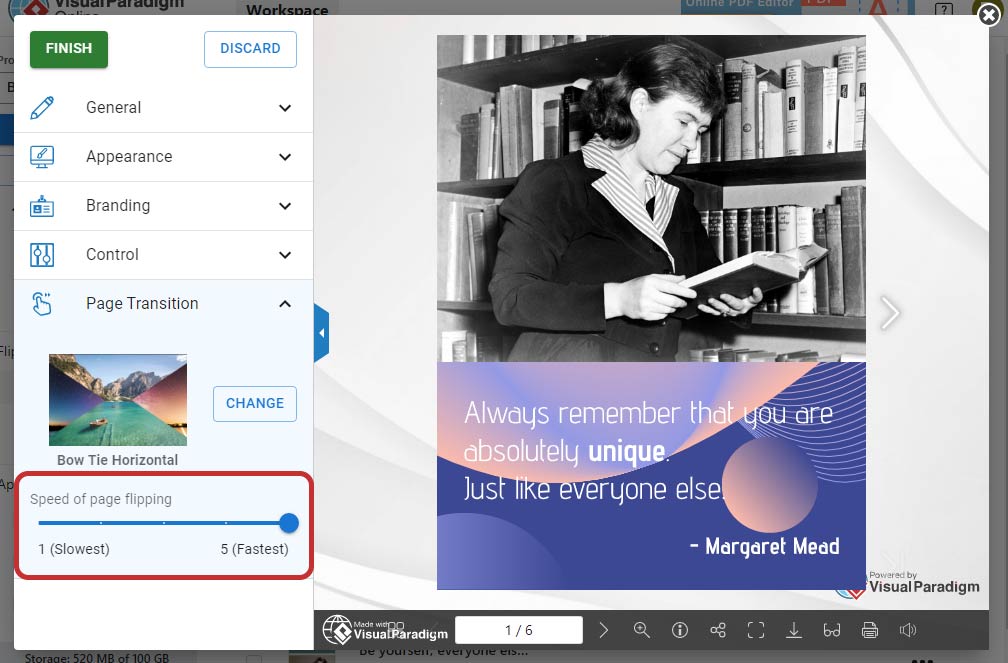
Podemos ajustar a velocidade do efeito usando o controle deslizante à esquerda.
Pressione Concluir para confirmar a alteração.
Comece a usar Transições de Página hoje e leve suas apresentações ao próximo nível!
