




Укажите значок для вашего электронного журнала
Создайте электронный журнал легко с помощьюVisual Paradigm Online, вы создаете электронный журнал вашей марки или документы преобразования дляэлектронный журнал в VP Online. После создания онлайн-электронного журнала мы можем поделиться им с другими. Вы можете указать собственный значок для своего электронного журнала при его распространении. В этом видео вы можете увидеть, как указать значок для своего электронного журнала вFliplify.
О значке
Значокfavicon, сокращение от «избранный значок», — это небольшое квадратное изображение или значок, связанный с определенным веб-сайтом или веб-страницей. Обычно он отображается в адресной строке браузера, рядом с названием сайта в списке закладок и на вкладках браузера, помогая пользователям легко идентифицировать и переходить на сайт. Значки обычно небольшие по размеру и могут содержать логотип сайта или простое графическое изображение, представляющее бренд. Добавление значка позволяет владельцам сайтов повысить профессионализм своего сайта и улучшить пользовательский опыт, предоставляя визуальный сигнал, который укрепляет идентичность сайта.
Укажите значок для вашего электронного журнала
В VP Online вы можете указать значок для вашего электронного журнала.
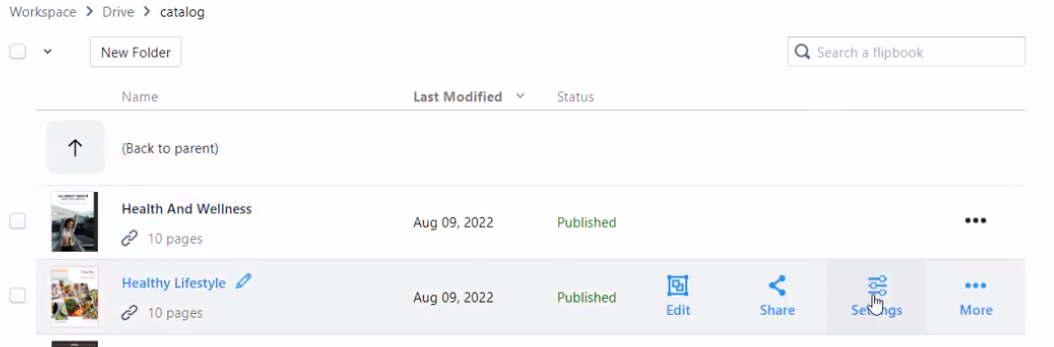
- Наведите курсор на свой электронный журнал, который вы хотите настроить, и выберите «Настройки» в разделе Ваше рабочее пространство, Мои электронные журналы > Диск.
- Выберите «Брендинг», затем включите или отключите отображение значка в разделе «Значок». Вы можете загрузить файл изображения своего бренда при включённой этой опции.
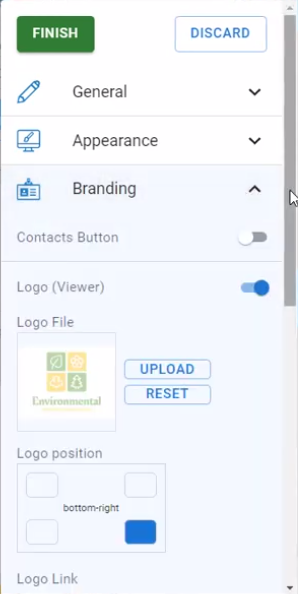
- Нажмите кнопку «Загрузить» на файле значка, чтобы загрузить ваш файл значка.
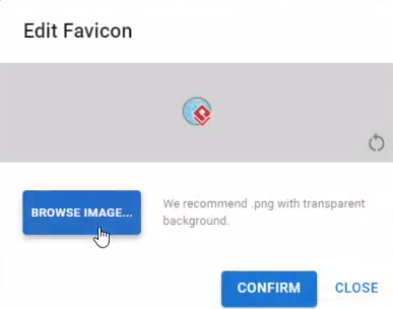
*Обратите внимание, что размер значка не должен превышать 32 на 32 пикселя.
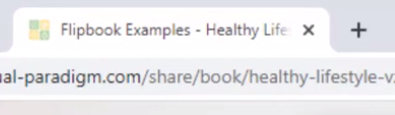
- Нажмите кнопку «Подтвердить», чтобы загрузить значок, затем нажмите кнопку «Готово» в диалоговом окне настроек, чтобы сохранить изменения, и теперь электронный журнал отображает ваш значок в окне браузера.
Пять советов по созданию эффективного значка
- Держите его простым: Создайте значок с чистым и простым изображением, чтобы он оставался узнаваемым и читаемым при малых размерах. Избегайте сложных деталей, которые могут не быть видны при масштабировании до 16×16 пикселей.
- Используйте цвета бренда: Включите основные цвета вашего бренда в значок, чтобы поддерживать согласованность с общей идентификацией бренда. Это помогает укрепить идентичность бренда и делает значок легко узнаваемым.
- Обеспечьте видимость: Протестируйте свой значок на различных фоновых цветах и темах браузера, чтобы убедиться, что он выделяется и легко виден. Убедитесь, что он хорошо контрастирует как с светлыми, так и с темными фонами.
- Оптимизируйте под размер: Создайте значок, который будет эффективен при различных размерах. При необходимости создайте несколько версий и убедитесь, что изображение выглядит четко и профессионально при разных разрешениях.
- Выберите правильный формат: Сохраните свой значок в подходящем формате, например PNG или ICO. Файлы ICO могут содержать несколько размеров в одном файле, что делает их универсальным выбором для различных устройств и разрешений экранов.
