

Как создать область диаграммы?
Мы часто записываем данные для определенного использования, и иногда нам может понадобиться представить данные с помощью графиков. В Visual Paradigm Online вы можете свободно создавать различные диаграммы, такие как столбчатые диаграммы, столбчатые диаграммы, круговые диаграммы и т.д. Этот инструмент диаграмм поможет вам отображать любые данные с помощью текста, символов и графики. Вы можете легко визуализировать собранные вами данные в виде графиков, и они будут презентабельными. Это руководство по обучению созданию области диаграммы с помощью Visual Paradigm Online. Вы можете посмотреть прикрепленное видео или прочитать руководство ниже.
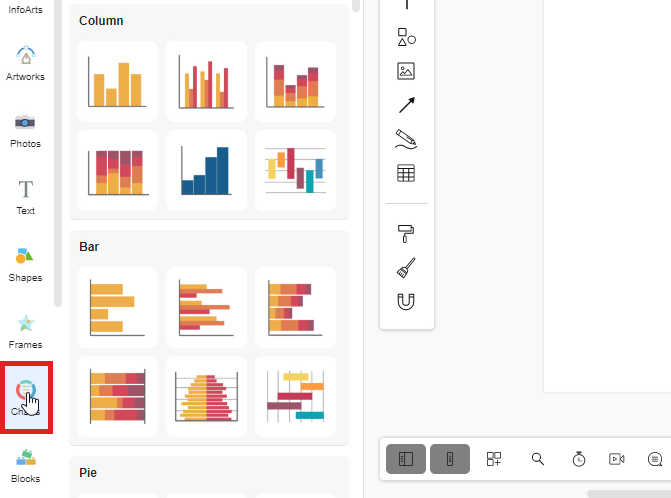
Нажмите на значок «Диаграммы»
Чтобы создать диаграмму в Visual Paradigm Online, сначала нажмите на значок «Диаграммы» слева на палитре инструментов.
Выберите диаграмму
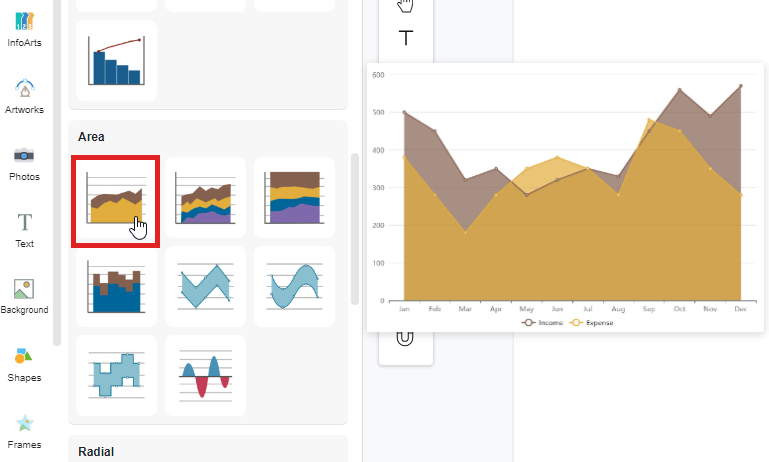
После нажатия на значок «Диаграмма» вы можете выбрать диаграмму, которую хотите создать. Возьмем, к примеру, диаграмму области: если вы хотите создать диаграмму области, просто перетащите значок диаграммы области. Затем опустите его на холст. На холсте появится диаграмма области.
Редактирование данных диаграмм
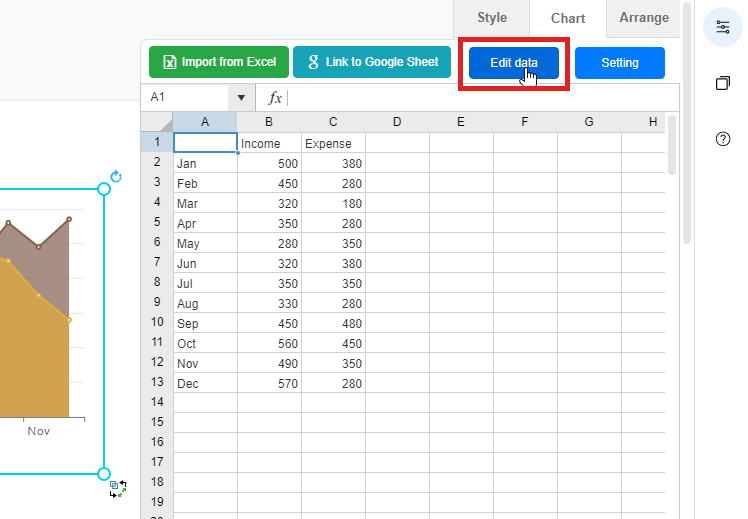
После этого вы можете ввести данные для диаграммы. Сначала нажмите на кнопку «Редактировать данные» справа от окна. Откроется окно редактирования данных, и вы сможете заполнить данные в таблице. Вы также можете импортировать данные из Excel или подключиться к Google Sheets.
Перетащите область для изменения данных
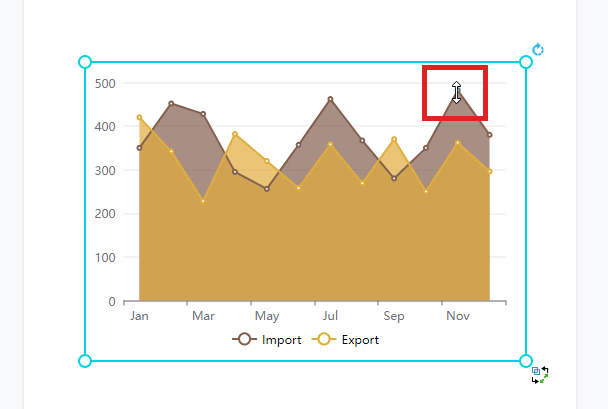
Помимо ввода данных с помощью таблицы, вы также можете изменить данные, перетаскивая область. Вы можете свободно перемещать полосы для изменения данных на краю области.
Изменение цветов диаграммы
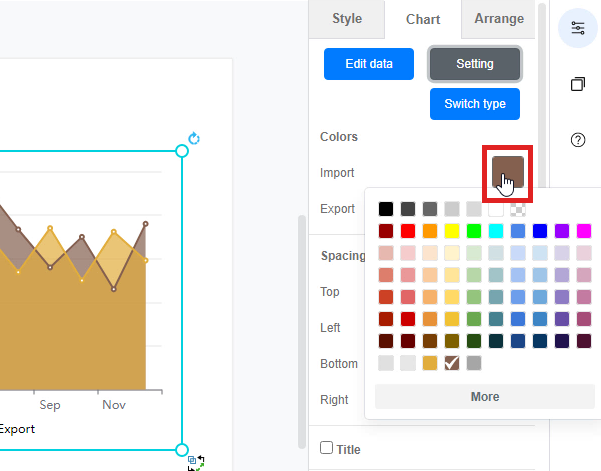
После завершения ввода данных диаграммы вы можете просмотреть диаграмму с обновленными данными. Для персонализации вы можете свободно изменить цвет диаграммы области. Просто нажмите на поле цвета, и вы сможете быстро изменить цвет каждой области. Вы даже можете импортировать коды Hex или RGB для изменения цвета области.