Home » Online Diagram » Страница 2
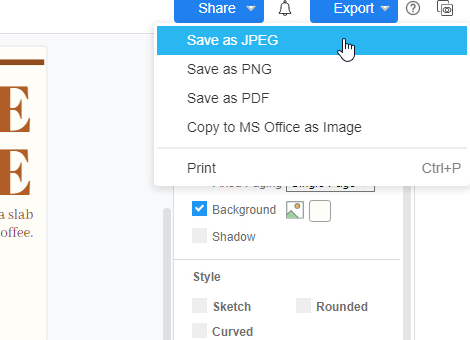
После завершения ваших проектов, вы можете захотеть экспортировать их в различных форматах для конкретного использования. В Visual Paradigm Online вы можете экспортировать свою проектную работу в различные форматы. После завершения дизайна в Visual Paradigm Online вы можете сохранить свой проект в различных форматах, таких как JPEG, PDF, PNG, или скопировать его в MS Office в виде изображения. В этом руководстве вы найдете быстрый способ сохранить свои проекты в формате JPEG. За несколько кликов вы можете легко сохранить свою работу с прозрачным фоном. Вот пошаговая инструкция: 1. Прежде всего, вы можете нажать на…
continue reading →
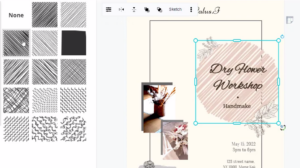
В Visual Paradigm Online вы можете применять различные эффекты наброска ко всем произведениям искусства из нашей библиотеки, чтобы создать что-то потрясающее. В этом видео показано, как быстро применить стиль наброска к вашему дизайну. Быстро примените стиль наброска Превратите свои фигуры в рисунки карандашом. Существует множество различных узоров, которые вы можете выбрать и применить к своему дизайну. Настройте каждый элемент с помощью нашего инструмента визуального дизайна, чтобы получить идеальный эффект, соответствующий вашему дизайну. При редактировании вашего дизайна вы можете выбрать элемент и нажать «Набросок» на контекстной панели инструментов, чтобы открыть панель набросков. Вы можете…
continue reading →
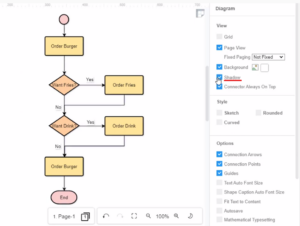
В Visual Paradigm Online вы можете легко настроить свой график, чтобы он соответствовал цветам бренда вашей компании и шрифтам или выбрать цвет, соответствующий вашей теме. Настройте все — от шрифтов и цветов до положения заголовков и легенд — всего за несколько кликов. В этом видео вы увидите, как добавить тень к фигурам, соединителям и тексту вашего графика. Добавить тень ко всем фигурам, соединителям и тексту Убедитесь, что в вашей диаграмме ничего не выделено, чтобы вы могли увидеть вкладку «Диаграмма» в панели форматирования. Нажмите опцию «Тень» в панели настроек, чтобы добавить тень ко всем…
continue reading →
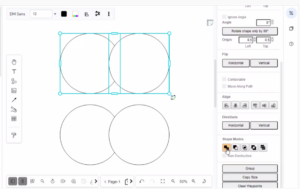
Логические операции могут заставить две или более фигуры взаимодействовать, чтобы создать различные фигуры. Сложные фигуры являются результатом так называемых логических операций. Результаты полностью редактируемы в любое время. Все фигуры сохранят свои особые свойства, такие как закругленные углы или стороны. Сложные фигуры также известны как логические группы. Графический редактор Visual Paradigm Online предоставляет мощные функции, которые позволяют изменять объекты. Мы поддерживаем объединение, вычитание, пересечение, исключение и деление фигур. Вы можете настроить нужную вам фигуру. В этом видео показано, как объединить фигуры. Объединить фигуры При редактировании вашего дизайна вы можете объединить несколько фигур вместе. Объединение…
continue reading →
При перемещении элементов в вашем макете по умолчанию будут отображаться направляющие выравнивания, чтобы показать их выравнивание с окружающими элементами. В этом видео показано, как скрыть или отобразить направляющие при перемещении фигур. Направляющие — это синие линии, которые появляются при перемещении фигуры или группы фигур. Используйте их, чтобы выровнять фигуру с другими фигурами, находящимися на холсте рисования. По умолчанию они включены. При выравнивании нескольких фигур по горизонтали или вертикали появятся дополнительные направляющие, чтобы помочь вам равномерно распределить их. Убедитесь, что в вашей схеме ничего…
continue reading →
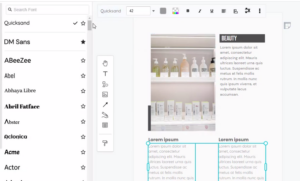
Использование правильного шрифта в вашем дизайне не только делает его красивым, но и помогает передать ваше сообщение. Редактор текста Visual Paradigm предлагает сотни шрифтов, которые помогут вам идеально подобрать слова. В этом видео показано, как настроить параметры шрифта с помощью панели шрифтов. При редактировании вашего дизайна вы можете увидеть панель шрифтов в верхней части дизайна. Вы можете использовать эту панель для изменения шрифта, размера, цвета текста и т.д. Используйте параметры стиля для: изменить тип и размер шрифта Применить жирный, курсив, подчеркивание или зачеркивание текста изменить цвет шрифта или фона только для этого раздела…
continue reading →
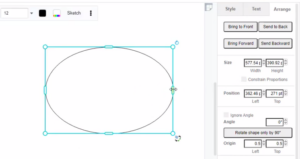
Все фигуры можно изменить по размеру, перетаскивая круглые синие ручки на их периметре, или вводя точный размер на вкладке «Расположение» панели форматирования. В этом видео показано, как изменить размер фигуры, не фиксируя соотношение сторон. Для некоторых элементов поведение при изменении размера фиксируется, чтобы сохранялось соотношение ширины и высоты, например, для круга, который будет сохранять свои пропорции при изменении размера (всегда оставаясь кругом). Если вы не хотите сохранять пропорции, попробуйте изменить размер фигуры, не фиксируя соотношение сторон. Выберите фигуру, чтобы увидеть круглые синие ручки на ее внешнем периметре. Затем вы можете перейти в панель…
continue reading →
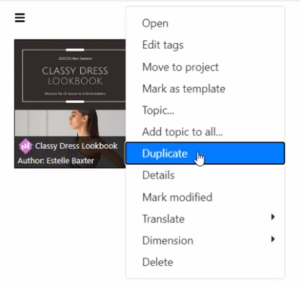
В мире управления документами ключевыми являются эффективность и организация. Умение быстро создавать копию документа экономит время и силы, особенно при работе над схожими проектами или совместной работой с другими. В этой статье мы проведем вас по процессу создания копии документа с использованием популярной платформы. Независимо от того, нужна ли вам копия важного отчета, шаблона или любого другого документа, этот пошаговый гид поможет вам легко справиться с задачей. Шаг 1: Найдите кнопку с многоточием Чтобы начать процесс создания копии вашего документа, сначала нужно найти кнопку с многоточием. Эта кнопка обычно находится рядом с названием…
continue reading →
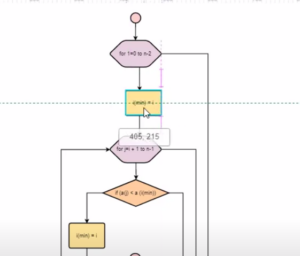
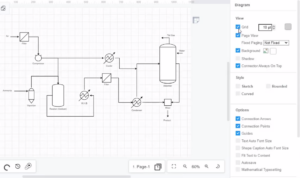
Использование сетки редактора при создании диаграммы может помочь вам выравнивать фигуры и соединители. В этом видео показано, как использовать сетку редактора диаграмм в Visual Paradigm Online. При редактировании вашего проекта вы можете перейти в панель параметров, чтобы включить отображение сетки в редакторе. Вы также можете настроить размер сетки, а также ее цвет. По умолчанию на холсте диаграммы отображается сетка размером 10 пунктов светло-серого цвета. Она не включается при печати диаграммы или при экспорте в формат изображения или PDF-файл. Убедитесь, что ничего не выбрано на диаграмме, чтобы вы могли увидеть вкладку диаграммы в панели…
continue reading →
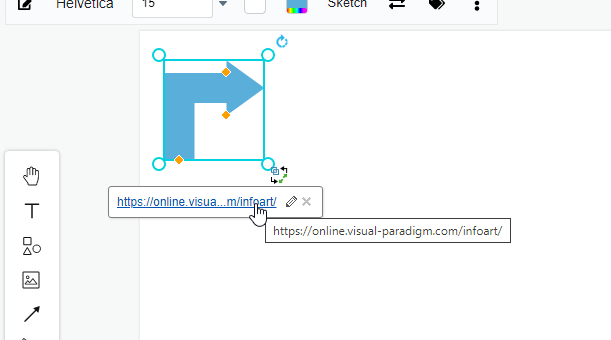
В Visual Paradigm Online вы можете легко создавать различные элементы, такие как тексты, изображения, фигуры и т.д. на холсте дизайна. Иногда вам может понадобиться поделиться ссылкой, чтобы читатели могли перейти по ней и посетить определенные веб-сайты. Как добавить ссылки в ваш дизайн? С помощью инструмента дизайна в Visual Paradigm Online вы можете прикрепить любую ссылку к элементу дизайна. Когда люди просматривают ваш дизайн, они могут просто нажать на элемент и перейти по ссылке в окне. Это руководство пошагово объясняет, как добавить ссылку к элементу. Вы можете посмотреть прикрепленное видео или ознакомиться с руководством,…
continue reading →