




Улучшите визуальное восприятие с помощью персональных персонажей в Visual Paradigm Animated Explainer
Визуальный контент — это мощный инструмент в современном цифровом мире. Независимо от того, создаете ли вы обучающие видео, демонстрации продуктов или любой другой тип контента, включение персонажей может значительно улучшить опыт зрителя. В этой статье мы проведем вас через процессвставки и настройки персонажейвVisual Paradigm Animated Explainer. Эта функция позволяет добавить динамический элемент в ваши видео, делая ихболее увлекательными и информативными.

Как создать персонажа в видео
Вставка персонажей:
Начнем с основ. Чтобы вставить персонажей в видео VP Animated Explainer, следуйте этим шагам:
- Доступ к меню персонажей: При редактировании видео обратите внимание на боковую панель инструментов и выберите «Персонажи» опцию.
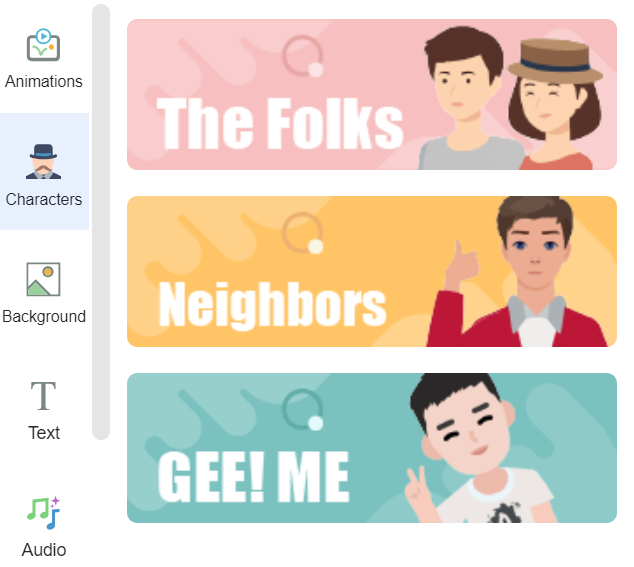
- Выберите стиль персонажа: Visual Paradigm предлагает множество стилей персонажей. Выберите тот, которыйнаилучшим образом соответствуеттеме и сообщению вашего видео.
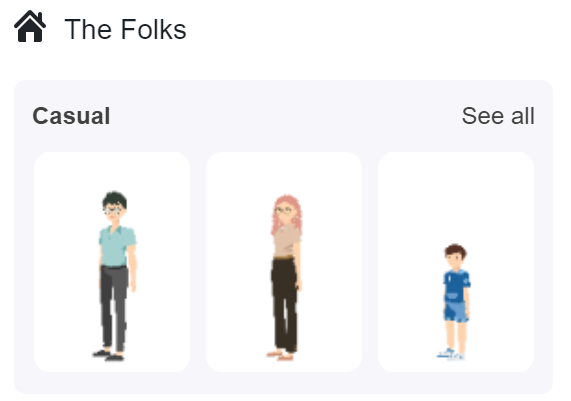
- Организованные категории:Персонажи тщательно классифицированы, что облегчаетнайти идеального персонажадля контекста вашего видео.
- Перетаскивание: Как только вы найдете нужного персонажа, простоперетащите его на холст видео. У вас есть свобода размещения его в любом месте кадра.
Настройка персонажей:
Теперь давайте подробно рассмотрим настройку ваших персонажей для уникального штриха:
- Доступ к меню редактирования персонажа: Нажмите на персонажа, которого вы вставили, чтобы открыть «Редактирование персонажа» диалоговое окно.
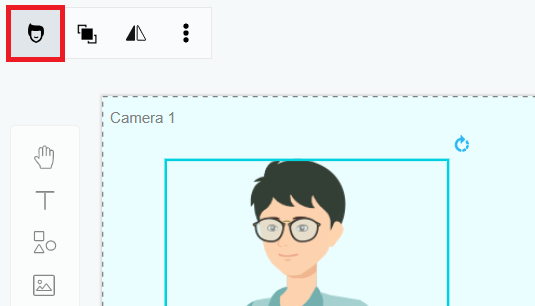
- Настройка черт лица: Visual Paradigm позволяет указать различные черты лица, такие как форма лица, прическа, брови, глаза, нос и рот. Настройте эти черты, чтобы придать своему персонажу уникальный вид, соответствующий сюжету вашего видео.
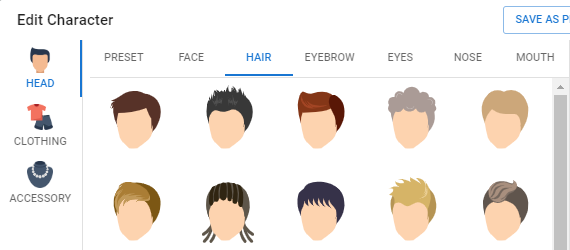
- Одежда и аксессуары: Вы также можетеуказать одежду, обувь и аксессуары персонажа. Такой уровень настройки гарантирует, что персонаж полностью соответствует вашему сообщению и стилю видео.
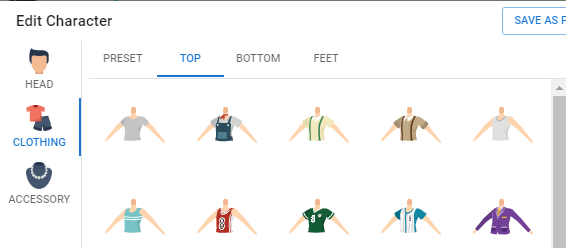
- Изменение размера и позиционирование: Полный контроль над размером и позицией персонажа в кадре находится в вашем распоряжении. Измените размер и переместите персонажа по мере необходимости, чтобы добиться желаемого визуального эффекта. в кадре находится в вашем распоряжении. Измените размер и переместите персонажа по мере необходимости, чтобы добиться желаемого визуального эффекта.
- Сохраните свои изменения: Как только вы настроите персонажа по своему усмотрению, не забудьте нажать кнопку «Сохранить» в правом верхнем углу диалогового окна. Это действие подтверждает внесенные вами изменения.
Следуя этим простым шагам, вы легко можете вставить и настроить персонажей в Visual Paradigm Animated Explainer. Эти настраиваемые персонажи могут поднять ваши видео на новый уровень, сделав их более увлекательными и эффективными в передаче вашего сообщения.
Независимо от того, являетесь ли вы создателем контента, преподавателем или бизнес-профессионалом, используйте силу персонажей в своих видео и откройте для себя совершенно новый мир визуального повествования. Экспериментируйте с различными стилями и настройками персонажей, чтобы ваши видео выделялись и захватывали внимание аудитории. Visual Paradigm Animated Explainer дает вам возможность воплотить свои идеи в жизнь с креативностью и точностью.
Попробуйте прямо сегодня и поднимите качество вашего видео на новый уровень!
