




Почему некоторые элементы не отображаются на вашей диаграмме
Может быть непонятно открыть свою диаграмму и обнаружить, что определенная форма, которую вы ожидали использовать, нигде не находится. Независимо от того, создаете ли вы блок-схему, карту сайта или любой другой тип диаграммы, появление отсутствующих элементов может нарушить ваш рабочий процесс и вызвать вопросы, особенно когда вы уверены, что форма должна быть доступна.
Эта проблема возникает чаще, чем кажется, и обычно связана с настройками палитры диаграмм.
Понимание палитры диаграмм
Палитра диаграмм служит визуальной библиотекой доступных фигур и символов, которые можно использовать в вашем проекте. В зависимости от типа диаграммы, с которой вы работаете, или примененных настроек шаблона, не все фигуры отображаются по умолчанию. Например, фигуры, специфичные для определенных типов диаграмм, могут не появляться, если их не включить вручную.
Настройка палитры обеспечивает более сфокусированную и незагроможденную рабочую среду, но при этом означает, что некоторые фигуры могут потребоваться добавить обратно перед использованием.
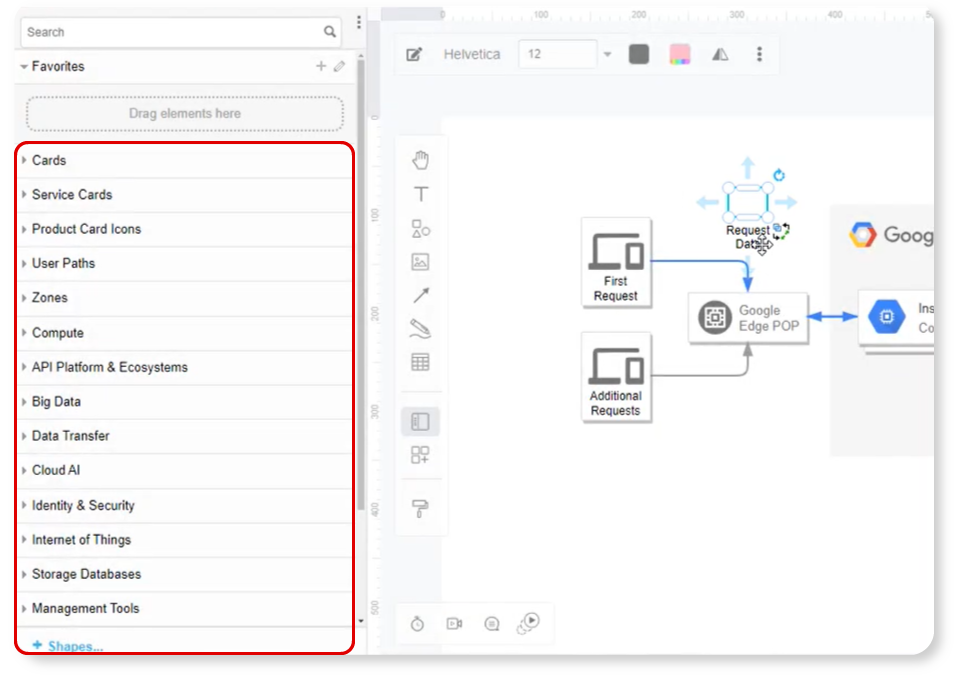
Как добавить фигуры обратно в палитру
Если необходимая фигура отсутствует, ее можно добавить обратно всего за несколько простых шагов. Обратитесь к видео ниже для пошагового демонстрационного примера. Процесс следующий:
- Нажмите кнопку +Фигуранаходящуюся в нижней части палитры диаграмм.
- Из списка найдите и выберите нужную(ые) фигуру(ы) — в данном случае фигуру «Карта сайта».
- Нажмите «Применить», чтобы подтвердить свой выбор.
- Выбранная фигура(ы) теперь появится в вашей палитре диаграмм и будет готова к использованию.
