如何在沒有安裝 PowerPoint 的情況下打開 PowerPoint 檔案

PowerPoint 已成為我們日常生活中不可或缺的檔案格式,特別是在製作和呈現簡報時。然而,有時我們可能需要檢視或編輯 PowerPoint 檔案,卻無法使用 Microsoft PowerPoint。在這種情況下,Visual Paradigm Online 可以成為一個可靠的夥伴。作為一款線上工具,它無需安裝任何軟體,只需透過網頁瀏覽器即可隨時隨地存取。
以下是四種使用此工具檢視 PowerPoint 的方式VP Online。您還可以將其轉換為其他格式,例如吸引人的數位翻頁書。讓我們一起探索這些選項,看看這款多功能的線上工具如何滿足您的需求!
選項 1:使用 VP Online 的 PPT 網頁檢視器檢視
了解更多:如何線上檢視 PowerPoint
VP Online PowerPoint 檢視器讓您可以在任何網頁瀏覽器中檢視 PowerPoint 檔案,即使您的裝置上未安裝 Microsoft PowerPoint。這表示您可輕鬆在不同裝置上分享與存取簡報,不受任何軟體限制。此外,它能完整保留所有原始動畫與頁面過渡效果,為您的觀眾提供沉浸式的觀看體驗。
此外,您可透過超連結輕鬆與他人分享簡報,讓他們隨時觀看您的投影片,而無需傳輸實際的 PowerPoint 檔案。這對於遠端簡報或向更廣泛的觀眾分享簡報非常方便。
在您的工作區中,選擇「應用程式 – PowerPoint 檢視器」,並將您的 PowerPoint 檔案上傳至頁面。
接著切換至投影片播放模式,我們會發現轉換過程會自動開始。
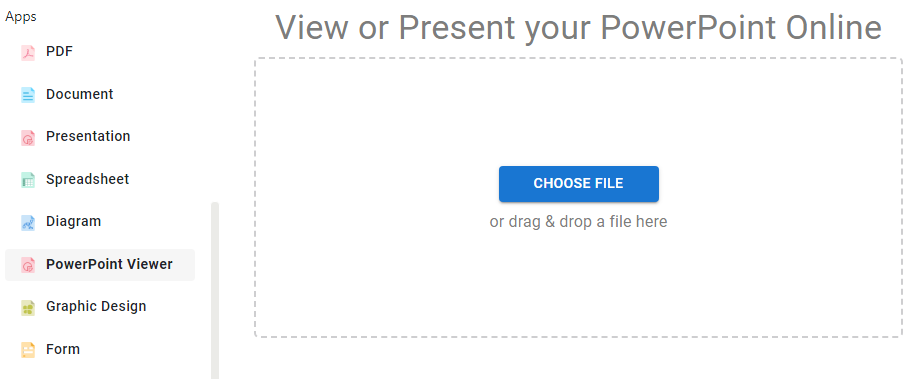
完成後,點擊檔案即可開始播放 PowerPoint。
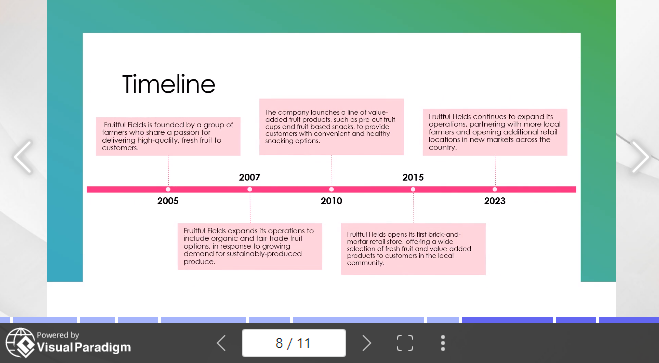
在檢視器中,底部的欄位會顯示每頁的頁數與效果持續時間。您也可以輕鬆透過網址、電子郵件或各種社交媒體分享。
選項 2:使用 VP Online 的簡報工具進行編輯
線上簡報製作工具是一款功能豐富的線上辦公套件,可讓您檢視與編輯出色的簡報。
了解更多:如何在幾分鐘內線上編輯您的 PowerPoint
在您的工作區中,將您的 PowerPoint 檔案上傳至應用程式 – 簡報。我們將跳轉至簡報製作工具,接著開始檢視與編輯您的 PowerPoint。
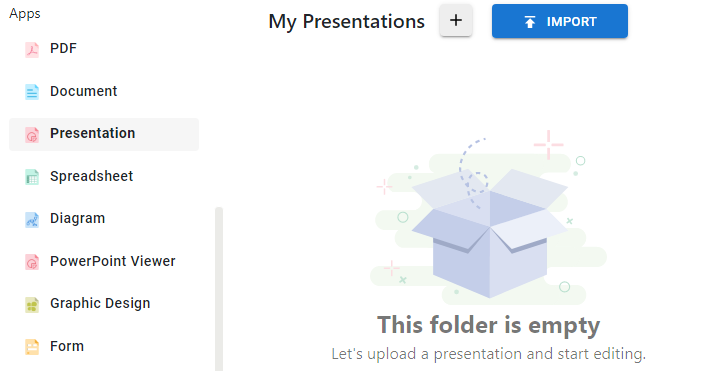
透過 全螢幕簡報按鈕,我們可以開始播放包含所有動畫與效果的 PowerPoint。您也可以根據需求進行編輯,例如字型樣式、圖片大小與位置,以及簡報的頁面與圖層。
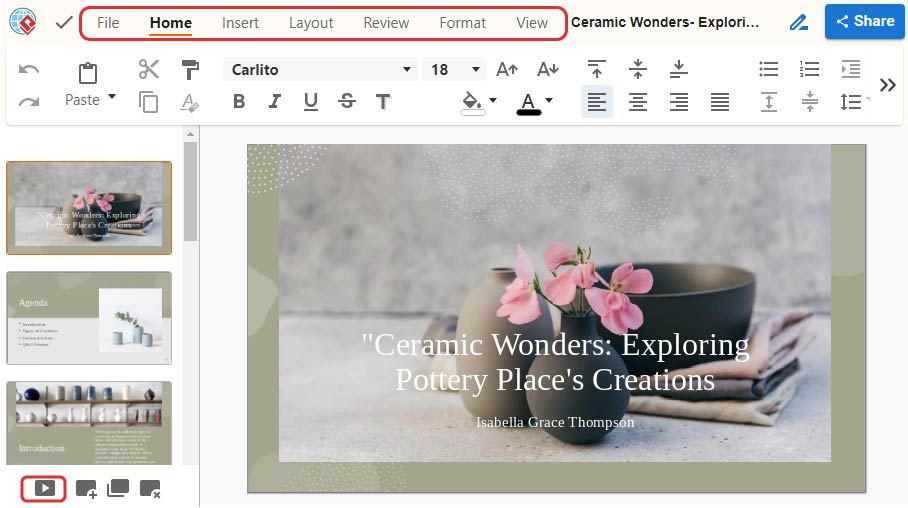
完成後,您可以點擊分享 右上角的按鈕,並將其匯出為不同格式,例如 .pdf、.odp 等。我們也可以選擇將其發布為幻燈片放映,就像在 PowerPoint 查看器中看到的那樣(選項 1)。
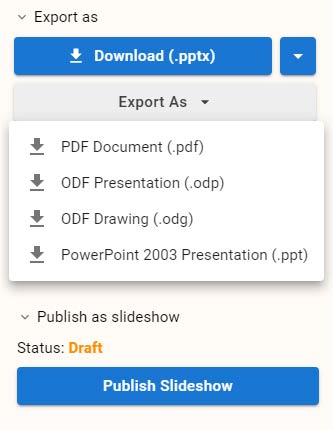
選項 3:使用 VP Online 的翻頁書製作工具將 PowerPoint 檔案轉換為電子書
VP Online 翻頁書製作工具 可為將您的 PowerPoint 檔案轉換為數位翻頁書提供多項優勢。這些翻頁書模擬真實的閱讀體驗,為您的內容增添互動性與吸引力。它們可在網頁瀏覽器和行動裝置上輕鬆檢視,讓讀者隨時隨地方便存取。
此外,翻頁書內的可搜尋文字提升了易用性,讓讀者能快速找到特定資訊。最後,翻頁書外觀吸引人且富有動感,是將 PowerPoint 簡報分享為互動式電子書的理想選擇,能提升您的受眾閱讀體驗。
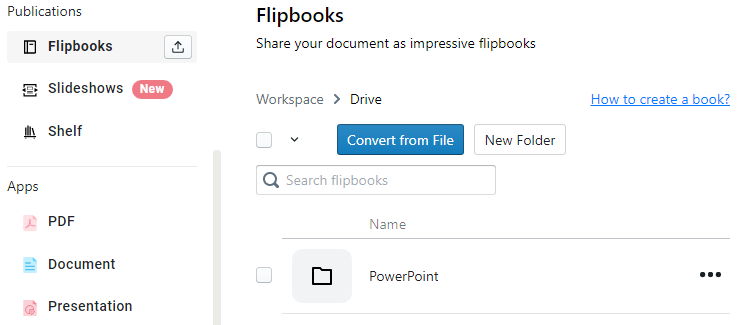
選擇 從檔案轉換於 翻頁書,然後您可以將您的作品上傳至頁面。
在瀏覽器中預覽翻頁書,並透過上方的按鈕發布。
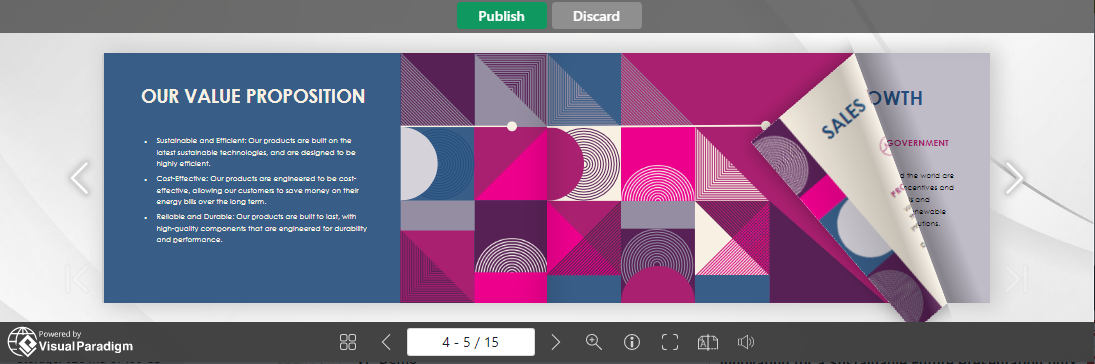
之後我們可以線上閱讀,並透過網址、電子郵件及其他社群媒體與他人分享。
選項 4:將 PowerPoint 檔案轉換為 PDF 檔案
如果您僅需檢視 PowerPoint 簡報的內容,而不需要保留動畫和效果,可以將其轉換為 PDF,這是一種穩定且廣泛使用的檔案格式,適合與他人分享。
在 VP Online 免費 PDF 編輯器,我們可以將 PowerPoint 上傳至頁面。
一旦您的檔案被識別為 .pptx,您將有兩種選擇:
- 跳至簡報編輯器
- 轉換為 PDF 並使用 PDF 編輯器打開
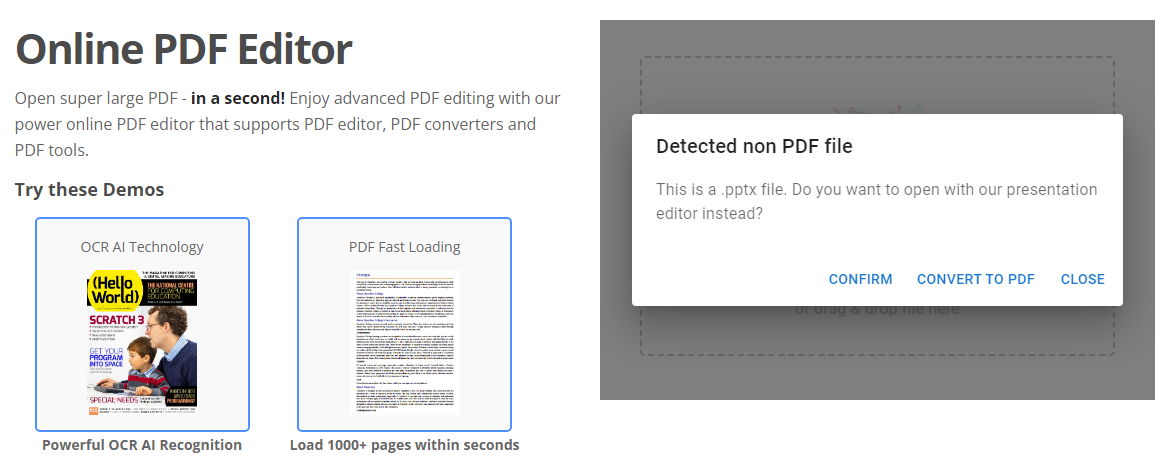
點擊「轉換為 PDF“.
我們可以將其儲存至工作區為 PDF 格式,同時也可以將 PDF 下載至您的裝置。
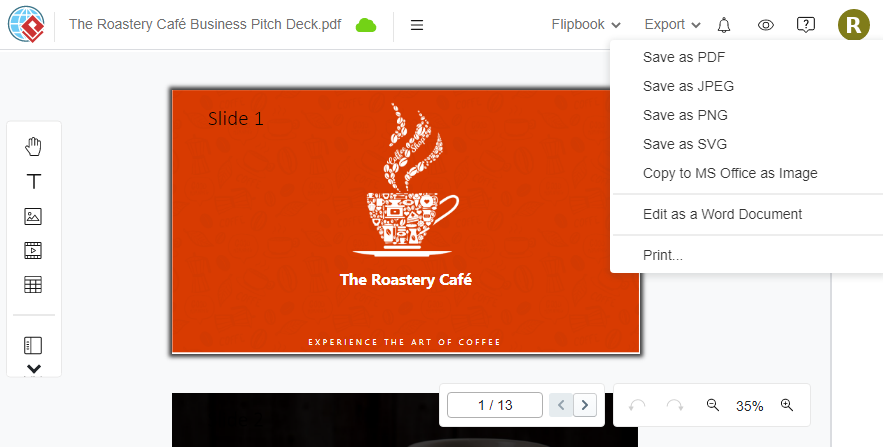
我們還可以使用 PDF 轉換器 在 VP Online 中,以符合您在不同情境下的特定需求。這種彈性讓您能輕鬆修改和調整您的簡報內容以符合需求。